Notitie
Voor toegang tot deze pagina is autorisatie vereist. U kunt proberen u aan te melden of de directory te wijzigen.
Voor toegang tot deze pagina is autorisatie vereist. U kunt proberen de mappen te wijzigen.
Opmerking
Dit artikel is alleen van toepassing op de Microsoft Copilot Studio-app voor Microsoft Teams. Zie Quickstart: Een agent maken en implementeren om uw eerste agent te maken in Copilot Studio.
Copilot Studio stelt iedereen in de organisatie in staat om chatbots te bouwen in Microsoft Teams. De chatbot heeft ingebouwde natuurlijke taalverwerking (NLP) en een grafische interface zonder code. Met onze nieuwste Teams-integratie kunt u uw chatbot maken, ontwerpen, testen en publiceren in Teams binnen de Microsoft Teams-interface.
Wanneer u een chatbot maakt, moet u rekening houden met het volgende:
- De typen vragen die iemand kan stellen
- De verschillende manieren waarop een vraag wordt gesteld
- De verwachte antwoorden
- Of een gebruiker vervolgvragen of opmerkingen heeft
In deze quickstart leert u hoe u aan de slag kunt gaan met het maken van HR-chatbots (Human Resource):
- Breng uw scenario en behoeften in kaart en stem deze af op wat een chatbot kan doen.
- Een chatbot maken in de Copilot Studio-app in Teams
- Onderwerpen bouwen en verbeteren die algemene vragen over HR-stijl beantwoorden
- De chatbot testen, publiceren en delen met uw organisatie
HR-ondersteuningsbot is een vriendelijke vraag- en antwoord-chatbot die een ondersteuningsprofessional van het HR-team brengt wanneer HR-medewerkers niet kunnen helpen. Een medewerker kan de chatbot een vraag stellen en de chatbot reageert met een antwoord als de chatbot er inhoud voor heeft.
Als de chatbot geen antwoord heeft, kan de werknemer een query indienen. De query wordt naar een vooraf bepaald team van experts gestuurd die reageren op querymeldingen.
Scenario
U werkt in HR (Human Resources) bij Contoso en moet een HR-ondersteunings-chatbot bouwen in Microsoft Teams. De chatbot beantwoordt veelvoorkomende HR-vragen, zoals vragen over vrije dagen van medewerkers, met relevante informatie uit de interne kennisbank van het bedrijf. De chatbot neemt contact op met HR-experts en meldt dat een werknemer hulp nodig heeft voor ongebruikelijke scenario's.
Zodra de chatbot is gepubliceerd, hebben Contoso-werknemers toegang tot HR-gegevens in Teams zonder het intranet van het bedrijf te hoeven doorzoeken.
De Copilot Studio-app installeren in Microsoft Teams
Begin met het starten van de Copilot Studio-app in Teams:
Ga naar de Teams-app store en zoek naar 'Microsoft Copilot Studio'.
Selecteer Toevoegen of Open als u deze al hebt toegevoegd voor de Microsoft Copilot Studio-app.
De app wordt geopend op de startpagina van Copilot Studio. Teams-gebruikers kunnen hier chatbots bouwen zonder Teams te verlaten.
Tip
Selecteer de drie stippen (...) in de appbalk van Teams om je apps te zien. Selecteer en houd het Microsoft Copilot Studio-pictogram ingedrukt (of klik erop met de rechtermuisknop) en selecteer Pin. De Microsoft Copilot Studio-app wordt weergegeven in de app-balk. U kunt nu gemakkelijker terugkeren naar de app.
Een nieuwe chatbot maken in een team
Selecteer Nu beginnen op de startpagina.
Kies welk team de chatbot beheert en selecteer Doorgaan. U kunt indien nodig een nieuw team maken voordat u er een chatbot aan toevoegt.
Selecteer de gewenste taal. Meer informatie over het kiezen van een taal vindt u in Taalondersteuning.
Voer een naam in voor uw chatbot, bijvoorbeeld 'HR-ondersteuningsbot'.
Vervang indien gewenst het standaardpictogram door een meer representatief pictogram.
Voeg desgewenst voorgestelde prompts toe.
Kies Maken.
Een onderwerp over verlof van medewerkers maken voor veelgestelde vragen over verlof
Een chatbot wordt geleverd met een verzameling onderwerpen die bepalen hoe deze communiceert met gebruikers. Laten we een onderwerp bouwen om vragen van werknemers over vrije dagen te beantwoorden.
Selecteer Onderwerpen in het linkerdeelvenster.
Selecteer Nieuw onderwerp>leeg.
Selecteer het vakje Triggerzinnen om zinnen toe te voegen.
Voeg triggerzinnen toe in het deelvenster Triggerzinnen. Voer bijvoorbeeld de volgende zinnen in:
- Informatie nodig over vrije dagen
- Ik heb hulp nodig bij vrije dagen
- Hoeveel betaalde vakantiedagen heb ik
- Wat zijn de nationale feestdagen
- Ik heb verlengd verlof nodig
Met triggerzinnen voor elk onderwerp worden de manieren gedefinieerd waarop gebruikers vragen stellen over dat onderwerp. Deze zinnen zijn de manier waarop we verwachten dat werknemers vragen stellen over verlof.
Copilot Studio wordt geleverd met ingebouwde mogelijkheden voor natuurlijke taal. U hoeft slechts een paar triggerzinnen over verlof te definiëren en de chatbot kan het onderwerp nauwkeurig activeren op basis van de invoer van de medewerker.
Selecteer + om de triggerzinnen op te slaan. Sluit het deelvenster Triggertermen wanneer u klaar bent.
In het knooppunt Trigger Phrases worden de zinnen weergegeven.
Selecteer Details op de werkbalk.
Geef het onderwerp de naam Medewerker vrije dagen en voer een passende beschrijving in.
Sluit het deelvenster Details .
Selecteer Opslaan. Uw nieuwe onderwerp komt beschikbaar.
Definiëren hoe de chatbot communiceert
Voer de volgende tekst in het bestaande berichtknooppunt in: "Ik kan u helpen met vragen met betrekking tot verlof."
Selecteer het pictogram Knooppunt toevoegen (+) onder het berichtknooppunt en selecteer Een vraag stellen om een vraagknooppunt toe te voegen aan het onderwerp.
Typ 'Naar welke gegevens zoekt u?' in het tekstvak Een vraag stellen . De medewerker kan deze vraag stellen.
Voeg onder Opties voor gebruiker de twee opties Betaalde vakantiedagen en Nationale feestdagen toe.

Gebruikerskeuzen worden opgeslagen in een variabele en het onderwerp vertakt zodra de gebruiker een optie kiest. U kunt de naam van de variabele wijzigen om deze beter te kunnen volgen in het onderwerp.
Selecteer voor de variabele onder Respons opslaan als het potloodpictogram om de eigenschappen van de variabele te bewerken.
Het paneel Eigenschappen van variabele wordt geopend. Wijzig de naam van de variabele
TimeOffType. Sluit het paneel Variabele-eigenschappen en u ziet de wijzigingen terug op het ontwerpcanvas.
U kunt voor elke optie verschillende responsen toevoegen. Voor betaalde vakantie kan de chatbot werknemers laten verwijzen naar een interne HR-website om betaald verlofbeleid op te zoeken.
Voeg een berichtknooppunt toe voor de vertakking Betaalde vakantiedagen met dit bericht aan de gebruiker: Ga voor betaalde vakantiedagen naar
www.contoso.com/HR/PaidTimeOffom verlofaanvragen in te dienen.Voeg een knooppunt toe door het pictogram Knooppunt toevoegen (+) te selecteren om het gesprek met een enquête te beëindigen. Selecteer Het gesprek beëindigen en daarna Eindigen met vragenlijst. Deze enquête is de klanttevredenheidsenquête die vooraf is samengesteld in de chatbot voor gebruik in onderwerpen.
Voeg in het pad Nationale feestdagen een berichtknooppunt toe met de volgende tekst:
National holidays for 2020:
-   New Year's Day: January 1st
-   Memorial Day: May 25th
-   Independence day: July 4th
-   Labor Day: September 7th
-   Thanksgiving: November 26th - 27th
-   Christmas Eve and Christmas Day: December 24th - 25th
Beëindig dit traject binnen het onderwerp met een vragenlijst. Voeg een knooppunt toe door het pictogram Knooppunt toevoegen (+) te selecteren en vervolgens het gesprek te beëindigen en een enquête te beëindigen.


Uw chatbot testen
Copilot Studio wordt geleverd met een ingebouwd testvenster waarmee u de chatbot in realtime kunt testen.
Als u het testvenster wilt openen, selecteert u Testbot op de werkbalk.
Voer "Ik heb informatie over vrije dagen nodig" in.
Hoewel ik heb verlofinformatie nodig niet exact overeenkomt met de triggertermen, verwerkt Copilot Studio de invoer van de gebruiker en activeert het onderwerp over het verlof van werknemers.
Terwijl u chat met de chatbot, ziet u in realtime waar deze zich in het gesprek bevindt door de groene markeringen te volgen.
Selecteer Betaalde vakantiedagen.
Het onderwerp vertakt zich op basis van de respons van de gebruiker. U kunt de variabele TimeOffType openen om de waarde van betaalde verlof door de gebruiker te bekijken. Maar wat gebeurt er als de gebruiker op zoek is naar nationale feestdagen? De gebruiker kan zich geïrriteerd voelen als de chatbot hen vraagt zichzelf te herhalen. Laten we dat eens proberen.
Selecteer boven aan het testdeelvenster het pictogram Opnieuw instellen
 .
.Voer "Ik heb informatie nodig over nationale feestdagen" in.
De chatbot omzeilt de responsvraag over typen vakanties en geeft direct informatie over nationale feestdagen. Dit gedrag treedt op omdat Copilot Studio entiteitextractie ondersteunt en kan bepalen of de gebruiker om nationale feestdagen vraagt.


Het onderwerp verbeteren om complexere vragen te behandelen door te escaleren naar HR-experts
Nu u de basisbeginselen hebt uitgevoerd, kunt u een complexere optie 'Uitgebreid verlof' toevoegen aan het onderwerp.
Ga terug naar het onderwerp dat u hebt gemaakt.
Voeg in het vragenknooppunt een optie toe met de naam 'Uitgebreid verlof'.

Aangezien de persoonlijke situatie van elke medewerker anders is, is voor vragen over verlengd verlof een gesprek met een HR-expert nodig. U kunt de chatbot bouwen zodat deze HR-experts in contact brengt met uw medewerkers.
Voeg een berichtknooppunt toe met de tekst 'Uitgebreid verlof vereist goedkeuring van HR-expert. Laat me u met hen in contact brengen.
Copilot Studio-chatbots kunnen acties ondernemen door acties toe te voegen aan een onderwerp. In dit voorbeeld voegt u een basisactie toe waarmee een HR-expert wordt geïnformeerd. Deze basisactie stuurt een adaptieve kaart naar het HR-expertkanaal in Teams om experts te laten weten dat iemand contact met een gebruiker moet opnemen.
U kunt de basisactie maken om een bericht naar een Teams-kanaal te sturen en deze vervolgens aanroepen met de juiste invoer.
Voeg een vraagknooppunt toe waarin wordt gevraagd om een beschrijving van het probleem en voeg deze tekst toe: "Hoe zou u het probleem omschrijven?"
Wijzig het type voor Identificeren in Volledige respons van de gebruiker.
Sla de beschrijving op in een variabele met de naam
Description.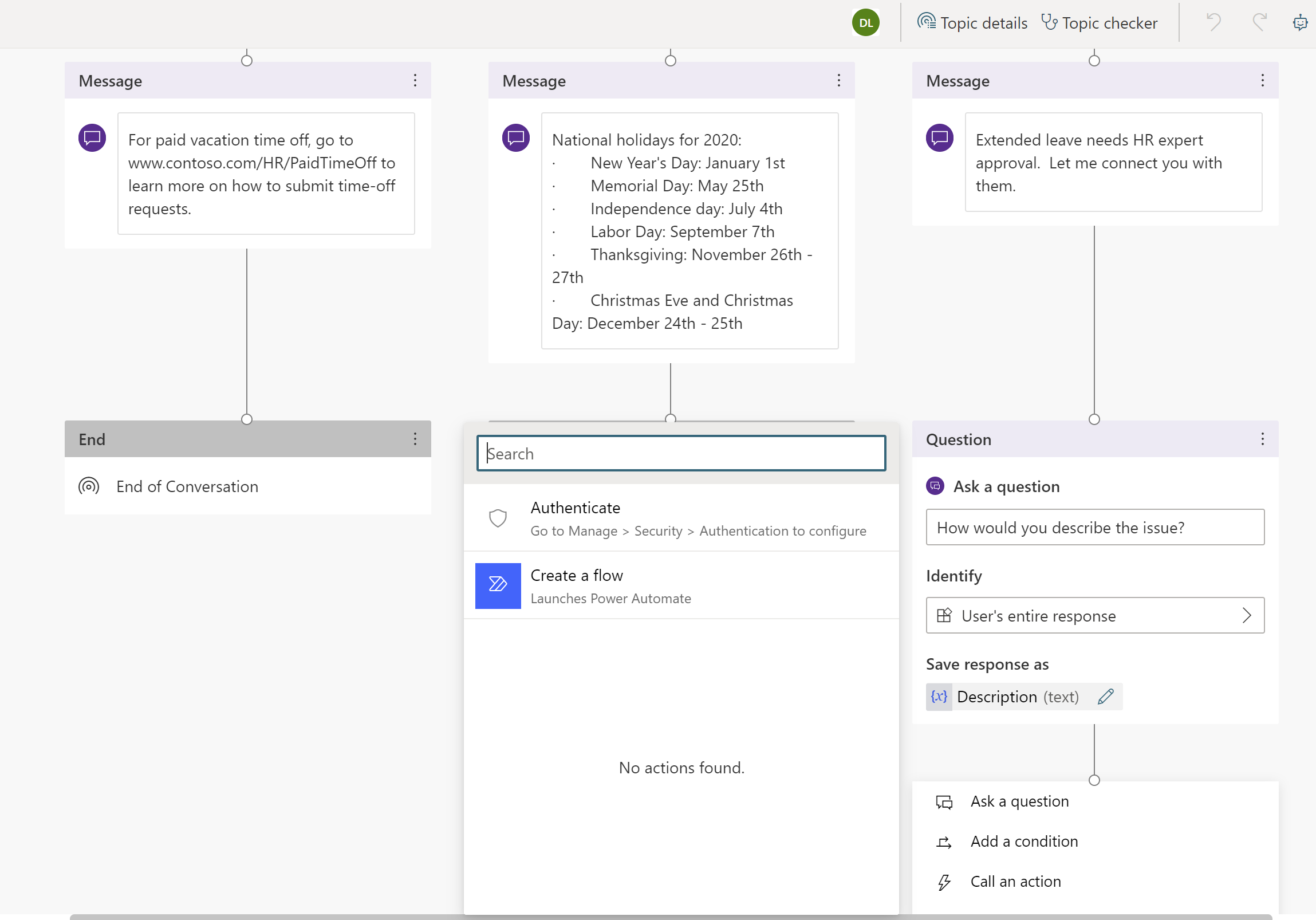
Voeg een knooppunt toe onder de vraag en selecteer Call a tool en Create new flow, waarmee Power Automate wordt gestart.
Kies de sjabloon Een bericht sturen naar een Teams-kanaal en selecteer Doorgaan.
Mogelijk moet u de verbinding met Teams verifiëren. Klik op Aanmelden onder Dit proces maakt verbinding met.
De stroomsjabloon heeft twee invoeritems van de chatbot, het Onderwerp (titel voor het bericht) en Berichttekst (feitelijk bericht) om op het kanaal te plaatsen.
Onder de stroomdefinitie Een bericht plaatsen (v3) selecteert u de Team-id en de Teamkanaal-id waar het bericht moet worden geplaatst.
(Optioneel) U kunt naast de door de gebruiker ingevoerde beschrijving tekst aan het bericht toevoegen en het veld Bericht invullen.
Geef de flow een naam en sla deze op.
Sluit het ontwerpcanvas voor de flow.
U keert terug naar het ontwerpcanvas.
Voeg een knooppunt onder de vraag toe en selecteer Een hulpmiddel aanroepen en selecteer vervolgens uw nieuwe stroom.
Geef de variabele door die u eerder hebt gemaakt met de naam TimeOffType voor Onderwerp. Selecteer voor Bericht de variabele Beschrijving, die wordt verzameld in de chat. Wanneer de stroom een bericht plaatst op het geselecteerde kanaal, worden Verlengd verlof als de titel en het door de werknemer opgegeven bericht weergegeven.
Tip
Copilot Studio is rechtstreeks geïntegreerd met Teams, dus de chatbot weet met welke gebruiker van Teams het chatten is. Met deze functie kunnen chatbotauteurs persoonlijke en aangepaste chatbotreacties bouwen.
Als u de naam van de persoon wilt gebruiken die met de chatbot chat, is er een vooraf gedefinieerde variabele met de naam bot. UserDisplayName die kan worden gebruikt als elke andere variabele.
U kunt de medewerker laten weten dat de experts op de hoogte zijn gesteld van hun aanvraag en dat zij contact zullen opnemen.
Voeg een berichtknooppunt toe met het bericht We hebben de expert op de hoogte gebracht. Ze nemen binnenkort contact op.
Beëindig het gesprek met een vragenlijst.
Sla het onderwerp op.

U kunt meer onderwerpen toevoegen, zodat hr-ondersteuningsbot meer vragen van Contoso-werknemers kan beantwoorden.
Tip
Test uw chatbot altijd om ervoor te zorgen dat deze werkt zoals verwacht voor de beste werknemerservaring. U ziet een bericht op het Teams-kanaal wanneer de flow wordt uitgevoerd op het testcanvas.
Uw chatbot publiceren
Het publiceren van de chatbot maakt de meest recente updates beschikbaar voor gebruikers.
Selecteer Publiceren in het navigatiemenu. Selecteer Publiceren opnieuw.
U moet nog enkele acties uitvoeren om de chatbot beschikbaar te maken voor werknemers.
Tip
Als u al in gesprek bent met de chatbot, kunt u 'opnieuw beginnen' typen nadat u uw wijzigingen hebt gepubliceerd. Hiermee wordt het gesprek opnieuw gestart met de nieuwste inhoud.
Uw chatbot beschikbaar maken voor andere werknemers
Selecteer op de pagina Publiceren de optie om uw chatbot te openen. U kunt uw chatbot testen voordat u deze deelt.
Selecteer de optie om uw chatbot beschikbaar te maken voor anderen. Het configuratievenster voor de Teams + Microsoft 365-kanalen wordt weergegeven.
Bewerk details voor uw chatbot.
-
Het weergeven van de chatbot in de App Store is een tijdelijke oplossing om deze te testen, omdat goedkeuring door de beheerder niet is vereist en spam voor de beheerder wordt voorkomen.
Zodra u volledig tevreden bent, deelt u de chatbot met uw organisatie, waarvoor beheerdersgoedkeuring is vereist.
Werknemers kunnen uw gepubliceerde chatbot nu vinden in de App Store van Teams.
Chatbotdetails bewerken
In het aanpassingsvenster kunt u het chatbotpictogram bewerken dat wordt weergegeven in Teams en de korte en lange beschrijvingen voor uw chatbot wijzigen. Deze instellingen zijn vooraf ingevuld met startersinhoud, maar kunnen worden aangepast.
Uw chatbot delen met uw team
Selecteer Toevoegen aan <uw team>. Er wordt een deelvenster weergegeven waarin u kunt configureren hoe uw chatbot uw teamleden begroet.
Selecteer Toevoegen. Een bericht geeft aan dat de chatbot beschikbaar is voor het team. U kunt het configuratiepaneel sluiten.
Uw chatbot delen met uw organisatie
Als u uw chatbot deelt met de hele organisatie, wordt deze weergegeven in de sectie Gebouwd voor uw organisatie van de Teams-app store. Voor toegang is goedkeuring van de beheerder vereist.
Selecteer Verzenden voor beheergoedkeuring.
Controleer of het chatbotpictogram, de korte beschrijving en de lange beschrijving juist zijn.
Bevestig dat u de chatbot wilt delen met iedereen in de organisatie.
Dien het in voor goedkeuring door de beheerder. Dit deel van het proces kan niet meteen worden voltooid en vereist opvolging door de beheerder voor goedkeuring.
Uw chatbot zoeken in de Teams-app store
Een werknemer met de naam Melissa kan de chatbot die u hebt gemaakt, vinden in de Teams-apps store.
Afhankelijk van hoe u uw chatbot hebt gedeeld, kan Melissa deze vinden in de sectie Copilot-extensies of de sectie Gebouwd voor uw organisatie van de Teams App Store. Als een chatbot in de sectie Gebouwd voor uw organisatie wordt weergegeven, moet deze eerst worden goedgekeurd door een beheerder.
Melissa selecteert de chatbot-app en selecteert Toevoegen voor mij. De chatbot verschijnt in de Teams-appbalk.
Het onderwerp Begroeting verwelkomt Melissa automatisch.
Tip
U kunt het onderwerp Begroeting bewerken voor een aangepast welkomstbericht.
Medewerker chat met de chatbot met vragen over verlof
Melissa heeft om persoonlijke redenen verlof nodig in juli en augustus en voert Informatie over verlof nodig in. Melissa selecteert Betaalde vakantiedagen en er verschijnt een website waar ze meer te weten kan komen over betaald verlof.
De chatbot verzamelt vervolgens klanttevredenheidsgegevens en beëindigt het gesprek.

Melissa bekijkt de HR-site voor betaald verlof en begrijpt dat ze een verlengd verlof nodig heeft. Melissa keert terug naar de chatbot en typen heb ik verlengd verlof nodig.
De chatbot laat Melissa weten dat een HR-expert nodig is voor de aanvraag voor verlengd verlof, en vraagt Melissa om een beschrijving van het probleem.
De chatbot brengt een expert op de hoogte, die binnenkort contact opneemt met Melissa.
Keer terug naar de auteursweergave en ga naar het expertskanaal van het HR-team.
U ziet dat de chatbot de workflow heeft uitgevoerd die u eerder hebt toegevoegd en het verzoek van Melissa als bericht in het kanaal heeft geplaatst.
