Notitie
Voor toegang tot deze pagina is autorisatie vereist. U kunt proberen u aan te melden of de directory te wijzigen.
Voor toegang tot deze pagina is autorisatie vereist. U kunt proberen de mappen te wijzigen.
In dit artikel leert u hoe u een nieuw Agents SDK .NET-project maakt in Visual Studio met behulp van de Microsoft 365 Agents Toolkit.
Vereiste voorwaarden
Installeer de Agents Toolkit-extensie voor Visual Studio voor Visual Studio.
Een Azure OpenAI-model vanuit de Azure AI Foundry-portal. U hebt de volgende gegevens over het model nodig:
- Naam
- Doel-URI
- Sleutel
Een nieuw project maken
De Agents Toolkit biedt een projectsjabloon waarmee u aan de slag kunt met het bouwen van een agent. U kunt beginnen met een sjabloon in de toolkit of vanuit voorbeelden in de Agents SDK. Dit document is gericht op de sjablonen die beschikbaar zijn in de Agents Toolkit. Er zijn verschillende sjablonen en opties beschikbaar voor het maken van Agents SDK-projecten met de toolkit. Deze stapsgewijze uitleg is gericht op het ontwikkelen van een weeragentapplicatie met behulp van Semantic Kernel en Azure AI Foundry.
Opmerking
De volgende procedure werkt momenteel alleen voor .NET.
Open Visual Studio en selecteer Een nieuw project maken. Zoek naar agent om nieuwe sjablonen te vinden met behulp van de Microsoft 365 Agent Toolkit en Agents SDK Selecteer Vervolgens Microsoft 365-agents>.

Er wordt een dialoogvenster weergegeven, zodat u de agent een naam kunt geven. U kunt desgewenst ook de locatie- en oplossingsnaam wijzigen.
Wanneer u klaar bent, selecteert u Maken

U kunt een aantal verschillende opties selecteren die de toolkit biedt voor het maken van agents.
Selecteer voor deze procedure Weather Agent>Next sample om de SDK voor Microsoft 365-agenten te gebruiken. Met dit voorgebouwde voorbeeld wordt de Semantic Kernel geïmplementeerd voor orkestratie met Azure AI Foundry- of OpenAI-modellen van Azure. U kunt ook het voorbeeld van een lege agent gebruiken als u wilt beginnen zonder een model of orchestrator.


In een dialoogvenster wordt u gevraagd om de LLM-service te kiezen.
Selecteer bij het doorlopen van deze procedure Azure OpenAI.
Deze informatie vindt u in Azure AI Foundry onder Modellen en eindpunten.

Vul de vereiste invoer in: Azure OpenAI-servicesleutel, Azure OpenAI-eindpunt en Azure OpenAI-implementatienaam.
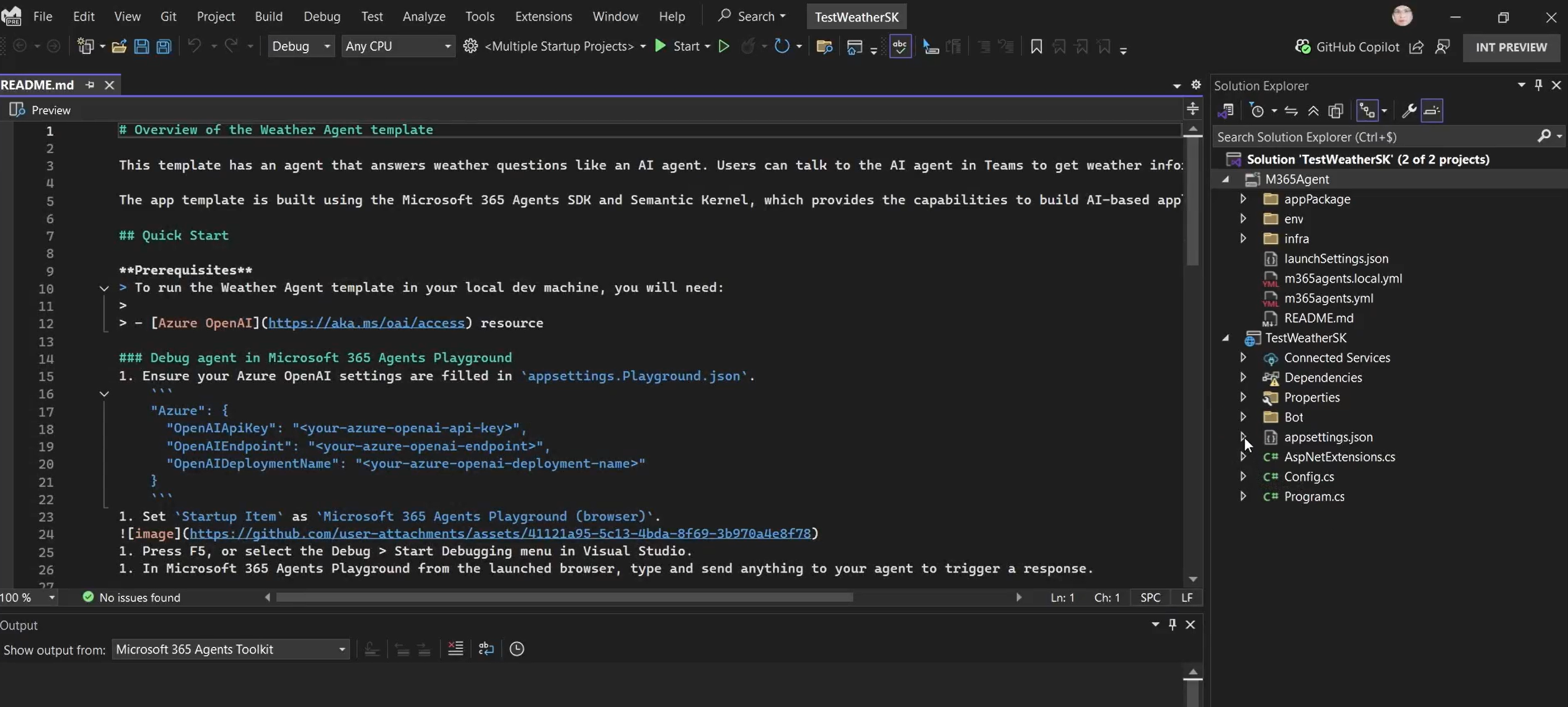
Kies Maken. De toolkit maakt het project op basis van een sjabloon voor u.
In korte tijd moet u een nieuw project hebben gemaakt met behulp van de Agents SDK.
Uw agent testen in Microsoft 365 Agents Playground
Om aan de slag te gaan, kunt u lokaal testen met behulp van de Microsoft 365 Agents Playground in de Toolkit.
Als u wilt beginnen met testen, stelt u het doel voor foutopsporing in uw project in op Microsoft 365 Agents Playground.
De speeltuin opent voor u om te testen in een nieuw browservenster met uw lokale host en toont de speeltuin die klaar is om te testen. Verzend berichten naar uw agent om het gedrag ervan te testen.
Debuggen en testen van je agent in Microsoft Teams of Microsoft 365 Copilot
U kunt het foutopsporingsdoel ook rechtstreeks instellen in Microsoft Teams of Microsoft 365 Copilot.
Selecteer een van de opties voor foutopsporing als het doel voor foutopsporing in de lijst met doelen.

Het duurt even voordat u overschakelt naar Microsoft Teams. U wordt gevraagd uw agent toe te voegen aan de Teams-client die wordt geopend.

Selecteer Toevoegen. Er wordt een meldingsvenster weergegeven dat aangeeft dat de agent is toegevoegd.

Selecteer Openen op uw nieuwe agent om te openen in Teams. U kunt uw agent vragen stellen, rechtstreeks in Teams. U kunt onderbrekingspunten zo instellen dat u fouten in uw ervaring kunt opsporen wanneer dat nodig is.

Samenvatting
U hebt nu met succes:
- Een nieuw Microsoft 365 Agents-project en -agent gestart met behulp van de Agents Toolkit
- De agent lokaal getest met de Microsoft 365 Agents Playground
- Agent rechtstreeks ingezet voor foutopsporing in het Teams- of Microsoft 365-kanaal.