Notitie
Voor toegang tot deze pagina is autorisatie vereist. U kunt proberen u aan te melden of de directory te wijzigen.
Voor toegang tot deze pagina is autorisatie vereist. U kunt proberen de mappen te wijzigen.
Beheerders moeten Microsoft 365-apps up-to-date houden, zodat gebruikers toegang hebben tot de nieuwste beveiligingsupdates en prestatieverbeteringen. Gebruik in Intune de instellingencatalogus om Microsoft 365-apps op uw Windows-apparaten bij te werken, inclusief het instellen van het updatekanaal.
In dit artikel wordt beschreven hoe u de instellingencatalogus gebruikt om updates voor Microsoft 365-apps te beheren. Het biedt ook richtlijnen voor het bevestigen van de toepassing van uw beleid, wat kan helpen bij het oplossen van problemen.
In dit scenario maakt u een catalogusbeleid voor instellingen in Intune waarmee Microsoft 365 op uw apparaten wordt bijgewerkt. Zie De catalogus met Intune instellingen gebruiken om instellingen te configureren voor meer informatie over de instellingencatalogus.
Deze functie is van toepassing op:
- Windows
- Microsoft 365
Vereisten
 Licentievereisten
Vereist Microsoft Intune en een Microsoft 365-abonnement. Zie Microsoft Intune licenties voor meer informatie over Intune licenties.
 Vereisten voor rollen
Als u het catalogusbeleid voor instellingen wilt configureren, meldt u zich minimaal aan bij het Intune-beheercentrum met de rol Beleids- en profielbeheer. Zie Op rollen gebaseerd toegangsbeheer (RBAC) met Microsoft Intune voor meer informatie over de ingebouwde rollen in Intune.
 Apparaatconfiguratievereisten
Voeg Microsoft 365-apps Automatische Updates toe en schakel deze in voor uw Office-apps. U kunt automatische updates inschakelen met behulp van groepsbeleid of de catalogusinstellingen van Intune Office-instellingen:


Het Microsoft 365-updatekanaal instellen in de catalogus met Intune instellingen
Gebruik een Intune-beleid om het updatekanaal voor Microsoft 365-apps in te stellen. Het updatekanaal bepaalt hoe vaak Office op updates controleert.
Zoek in het catalogusbeleid voor instellingen naar Updatekanaal en selecteer dit. Sluit de instellingenkiezer.

Stel het updatekanaal in op Ingeschakeld en selecteer de naam van het kanaal. Selecteer
Semi-Annual Enterprise Channelbijvoorbeeld :
Tip
- Het wordt aanbevolen om vaker bij te werken. Halfjaarlijks wordt alleen als voorbeeld gebruikt.
- Zie Overzicht van updatekanalen voor Microsoft 365-apps voor informatie over de verschillende updatekanalen.
Wanneer het beleid klaar is, wijst u het beleid toe aan uw Windows-clientapparaten. Als u uw beleid sneller wilt testen, kunt u het beleid ook synchroniseren.


De Intune registersleutels controleren
Nadat u het beleid hebt toegewezen en het apparaat is gesynchroniseerd, kunt u controleren of het Intune-beleid wordt toegepast.
Open op het apparaat de app Register-editor .
Ga naar het pad naar het Intune-beleid:
Computer\HKEY_LOCAL_MACHINE\SOFTWARE\Microsoft\PolicyManager\Providers\<Provider ID>\default\Device\office16v2~Policy~L_MicrosoftOfficemachine~L_Updates.De
<Provider ID>in de registersleutel wordt gewijzigd. Als u de provider-id voor uw apparaat wilt vinden, opent u de app Register-editor en gaat u naarComputer\HKEY_LOCAL_MACHINE\SOFTWARE\Microsoft\PolicyManager\AdmxInstalled. De provider-id wordt weergegeven.Wanneer het beleid wordt toegepast, ziet u de volgende registersleutel:
L_UpdatePath
Als u het volgende voorbeeld bekijkt, ziet u dat
L_UpdatePathdeze een waarde heeft die<enabled/><data id="L_UpdatePathID" value="http://officecdn.microsoft.com/pr/7ffbc6bf-bc32-4f92-8982-f9dd17fd3114" />vergelijkbaar is met . Deze waarde betekent dat het updatekanaal is ingesteld zoals in de volgende afbeelding:
Tip
Beheer Microsoft 365-apps met Configuration Manager bevat de waarden en wat ze betekenen. De registerwaarden zijn gebaseerd op het geselecteerde distributiekanaal:
- Huidig kanaal - waarde=
http://officecdn.microsoft.com/pr/492350f6-3a01-4f97-b9c0-c7c6ddf67d60 - Huidig kanaal (preview) - value=
http://officecdn.microsoft.com/pr/64256afe-f5d9-4f86-8936-8840a6a4f5be - Monthly Enterprise-kanaal - waarde=
http://officecdn.microsoft.com/pr/55336b82-a18d-4dd6-b5f6-9e5095c314a6 - Semi-Annual Enterprise-kanaal - waarde=
http://officecdn.microsoft.com/pr/7ffbc6bf-bc32-4f92-8982-f9dd17fd3114 - Semi-Annual Enterprise-kanaal (preview) - value=
http://officecdn.microsoft.com/pr/b8f9b850-328d-4355-9145-c59439a0c4cf - Bèta - waarde=
http://officecdn.microsoft.com/pr/5440fd1f-7ecb-4221-8110-145efaa6372f

Op dit moment wordt het Intune-beleid toegepast op het apparaat.
De Office-registersleutels controleren
Open op het apparaat de app Register-editor .
Ga naar het Office-beleidspad:
Computer\HKEY_LOCAL_MACHINE\SOFTWARE\Microsoft\Office\ClickToRun\Configuration.U ziet de volgende registersleutels:
-
UpdateChannel: Een dynamische sleutel die wordt gewijzigd, afhankelijk van de geconfigureerde instellingen. -
CDNBaseUrl: Wordt ingesteld wanneer Microsoft 365 op het apparaat wordt geïnstalleerd.
-
Kijk naar de
UpdateChannelwaarde. De waarde geeft aan hoe vaak Office wordt bijgewerkt. Beheer Microsoft 365-apps met Configuration Manager bevat de waarden en waarvoor ze zijn ingesteld.Als u het volgende voorbeeld bekijkt, ziet
UpdateChannelu dat deze is ingesteld ophttp://officecdn.microsoft.com/pr/492350f6-3a01-4f97-b9c0-c7c6ddf67d60, dit is het huidige kanaal (maandelijks):
Dit voorbeeld betekent dat het beleid nog niet is toegepast, omdat de registerinstelling nog steeds is ingesteld op maandelijks in plaats van halfjaarlijks.

Deze registersleutel wordt bijgewerkt wanneer task scheduler>Office Automatic Updates 2.0 wordt uitgevoerd of wanneer een gebruiker zich aanmeldt bij het apparaat. Open de taakplanner-app>Microsoft>Office>Automatische Updates 2.0>taaktriggers om dit te bevestigen. Afhankelijk van uw triggers kan het ten minste een dag en meer duren voordat de UpdateChannel registersleutel wordt bijgewerkt.
Automatische Office-updates geforceerd uitvoeren op het apparaat
Als u uw beleid wilt testen, dwingt u de beleidsinstellingen op het apparaat af. Met de volgende stappen wordt het register bijgewerkt. Zoals altijd moet u voorzichtig zijn bij het bijwerken van het register.
Wis de registersleutel:
- Ga naar
Computer\HKEY_LOCAL_MACHINE\SOFTWARE\Microsoft\Office\ClickToRun\Updates. - Dubbel selecteer de
UpdateDetectionLastRunTimesleutel > verwijder de waardegegevens >OK.
- Ga naar
Voer de automatische Updates taak van Office uit:
Open de app Task Scheduler op het apparaat.
Vouw Task Scheduler Library>Microsoft>Office uit.
Selecteer Office Automatic Updates 2.0>Uitvoeren:

Wacht tot de taak is voltooid. Dit kan enkele minuten duren.
Ga in de app Register-editor naar
Computer\HKEY_LOCAL_MACHINE\SOFTWARE\Microsoft\Office\ClickToRun\Configuration. Controleer deUpdateChannelwaarde.Deze moet worden bijgewerkt met de waarde die is ingesteld in het beleid. In ons voorbeeld moet de waarde worden ingesteld op
http://officecdn.microsoft.com/pr/7ffbc6bf-bc32-4f92-8982-f9dd17fd3114.

Op dit moment is het Office-updatekanaal op het apparaat gewijzigd. U kunt een Microsoft 365-app openen voor een gebruiker die deze update ontvangt om de status te controleren.
De Office-synchronisatie afdwingen om accountgegevens bij te werken
Als u meer wilt doen, kunt u Office afdwingen om de nieuwste versie-update te downloaden. De volgende stappen moeten alleen worden uitgevoerd als bevestiging of als u de apparaten nodig hebt om snel de nieuwste versie-update van dat kanaal te downloaden. Anders kunt u Office de taak laten uitvoeren en automatisch bijwerken.
Stap 1: De Office-versie bijwerken afdwingen
Controleer of de Office-versie het updatekanaal ondersteunt dat u kiest. Updategeschiedenis voor Microsoft 365-apps bevat de buildnummers die ondersteuning bieden voor de verschillende updatekanalen.
Zoek in het catalogusbeleid voor instellingen naar de instelling Doelversie en sluit de instellingenkiezer:

Voer de gewenste versie in. Uw doelversie-instelling ziet er ongeveer als volgt uit:


Belangrijk
- Zorg ervoor dat u het beleid toewijst.
- Als u een bestaand beleid wijzigt, zijn uw wijzigingen van invloed op alle toegewezen gebruikers.
- Als u deze functie test, maakt u een testbeleid en wijst u het beleid toe aan een testgroep gebruikers.
Stap 2: De Office-versie controleren
Voer de volgende stappen uit om uw beleid te testen voordat u het implementeert voor alle gebruikers:
Ga in de app Register-editor naar
Computer\HKEY_LOCAL_MACHINE\SOFTWARE\Microsoft\PolicyManager\Providers\<Provider ID>\default\Device\office16~Policy~L_MicrosoftOfficemachine~L_Updates.Kijk naar de
L_UpdateTargetVersionwaarde. Wanneer het beleid van toepassing is, wordt de waarde ingesteld op de versie die u hebt ingevoerd, zoals<enabled /><data id="L_UpdateTargetVersionID" value="16.0.19127.20082" />.Op dit moment wordt het Intune-beleid toegepast op het apparaat.
Dwing vervolgens Office bij te werken. Open een Office-app, zoals Excel. Selecteer om nu bij te werken (mogelijk in het menu Account ).
De update duurt enkele minuten. U kunt bevestigen dat Office de versie probeert op te halen die u invoert:
Ga op het apparaat naar
C:\Program Files (x86)\Microsoft Office\Updates\Detection\Version.Open het
VersionDescriptor.xmlbestand en ga naar de<Version>sectie. De beschikbare versie moet dezelfde versie zijn die u hebt ingevoerd in het Intune-beleid, zoals: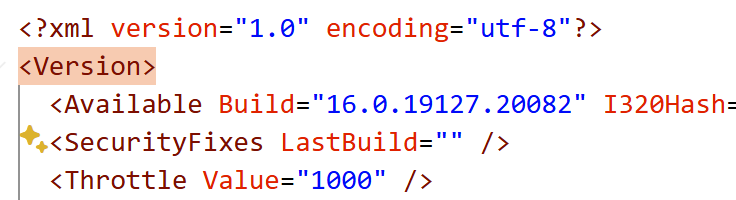
Nadat de update is geïnstalleerd, wordt in de Office-app de nieuwe versie weergegeven (bijvoorbeeld in het menu Account ).
