Notitie
Voor toegang tot deze pagina is autorisatie vereist. U kunt proberen u aan te melden of de directory te wijzigen.
Voor toegang tot deze pagina is autorisatie vereist. U kunt proberen de mappen te wijzigen.
Opmerking
Deze zelfstudie maakt deel uit van een reeks. Zie voor de vorige sectie: Real-Time Intelligence-zelfstudie deel 2: Gegevens ophalen in de Real-Time hub.
In dit deel van de zelfstudie stelt u een Activator-waarschuwing in op uw eventstream om een melding te ontvangen in Teams wanneer het aantal fietsen onder een bepaalde drempelwaarde valt.
Een waarschuwing instellen voor de eventstream
Hier configureert u de regels voor de waarschuwing.
Selecteer in de linkernavigatiebalk realtime.
Selecteer de TutorialEventstream-gebeurtenisstream die u in de vorige zelfstudie hebt gemaakt. De pagina met details van de gebeurtenisstream wordt geopend.
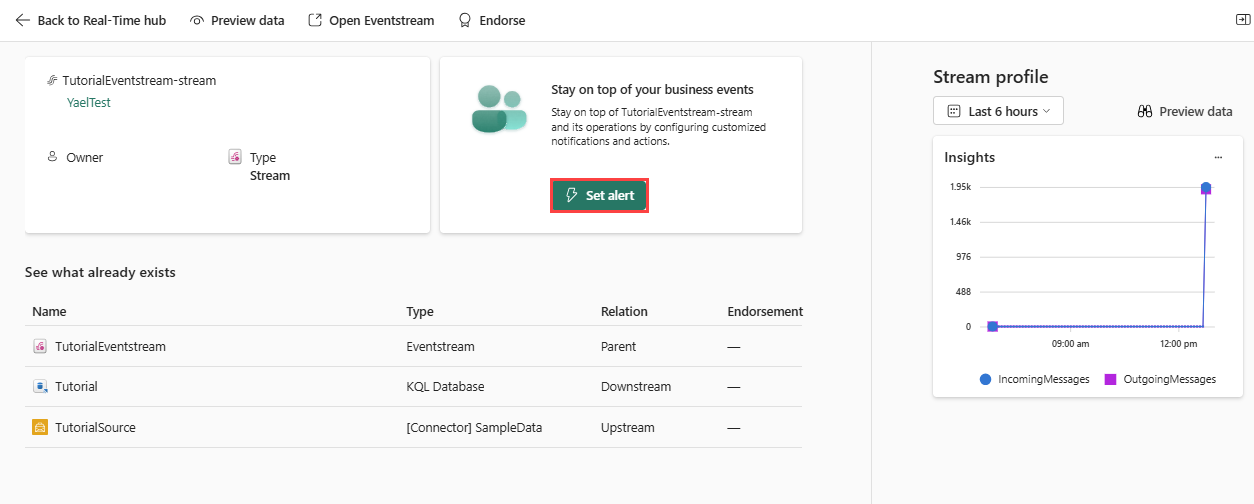
Selecteer Waarschuwing instellen
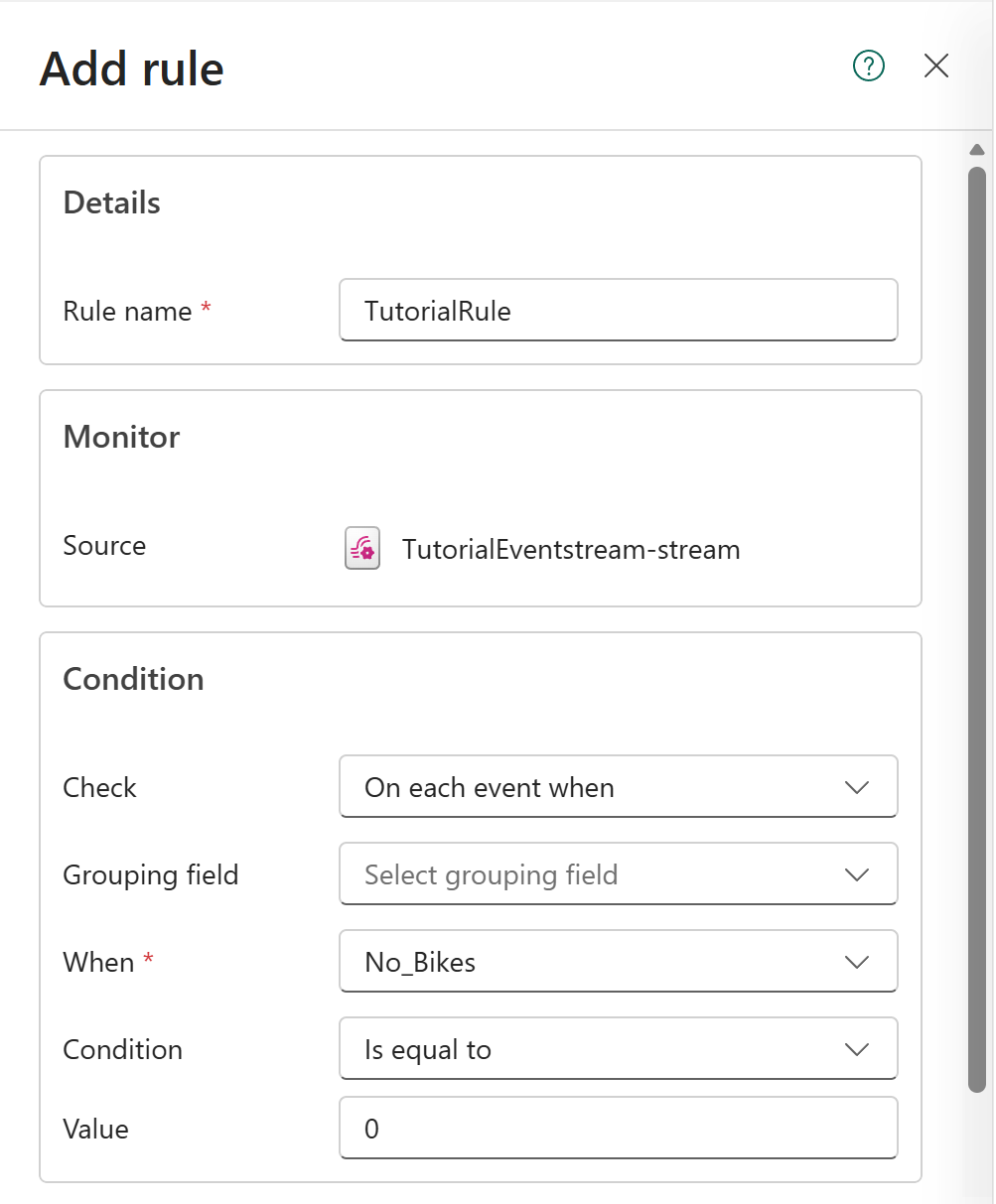
Voer op de pagina Regel toevoegen de volgende stappen uit:
Voer tutorialRule in de sectie Details voor regelnaam in.
Voer in de sectie Monitor de volgende stappen uit om de voorwaarde voor de waarschuwing in te stellen:
Kies voor Controle de optie Bij elke gebeurtenis wanneer.
Selecteer No_Bikes voorWanneer.
Voor Voorwaarde selecteert u "Is gelijk aan".
Voer voor Waarde0 in.
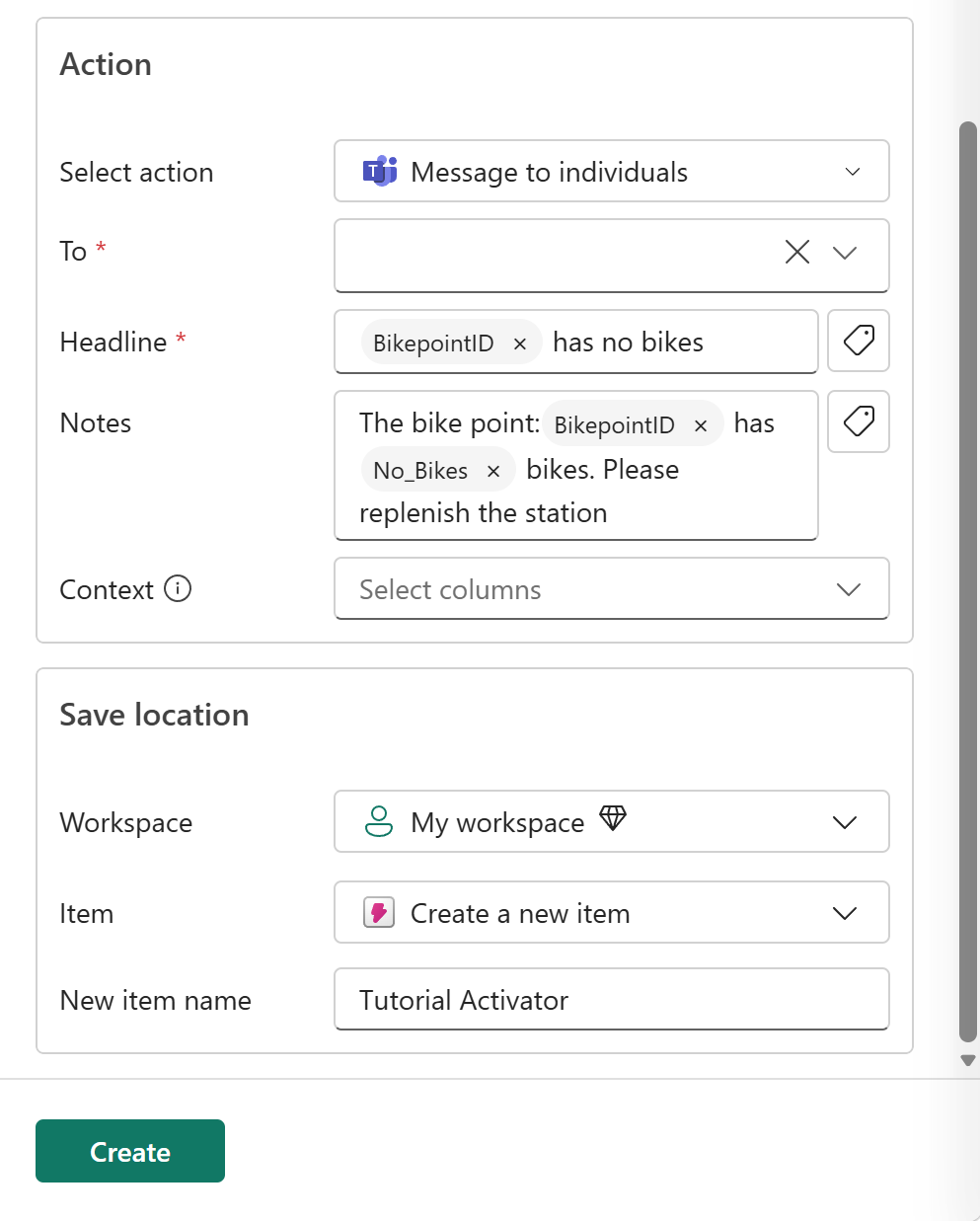
Voer in de sectie Actie de volgende stappen uit om de actie voor de waarschuwing in te stellen:
Selecteer voor Selecteer actie de optie Bericht aan personen.
Selecteer uw Teams-account voor Aan.
Voor Kop, voer @BikepointID heeft geen fietsen in.
Voer voor Notitieshet fietspunt in: @BikepointID heeft @No_Bikes fietsen. Vul het station bij.
Voor Context, selecteer No_Bikes.
Voer in de sectie Locatie opslaan de volgende stappen uit om in te stellen waar de waarschuwing wordt opgeslagen:
Selecteer voor Werkruimte de werkruimte waarin u resources voor deze zelfstudie hebt gemaakt.
Selecteer voor Itemeen nieuw item maken.
Voer TutorialActivator in als naam van nieuw item.
Klik op Creëren.
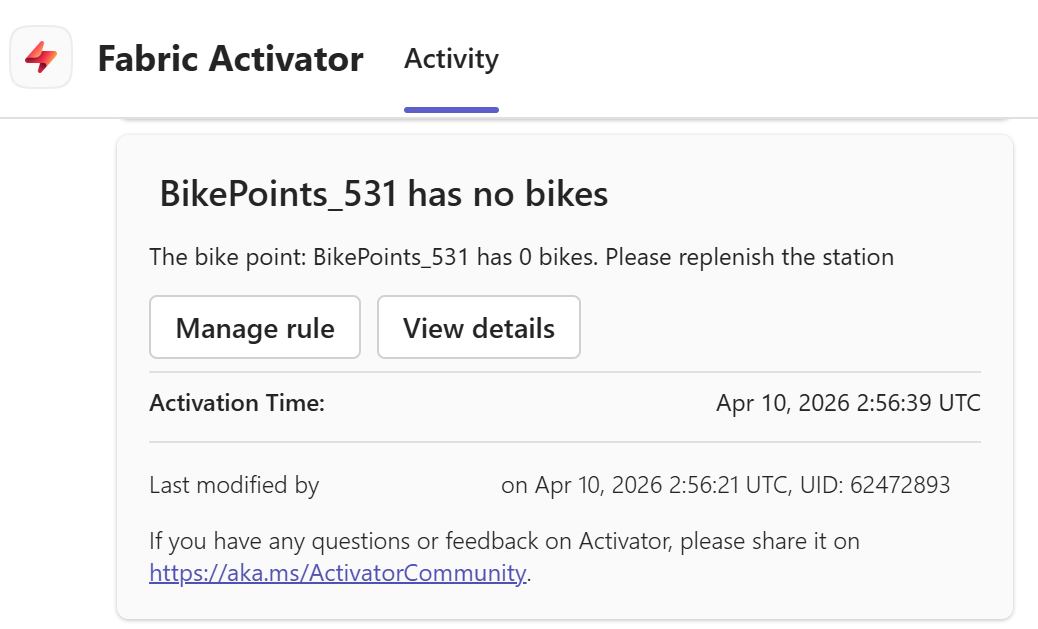
De waarschuwing wordt ingesteld en u ontvangt een melding in Teams wanneer aan de voorwaarde wordt voldaan.
Het Activator-item openen
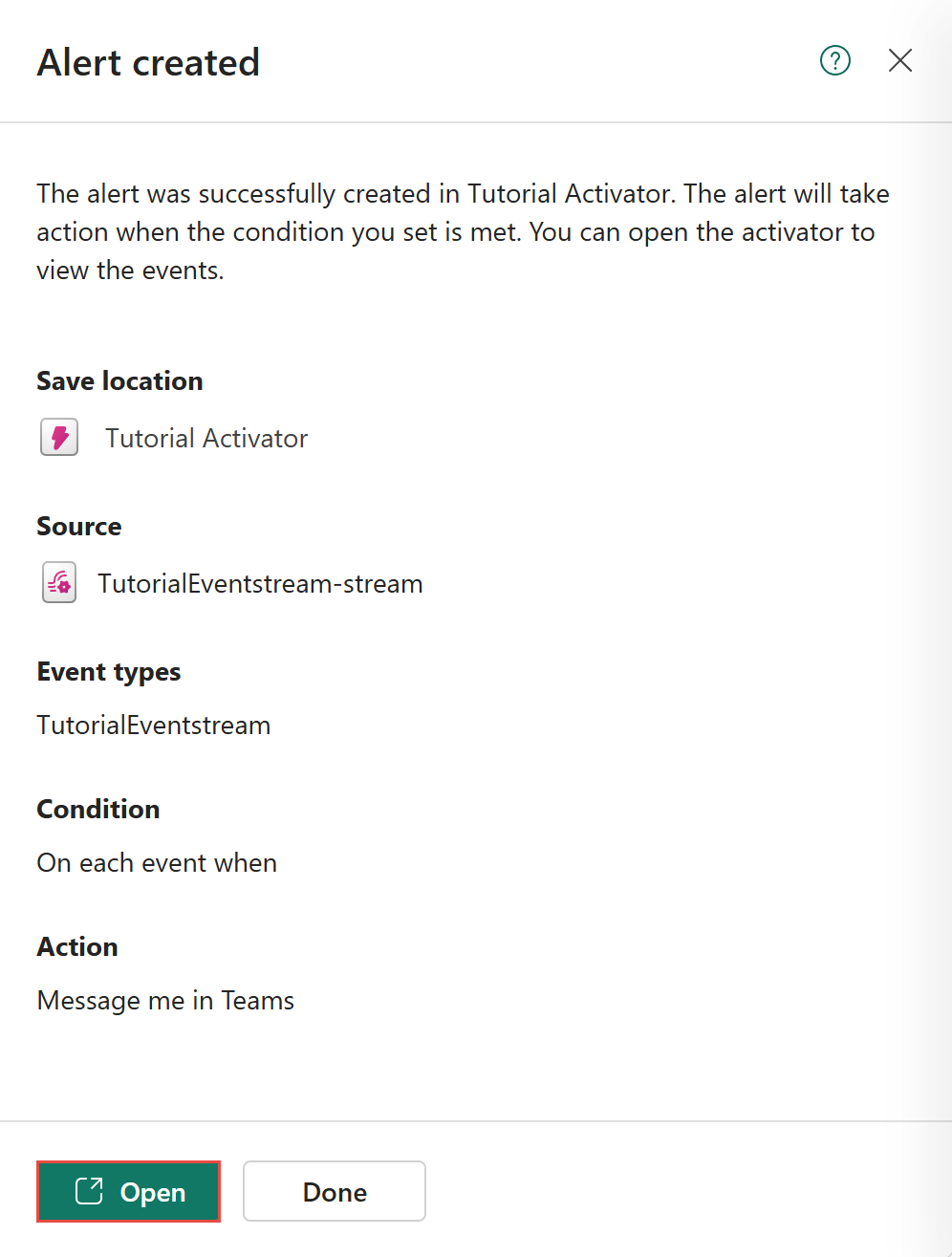
Selecteer in het deelvenster Waarschuwing dat u hebt gemaakt de optie Openen onder aan het deelvenster. Het Activator-item dat u zojuist hebt gemaakt, wordt geopend op een nieuw tabblad.
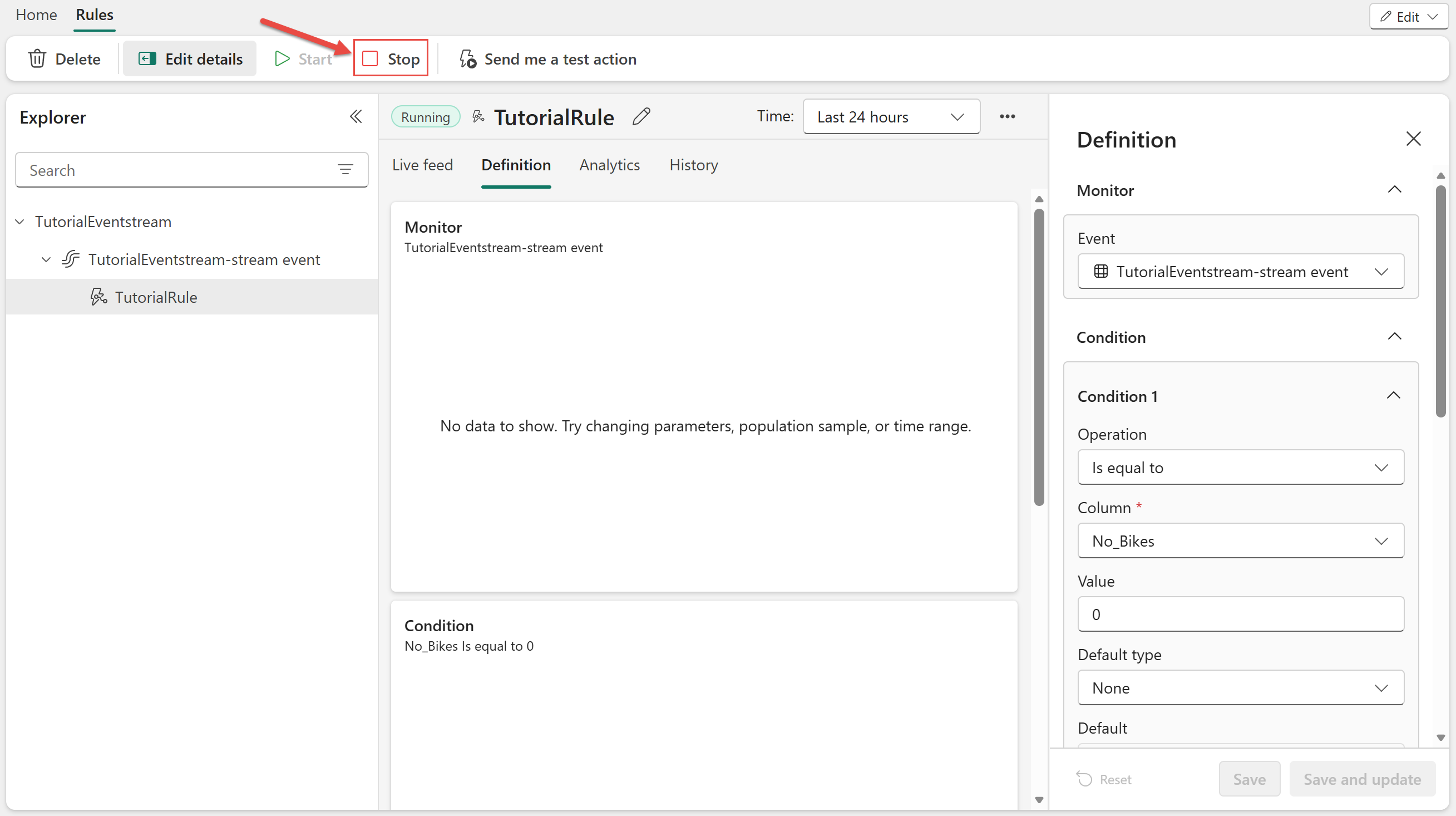
Nadat u een paar meldingen in Teams hebt ontvangen, selecteert u Stoppen in het Activator-item om de waarschuwing te stoppen.
Verwante inhoud
Zie voor meer informatie over taken die in deze zelfstudie worden uitgevoerd: