Notitie
Voor toegang tot deze pagina is autorisatie vereist. U kunt proberen u aan te melden of de directory te wijzigen.
Voor toegang tot deze pagina is autorisatie vereist. U kunt proberen de mappen te wijzigen.
Operations-agents in Fabric Real-Time Intelligence helpen organisaties realtime gegevens om te zetten in onmiddellijke, bruikbare beslissingen. In plaats van te vertrouwen op handmatige bewaking en interventie, kunt u agents gebruiken om belangrijke metrische gegevens continu bij te houden, inzichten te verkrijgen en gerichte acties aan te bevelen. Ze stellen teams in staat om snel te reageren en bewerkingen op schaal te optimaliseren. Elke operations-agent is een toegewezen Fabric-item dat is ontworpen voor een specifiek bedrijfsproces.
Door agents te configureren met duidelijke doelen, instructies en gegevensbronnen, kunt u meerdere agents implementeren als virtuele experts in uw organisatie. Deze modulaire aanpak zorgt ervoor dat elk kritiek proces wordt bewaakt en dynamisch wordt verbeterd, waarbij aanbevolen acties altijd zijn afgestemd op uw strategische doelstellingen.
In dit artikel leert u hoe u een AI-bewerkingsagent maakt en gebruikt in Real-Time Intelligence. De operations-agent is ontworpen om realtime gegevens te bewaken en bruikbare beslissingen te nemen.
Belangrijk
Deze functie is beschikbaar als preview-versie.
Vereiste voorwaarden
Een werkruimte met een Microsoft Fabric-ingeschakelde capaciteit. Proefcapaciteiten worden niet ondersteund.
Een eventhouse of ontologie in uw werkruimte.
Een KQL-database in uw eventhouse als u een eventhouse gebruikt.
Een Microsoft Teams-account.
Fabric-beheerdersmachtigingen ingeschakeld voor preview van operations-agents en Microsoft Copilot en Azure OpenAI.
De cross-geo-verwerking en opslag voor AI volgens tenantinstellingen van de gegevensagent. Deze vereiste is alleen van toepassing als uw Fabric-capaciteit niet is ingericht in regio's in de VS of in de EU.

Een bewerkingsagent maken
Selecteer op de startpagina van Fabric het beletselteken (...) en selecteer vervolgens Maken.

Ga in het deelvenster Maken naar de sectie Real-Time Intelligence en selecteer Operations-agent.

Voer in het deelvenster Nieuwe Operations-agent een naam in voor uw agent en selecteer de werkruimte waarin u deze wilt maken.

Selecteer Maken om de bewerkingsagent te maken.

Een operations-agent configureren
Op de pagina Agent-instelling kunt u de operations-agent configureren en aanpassen aan uw gegevens door de volgende informatie op te geven:
Definieer de bedrijfsdoelen waarop de agent zich moet richten. Deze informatie helpt de agent inzicht te hebben in de context en doelstellingen van uw bewerkingen.

Geef specifieke instructies voor het gedrag en besluitvormingsproces van de agent.

Kies een relevante gegevensbron die de agent kan analyseren en bewaken. Deze keuze zorgt ervoor dat de agent toegang heeft tot nauwkeurige en up-to-datumgegevens voor het genereren van inzichten.

Definieer de acties die de agent kan uitvoeren op basis van de inzichten die de agent genereert. Noem de actie en geef een beschrijving op om het doel ervan te verduidelijken. U kunt desgewenst de parameters vermelden die de actie vereist, zoals een specifieke waarde. De agent kan u altijd meldingen sturen in Teams zonder extra acties te definiëren.

Nadat u een actie hebt gemaakt, configureert u deze:
Selecteer de actie die u wilt configureren.

Selecteer in het deelvenster Aangepaste actie configureren de werkruimte en het activatoritem en maak vervolgens een verbinding.

Selecteer Kopiëren om de verbindingstring te kopiëren en selecteer Stroomontwerper openen om een stroom te maken die wordt geactiveerd door de actie.

Plak in de opbouwfunctie voor Flow de verbindingsreeks in het veld Verbindingsreeks en selecteer Opslaan.

Als u de waarden wilt gebruiken die via de parameters aan de flow worden doorgegeven, krijgt u toegang tot deze via dynamische inhoud, zoals beschreven in Aangepaste acties activeren (Power Automate-flows).


Wanneer u de configuratie hebt voltooid, slaat u de agent op om het playbook te genereren. Het playbook bevat een overzicht van de doelen, instructies, gegevens en acties die u hebt gedefinieerd, zodat de agent duidelijk inzicht krijgt in de taken ervan.
U kunt eigenschappen en de velden zien waaraan ze zijn toegewezen vanuit de onderliggende gegevens. Wanneer u de regels bekijkt, ziet u mogelijk dat deze verwijst naar de naam van de eigenschap in plaats van de onderliggende kolom. Zorg ervoor dat het model en de regels aan uw vereisten voldoen.

In het playbook worden de concepten weergegeven die door de agent bewaakt worden en de regels of voorwaarden die het evalueert. Als u het gedrag van de agent wilt aanpassen, werkt u de doelen of instructies bij en slaat u de agent opnieuw op. Wanneer u tevreden bent met de configuratie, selecteert u Starten in de werkbalk om de agent te starten. Selecteer Stoppen om deze te stoppen.
Berichten ontvangen van een bewerkingsagent
Als u wilt dat de agent proactief contact met u op neemt wanneer deze gegevens identificeert die overeenkomen met de gedefinieerde regels, installeert u de App Fabric Operations Agent Teams. Als de app niet automatisch is geïnstalleerd, kunt u deze vinden door te zoeken naar Fabric Operations Agent in de Teams-app store.

Nadat u de app hebt geïnstalleerd, kan de agent berichten verzenden in Teams wanneer deze gegevens identificeert die overeenkomen met de opgegeven voorwaarden. Deze berichten bevatten een samenvatting van de inzichten en aanbevolen acties. U kunt de geadresseerden van deze berichten bijwerken in de configuratie-instellingen van de agent. Geadresseerden moeten deel uitmaken van uw organisatie en schrijfrechten hebben voor het agent-item in Fabric. U vindt deze instelling onder Agentgedrag.

Belangrijk
De agent werkt met behulp van de gedelegeerde identiteit en machtigingen van de maker. Wanneer een geadresseerde een aanbeveling goedkeurt, voert de agent de actie namens de maker uit met behulp van de machtigingen van de maker.
Wanneer de agent een aanbeveling doet, ontvangt u een bericht met context over de gegevens die de voorwaarde hebben geactiveerd die is bewaakt. U ontvangt ook een suggestie van de agent over de beste actie die u moet ondernemen in reactie.
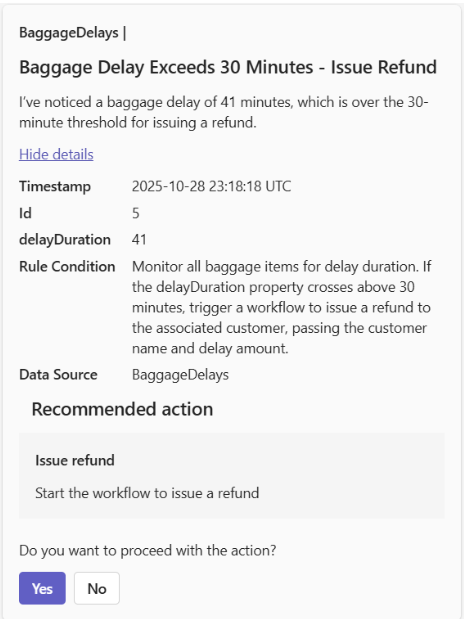
Selecteer Ja om de aanbeveling goed te keuren of Nee om de aanbeveling af te wijzen. In het bericht worden de waarden weergegeven voor de parameters die de agent identificeert. U kunt deze parameters indien nodig aanpassen voordat u de definitieve goedkeuring voor de agent opgeeft om actie te ondernemen.