Notitie
Voor toegang tot deze pagina is autorisatie vereist. U kunt proberen u aan te melden of de directory te wijzigen.
Voor toegang tot deze pagina is autorisatie vereist. U kunt proberen de mappen te wijzigen.
Fabric Activator in Microsoft Fabric maakt het mogelijk voor u om acties te ondernemen wanneer het patronen of condities in gegevensstromen detecteert. Als u nieuw bent met Fabric Activator, zie Wat is Fabric Activator. In deze zelfstudie gebruikt u de voorbeeldgegevens die zijn opgenomen in Fabric Activator om de volgende taken uit te voeren:
- Een voorbeeldactivator controleren
- De gegevens verkennen
- Een regel verkennen
- De regel starten
- Maak een object
- Een regel maken
Vereisten
Voordat u begint, hebt u een werkruimte met een Fabric-capaciteit nodig. Zie het artikel Werkruimten voor meer informatie over Fabric werkruimten. Als u geen Fabric hebt, wordt u gevraagd om een proefversie te starten.
Een voorbeeldactivator maken
Ga naar de Fabric portal.
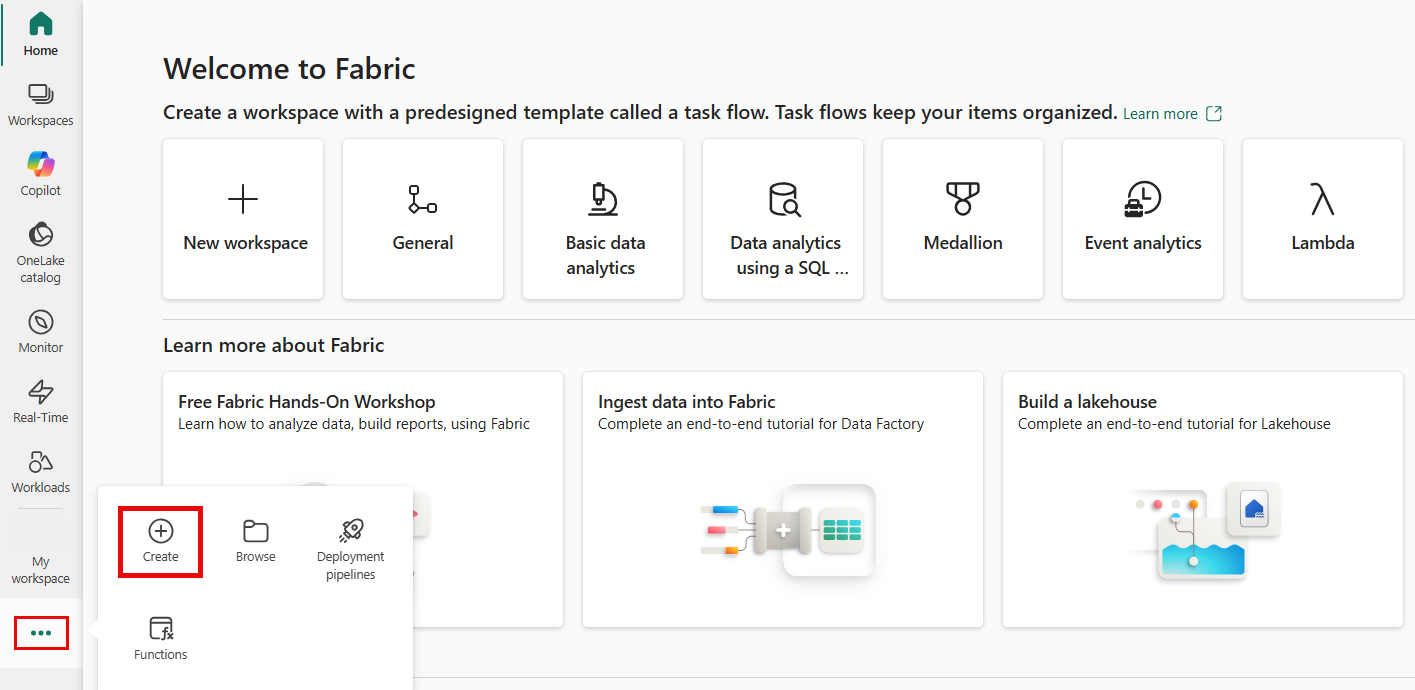
Selecteer in het linkernavigatiedeelvenster het beletselteken (...) en selecteer vervolgens Maken.
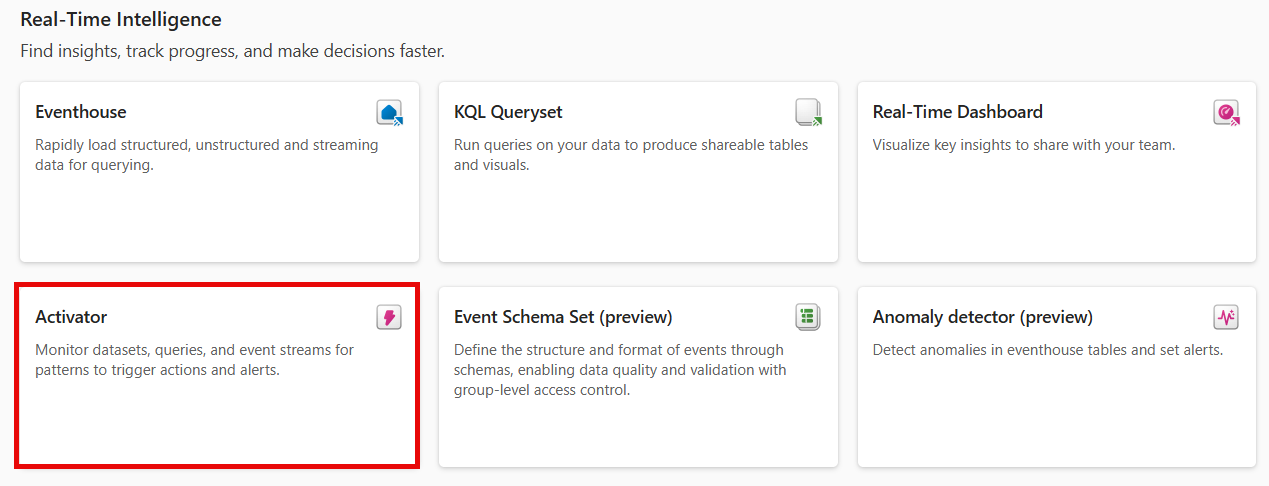
Kies onder Create in het Real-Time Intelligence gedeelte, Data Activator.
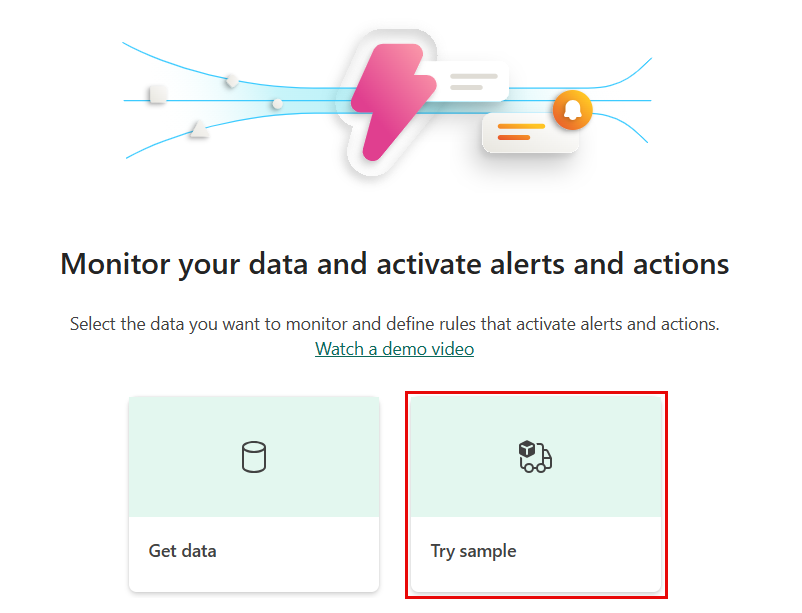
Selecteer op ActivatorProbeer voorbeeld.
De gegevens verkennen
In deze stap verkent u de gebeurtenisstreamgegevens waarop dit voorbeeld is gebouwd.
De nieuwe activator heeft een Explorer-sectie. Scroll naar beneden en selecteer de Package delivery events stream.
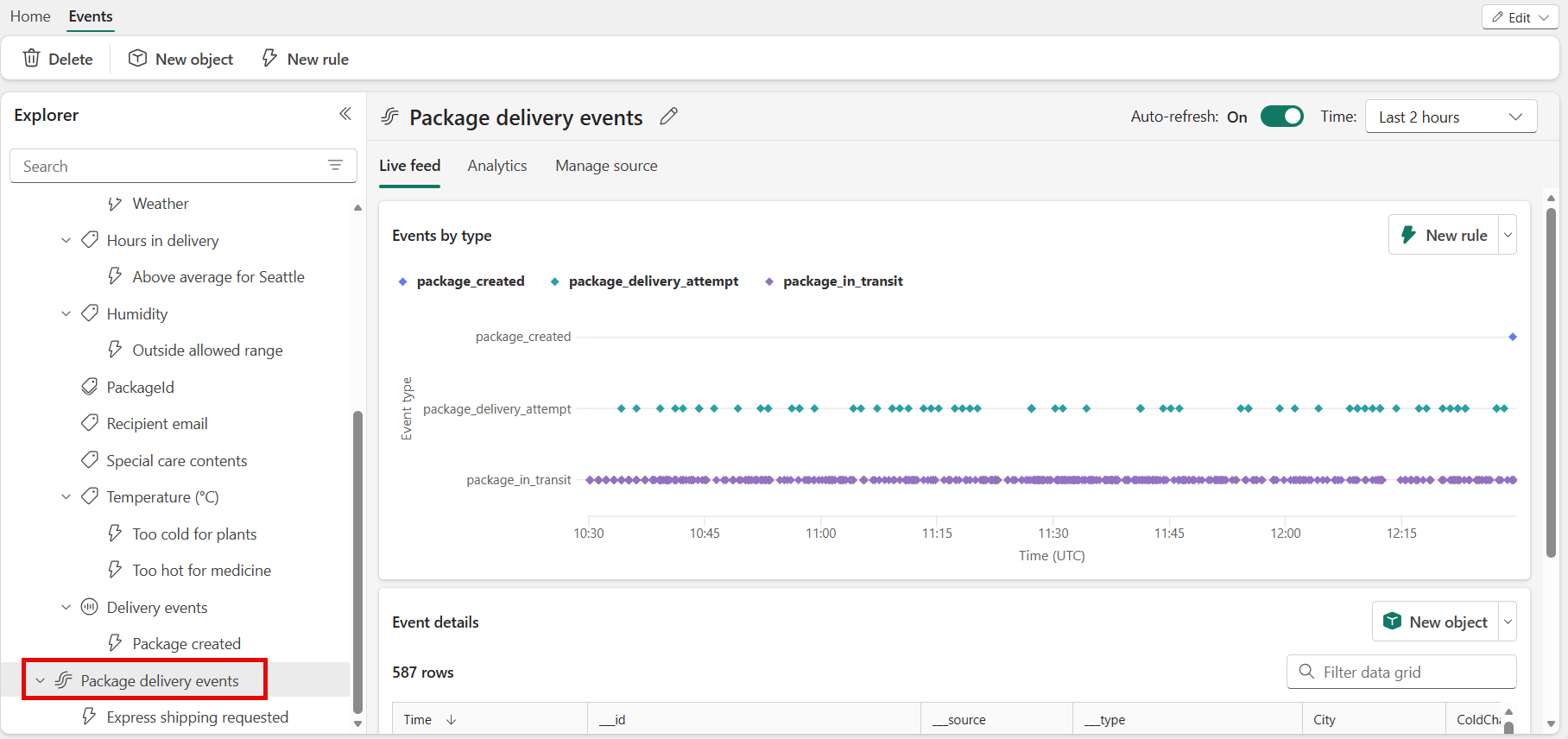
Deze gebeurtenissen tonen de realtime status van pakketten die worden geleverd.
Bekijk de binnenkomende gebeurtenissen en beweeg de muisaanwijzer over de gebeurtenisgegevens in de livetabel. Elk gegevenspunt bevat informatie over de gebeurtenis. Mogelijk moet u schuiven om alles te zien.
Een regel verkennen
Gebruik een regel om de gebeurteniswaarden op te geven die u wilt bewaken, de voorwaarden die u wilt detecteren en de acties die u wilt uitvoeren Fabric Activator.
In het deelvenster Explorer worden objecten, zoals eventstreams, weergegeven voor deze activator. Delivery events is een van de objecten die zijn gemaakt op basis van de Pakketleveringsevenementen eventstream.
Selecteer in het deelvenster Explorer het object delivery events. U kunt regels maken voor objecten die gebruikmaken van gegevens uit de eventstream voor pakketleveringsevenementen . Bijvoorbeeld een regel waarmee pakketten op temperatuur worden gecontroleerd.
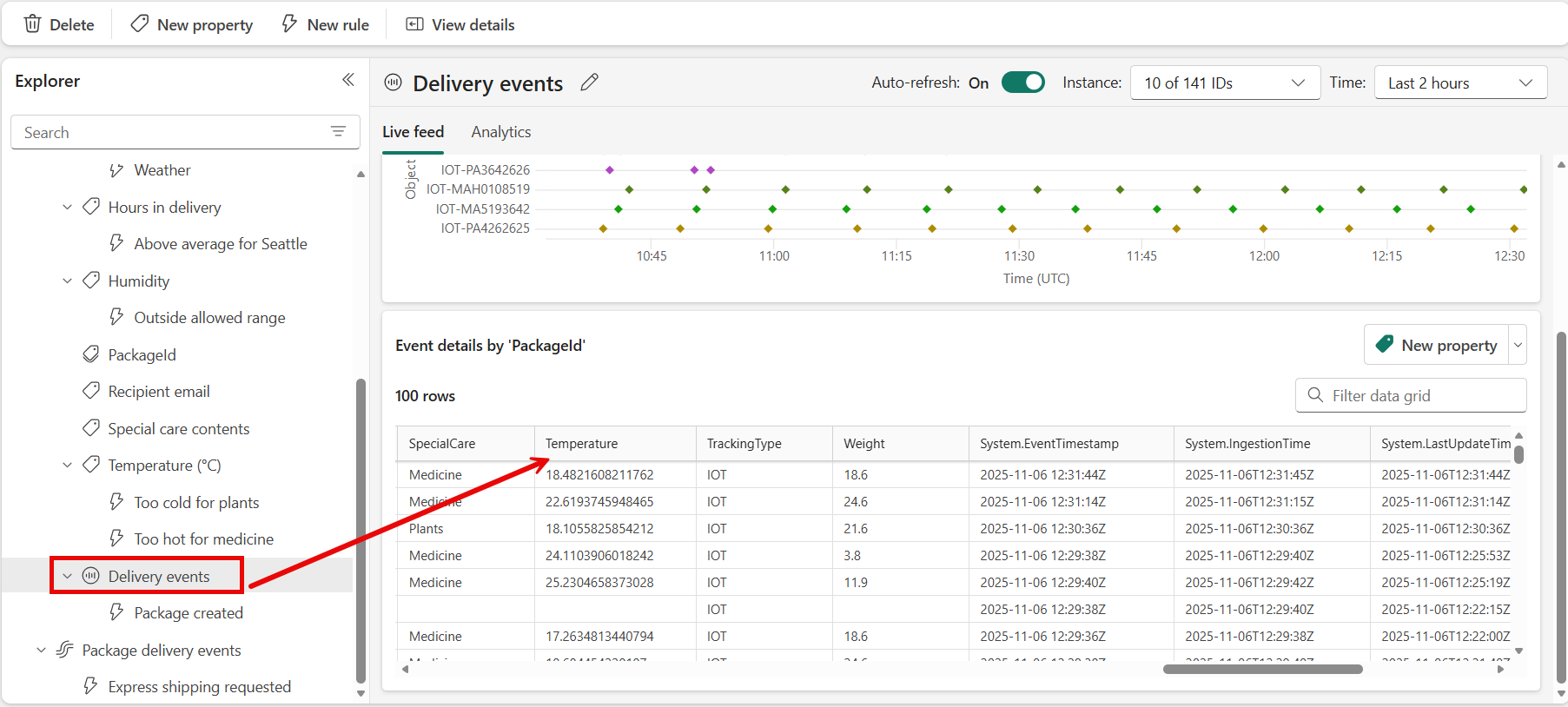
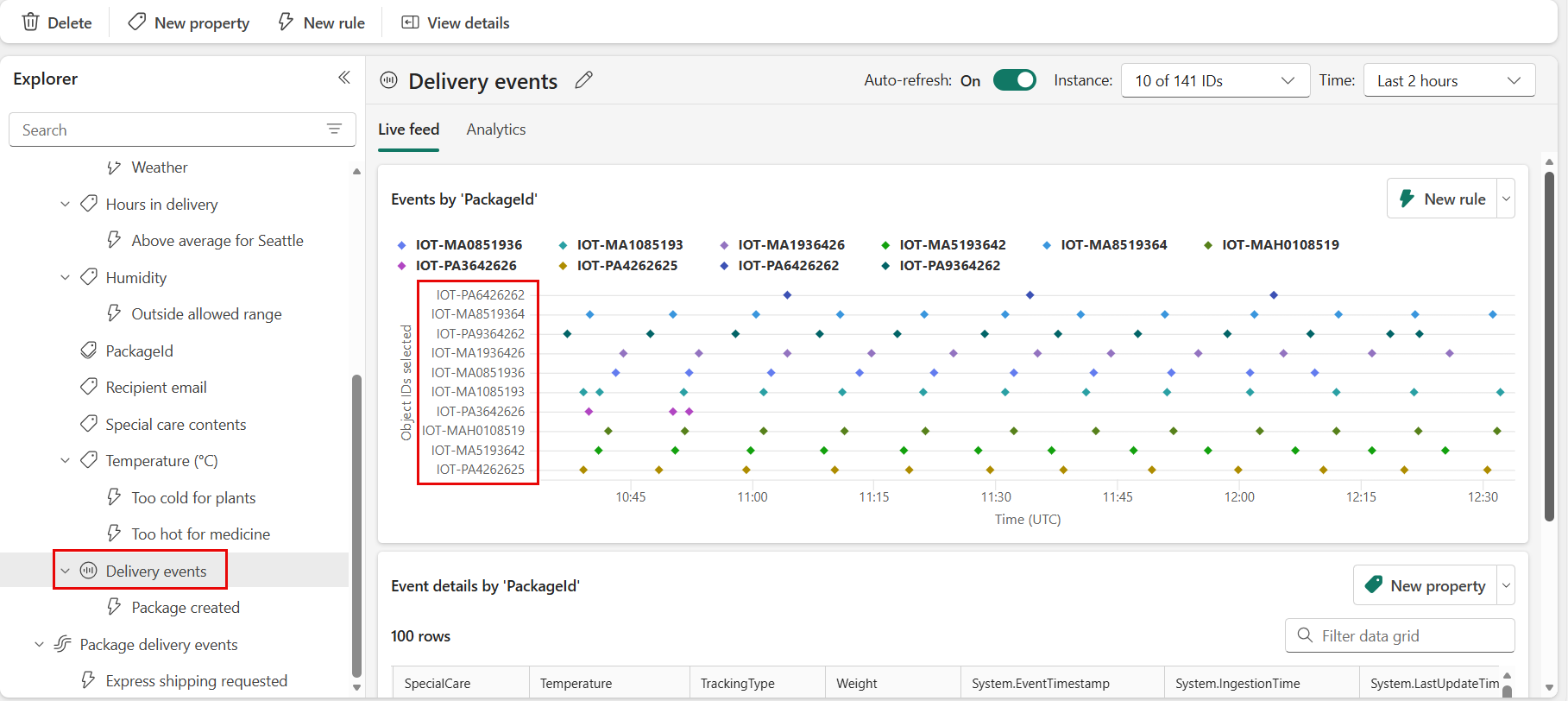
U ziet dat de sectie Gebeurtenissen op object-id is ingedeeld op pakket-id. Pakket-id is de kolom-id die elk pakket uniek identificeert. Gebruik deze unieke id om de pakket-gebeurtenissen toe te wijzen aan pakketobjecten.
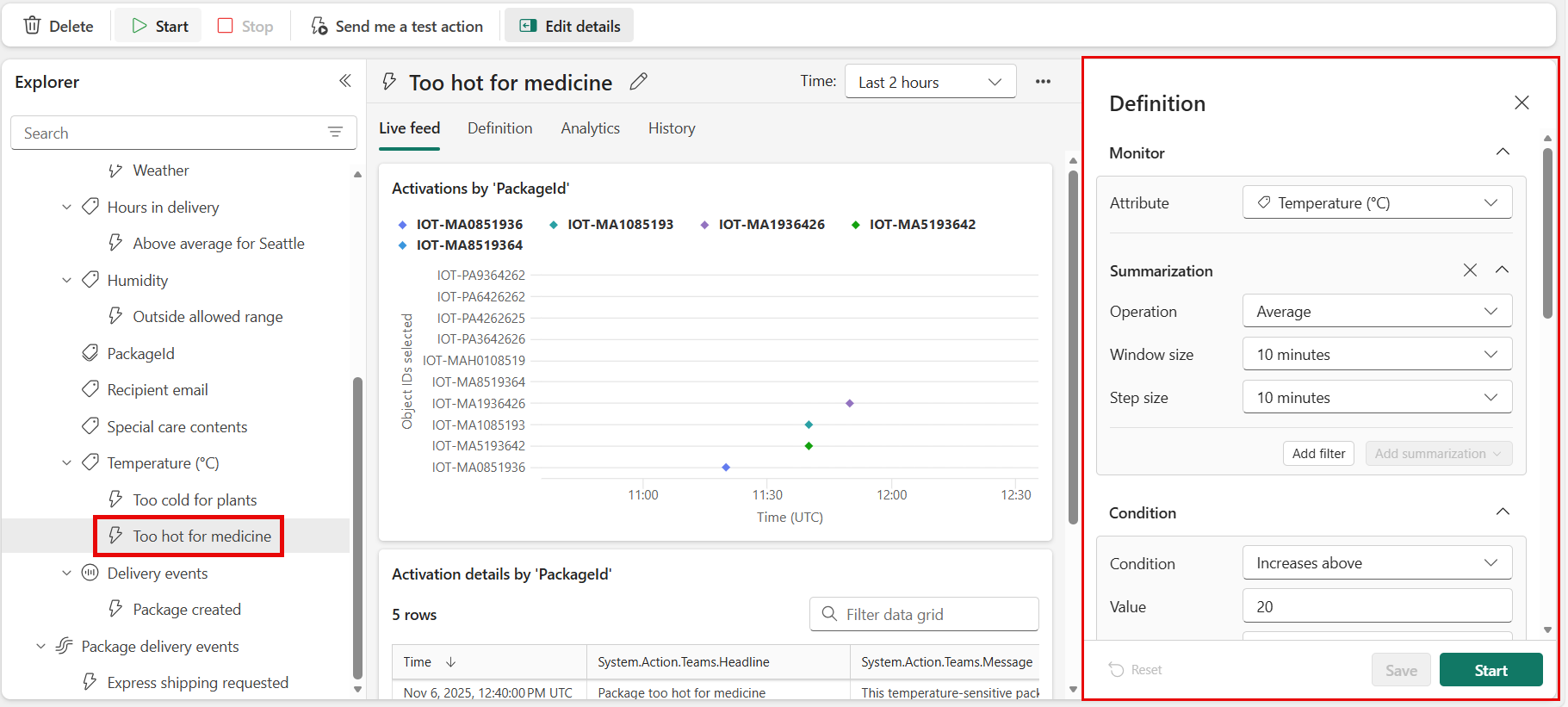
Selecteer de temperatuurregel met de naam Te heet voor medicijnen. Zie het deelvenster Definitie in het rechterdeelvenster om te zien hoe de regel werkt.
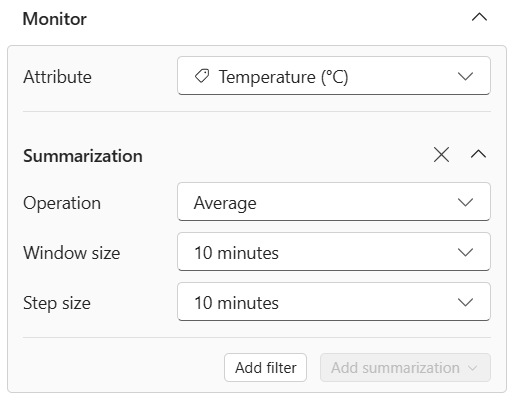
Selecteer Temperatuur in de sectie Monitor. De temperatuurwaarden zijn afkomstig uit de kolom Temperatuur in de tabel Delivery-gebeurtenissen . In een eerdere schermopname ziet u de kolom Temperatuur .
In de sectie Voorwaarde ziet u de regelvoorwaarde voor het bewaken van temperaturen die hoger zijn dan 20 graden Celsius.
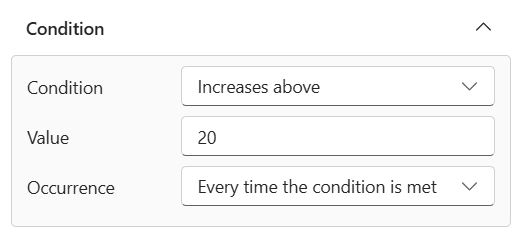
Schuif verder omlaag naar eigenschapsfilter. De regel geldt alleen voor pakketten die medicijnen bevatten. In de tabel Leveringsevenementen bekijkt de regel de kolom met de naam Speciale zorginhoud. In de kolom Speciale zorg hebben sommige pakketten een waarde van Medicijnen.

Scrol ten slotte omlaag naar Actie. Kies een van de volgende acties als aan de voorwaarde wordt voldaan:
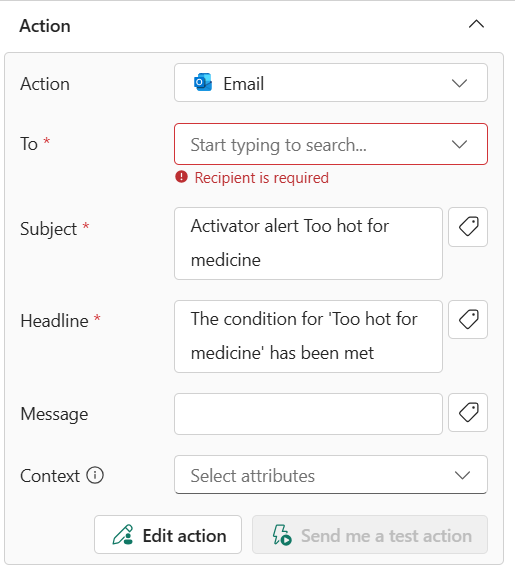
E-mailmelding verzenden: Stuurt een e-mailbericht naar uzelf of naar anderen in uw organisatie.
- Voor de actie Selecteren, selecteer E-mail verzenden.
- Voer voor Aane-mailadressen van ontvangers in of gebruik de vervolgkeuzelijst om een eigenschap te selecteren waarvan de waarde een e-mailadres is. Uw e-mail wordt hier standaard ingevuld.
- Voer voor Onderwerp het onderwerp van de e-mailmelding in.
- Voer voor Kop de kop van de e-mailmelding in.
- Voer voor Notities notities in voor de e-mailmelding.
Opmerking
Wanneer u het onderwerp, de kop of notities invoert, kunt u verwijzen naar eigenschappen in de gegevens door te typen
@of door de knop naast de tekstvakken te selecteren. Bijvoorbeeld:@BikepointID. - Selecteer voor Context de waarden voor de vervolgkeuzelijst die u wilt opnemen in de e-mailmelding.
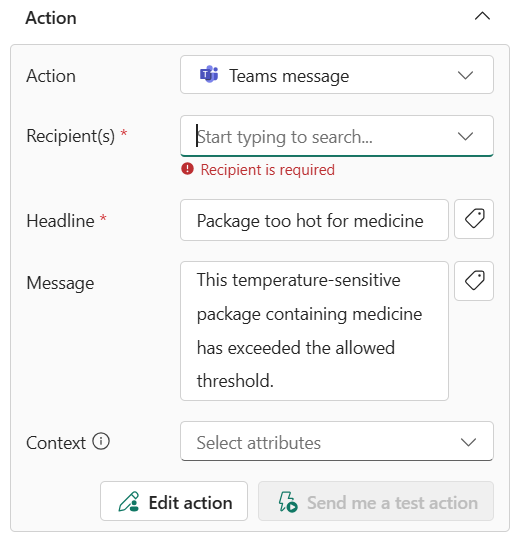
Send Microsoft Teams notification: verzendt een Microsoft Teams melding naar personen, een groepschat of een kanaal. U kunt de titel en berichtinhoud aanpassen.
- Selecteer actie, selecteert Teams -->Bericht aan individuen of Groepschatbericht, of Kanaalbericht.
- Voer een van deze stappen uit, afhankelijk van uw selectie:
- Als u de optie Bericht aan personen hebt geselecteerd, voert u e-mailadressen van ontvangers in of gebruikt u de vervolgkeuzelijst om een eigenschap te selecteren waarvan de waarde een e-mailadres is. Wanneer aan de voorwaarde wordt voldaan, wordt een Teams-bericht verzonden naar de opgegeven personen.
- Als u de optie Groepschatbericht hebt geselecteerd, selecteert u een groepschat in de vervolgkeuzelijst. Wanneer aan de voorwaarde wordt voldaan, wordt er een bericht in de groepschat geplaatst.
- Als u de optie Kanaalpost hebt geselecteerd, selecteert u een team en kanaal in de vervolgkeuzelijsten. Wanneer aan de voorwaarde wordt voldaan, wordt er een bericht naar het geselecteerde kanaal geplaatst.
- Voer voor Kop de kop in van de Teams-melding.
- Voer voor Notities notities in voor de Teams notificatie.
Opmerking
Wanneer u het onderwerp, de kop of notities invoert, kunt u verwijzen naar eigenschappen in de gegevens door te typen
@of door de knop naast de tekstvakken te selecteren. Bijvoorbeeld:@BikepointID. - Selecteer voor Context de waarden voor de vervolgkeuzelijst die u wilt opnemen in de Teams-melding.
Run Fabric-activiteiten: Voer de volgende stappen uit om de waarschuwing te configureren voor het starten van een Fabric-pijplijn, gegevensstroom, Spark-taak, notebook of gebruikersgegevensfunctie wanneer aan de voorwaarde wordt voldaan:
Voor Actie Selecteren selecteert u Pijplijn uitvoeren, Gegevensstroom uitvoeren, Spark-taak uitvoeren, Notebook uitvoeren of Functie Gebruikersgegevens uitvoeren (preview).
Selecteer op Selecteer Fabric item dat u wilt uitvoeren het Fabric item (pijplijn, gegevensstroom, notebook, Spark-taak of functie) in de lijst.
Selecteer Aanvoegparameter en geef de naam op van de parameter voor het Fabric item en een waarde hiervoor. U kunt meer dan één parameter toevoegen. U kunt parameters van de waarschuwingsgegevens doorgeven door @ te typen of door de knop naast het tekstvak te selecteren. Bijvoorbeeld: @BikepointID.

Aangepaste acties: Voer de volgende stappen uit om de waarschuwing te configureren om een aangepaste actie aan te roepen wanneer aan de voorwaarde wordt voldaan:
Selecteer voor Actie Selecterende optie Aangepaste actie maken.
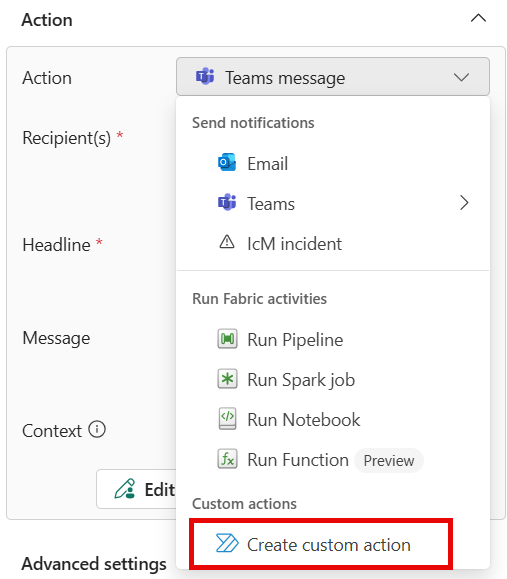
Zoals vermeld in de sectie Actie, maakt u eerst de regel en voltooit u de aangepaste actie-instelling door de stappen uit Trigger aangepaste acties (Power Automate stromen) uit te voeren.
Nadat u de aangepaste actie hebt gemaakt, selecteert u in het paneel Definitie uw aangepaste actie uit de vervolgkeuzelijst Selecteer actie.
Selecteer Maken om de Activator-regel op te slaan.

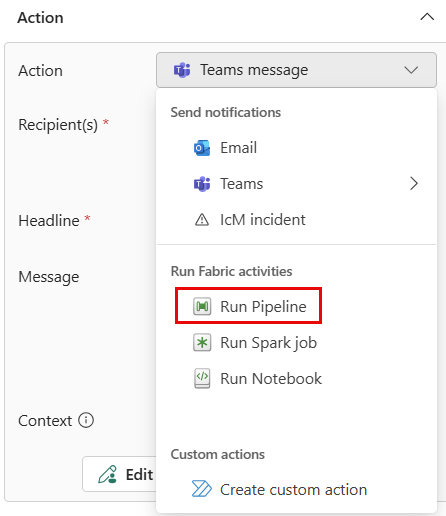
U hebt een Fabric Activator-regel gemaakt. De regel wordt uitgevoerd op de eventstream voor pakketleveringsgebeurtenissen . De regel zoekt naar pakketten met medicijnen en controleert of de temperatuur nu groter is dan 20 graden Celsius. Wanneer de temperatuur groter wordt dan 20 graden Celsius, wordt er een Teams-bericht verzonden.
Bekijk de andere regels om te leren hoe ze werken.
De regel starten
Nu u bekend bent met de gebeurtenissen en objecten die worden gebruikt om een regel te maken, start u de regel.
Selecteer Te heet voor medicijnen.
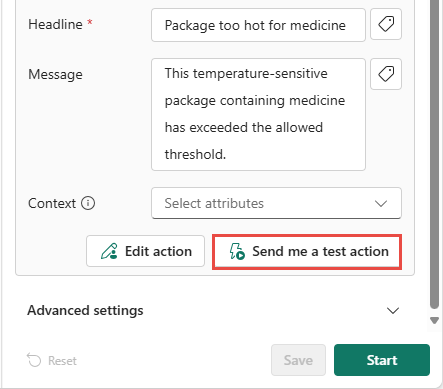
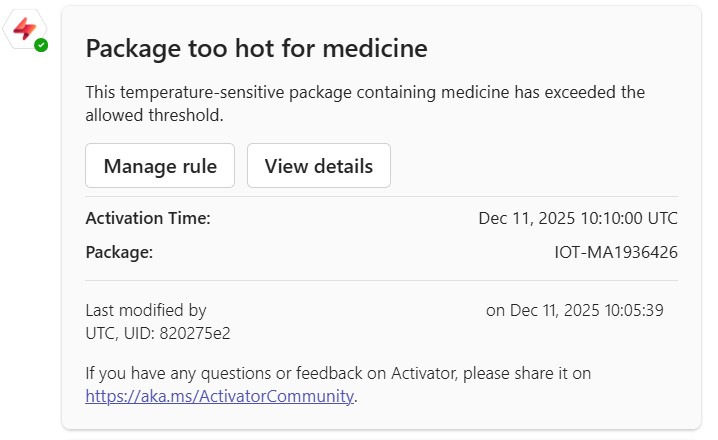
U kunt desgewenst een testbericht verzenden door Mij een testactie sturente selecteren. Controleer eerst of u de ontvanger bent.
U ontvangt een bericht dat lijkt op de volgende:
Selecteer Starten. Met deze actie wordt de regel geactiveerd. U ontvangt een Teams-bericht wanneer een medicijnpakket te heet is. De regel wordt meerdere keren per uur geactiveerd.
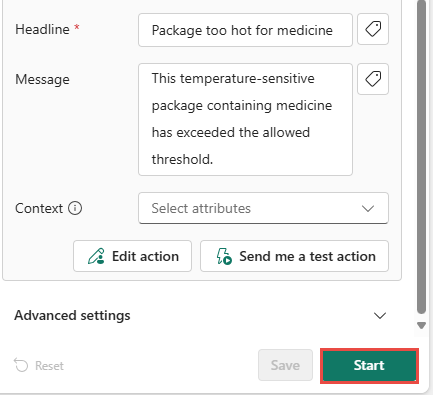
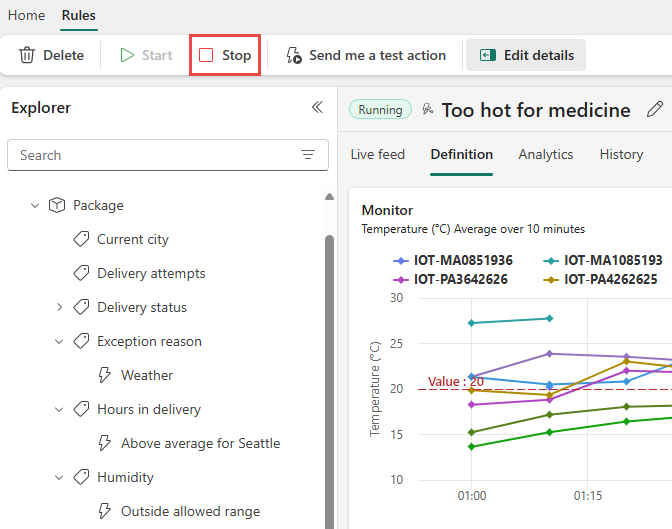
Later kunt u de regel uitschakelen met behulp van de knop Stoppen op het lint.
Maak een object
Nu is het tijd om een eigen object te maken. Verwijder in deze sectie het pakketobject . Maak deze vervolgens opnieuw om de status van pakketten in transit bij te houden, waarbij de uren in levering groter zijn dan 25.
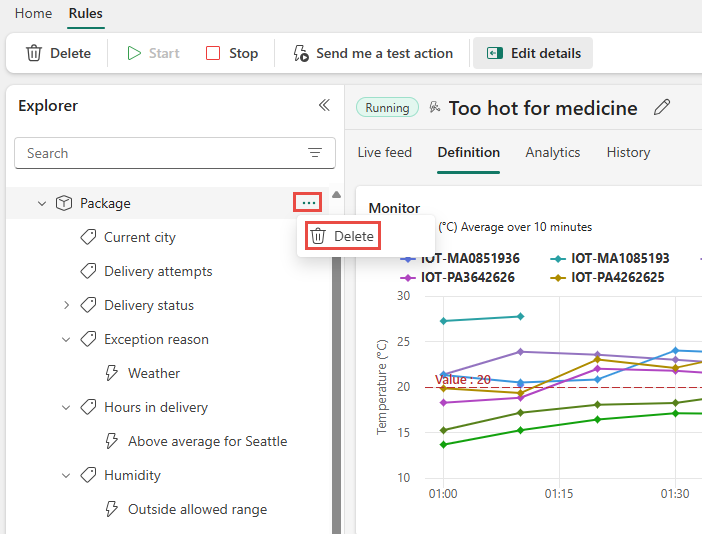
Klik in het deelvenster Explorer met de rechtermuisknop op Pakket en selecteer Verwijderen. Selecteer Verwijderen in het venster Item verwijderen.
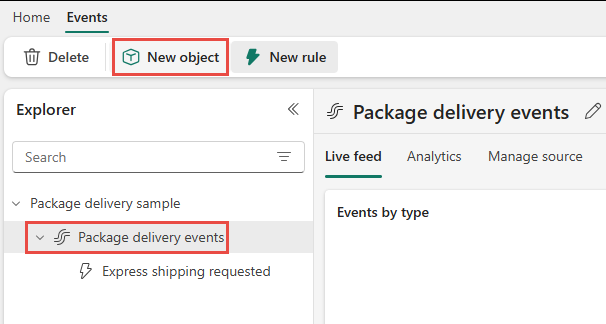
Selecteer de stroom pakketbezorgingsevenementen en selecteer vervolgens Nieuw object op de werkbalk.
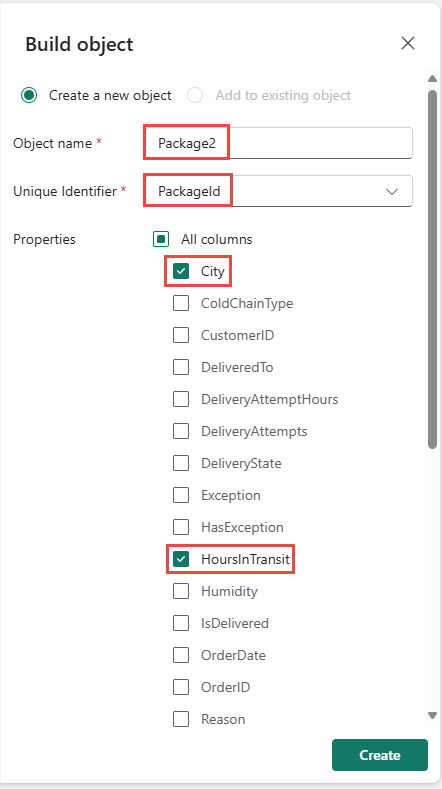
Voer in het deelvenster Object bouwen aan de rechterkant de volgende stappen uit:
Geef het nieuwe object Package2 een naam.
Kies PackageId als de unieke id.
Selecteer HoursInTransit en City als eigenschappen van het object.
Selecteer Creëer.
Een nieuwe regel maken
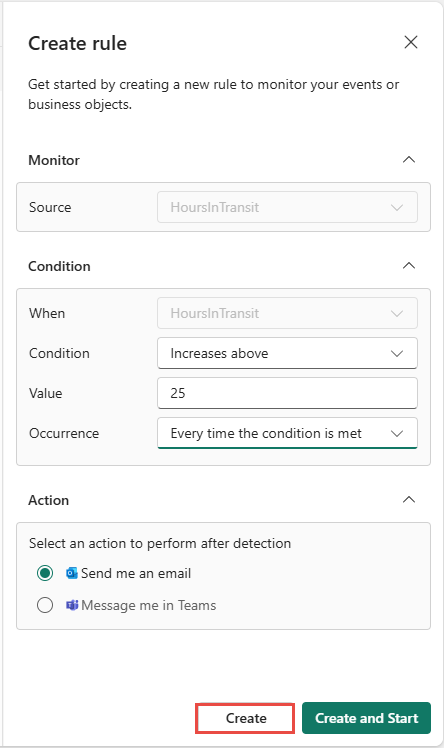
Maak een regel die u waarschuwt als de doorvoertijd in levering een drempelwaarde overschrijdt.
Selecteer uw nieuwe HoursInTransit eigenschap. Selecteer Nieuwe regel op het lint.
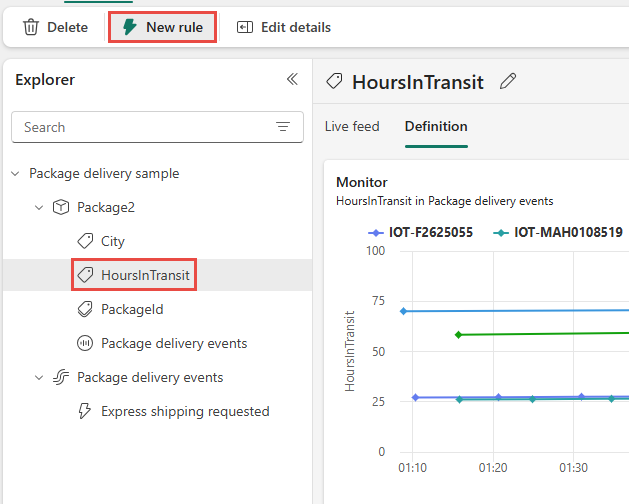
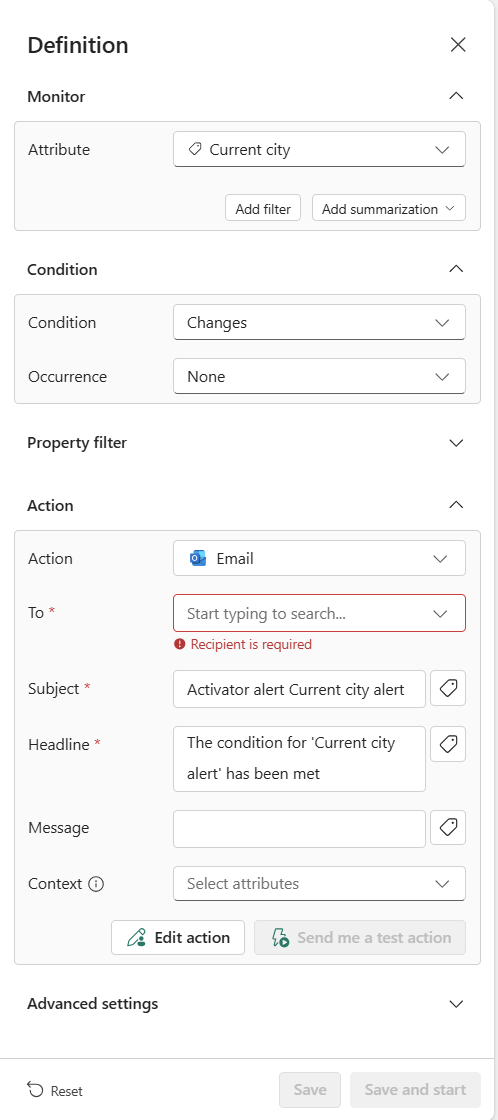
Voer in het deelvenster Definitie de volgende stappen uit:
Kies voor Monitor het kenmerk dat u wilt bewaken en voeg eventueel filters toe.
Selecteer voor Voorwaarde het type en het voorkomen van de voorwaarde.
Selecteer voor Actie een van de opties voor het verzenden van een bericht in Teams of e-mail.
Selecteer Opslaan.
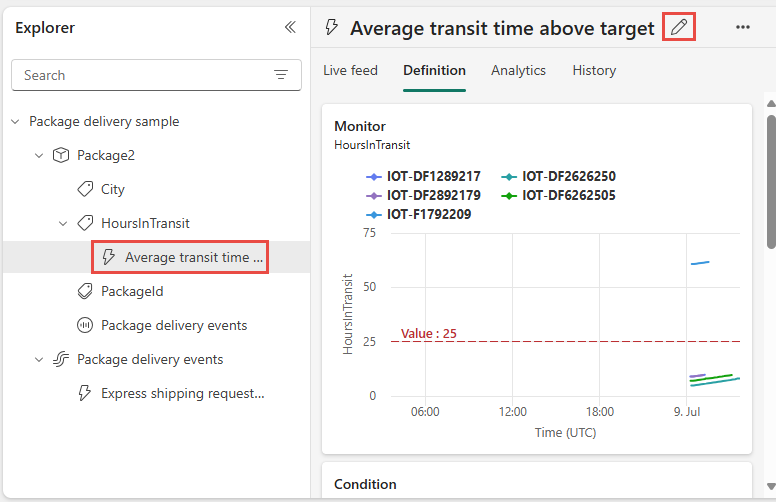
U ziet de regel onder HoursInTransit in het deelvenster Explorer. Selecteer de regel. Selecteer in het middelste deelvenster het potloodpictogram bovenaan en werk de naam bij naar gemiddelde doorvoertijd boven het doel.
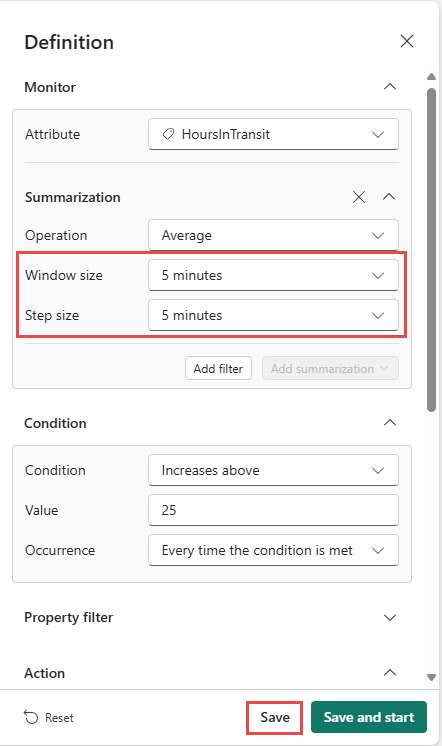
Selecteer HoursInTransit in het deelvenster Definitie aan de rechterkant. Selecteer vervolgens Samenvatting toevoegen>Gemiddelde.
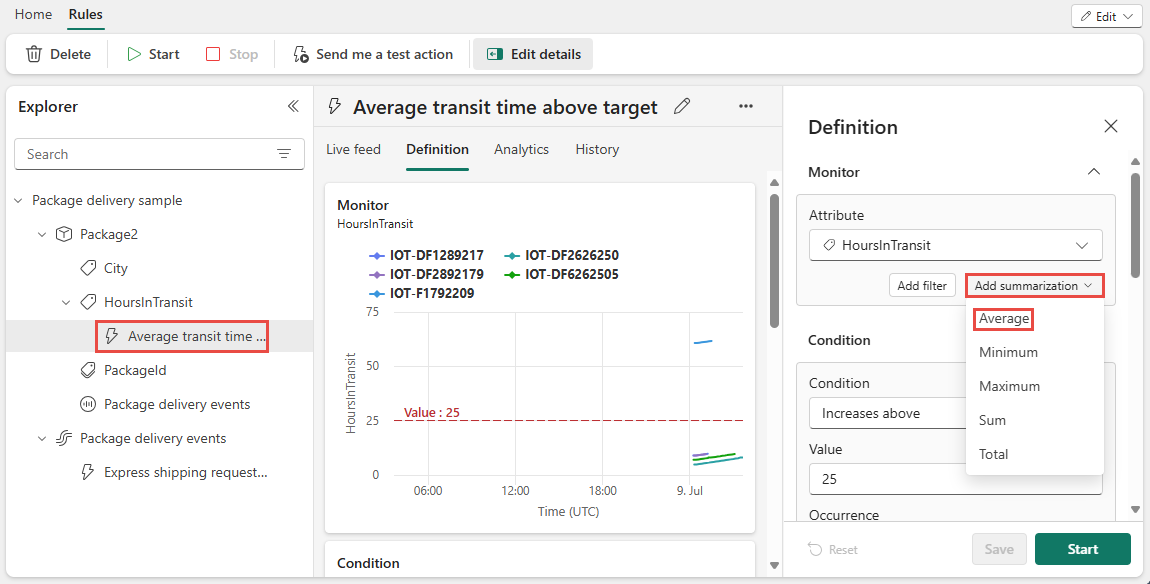
Stel een aggregatievenstergrootte van vijf minuten en een stapgrootte van vijf minuten in en selecteer Opslaan.
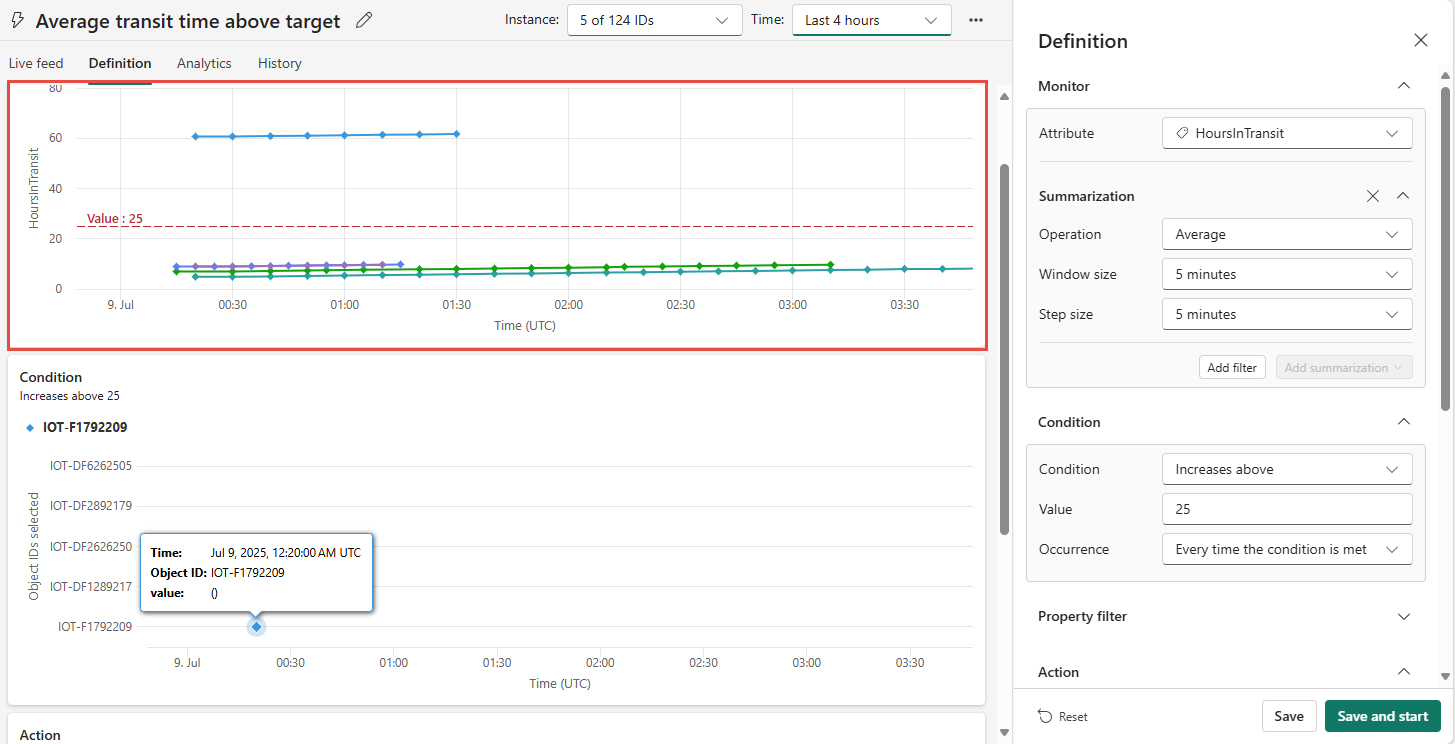
De grafiek Monitor wordt bijgewerkt om de samenvatting weer te geven en uw regelmonitorgrafiek ziet er als volgt uit.
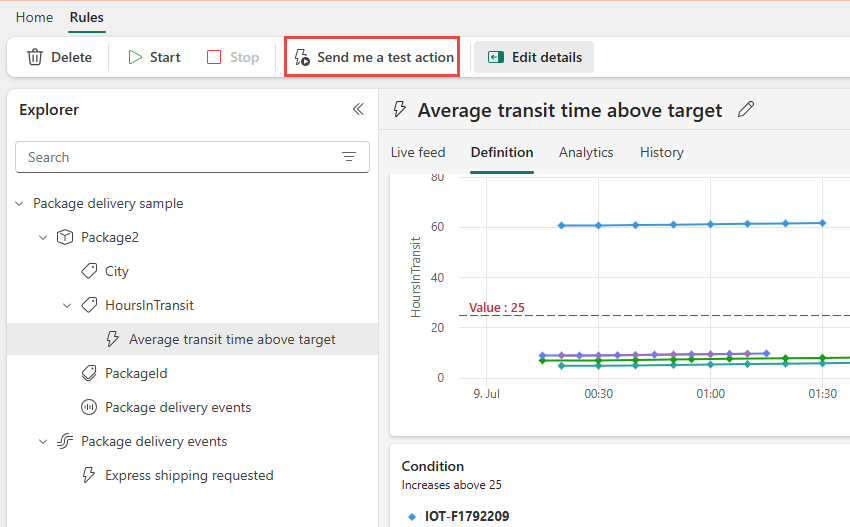
Test uw regel door de knop Stuur mij een testactie te selecteren. Zorg ervoor dat u een waarschuwing krijgt. Als u e-mail gebruikt, kan het een paar minuten duren voordat deze aankomt.
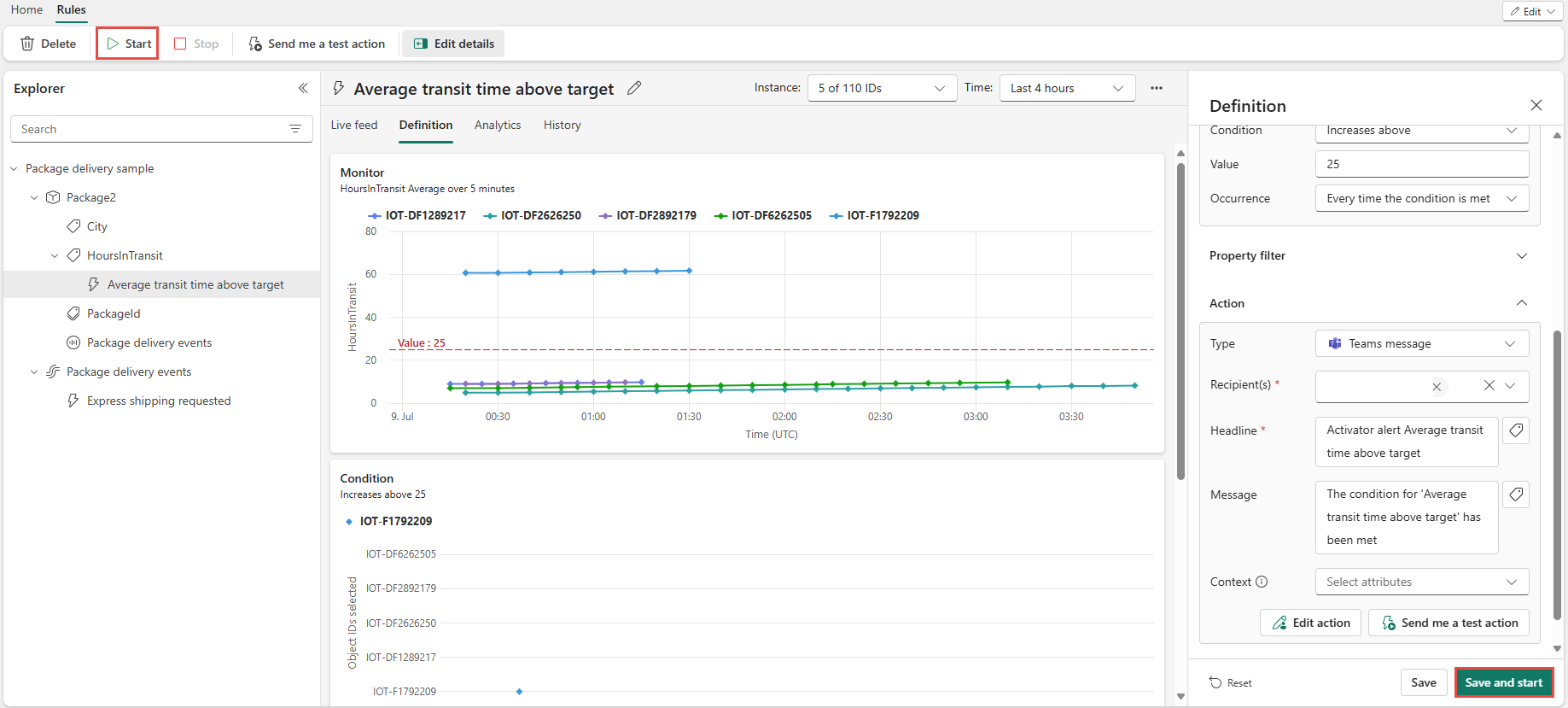
Start de regel door Opslaan te selecteren en te beginnen in het deelvenster Definitie of door Start op het lint te selecteren.
U hebt uw eerste object en regel gemaakt. Als volgende stappen kunt u proberen een aantal andere regels in te stellen voor het Package2-object .
Wanneer u klaar bent om Fabric Activator op uw eigen gegevens te gebruiken, volg dan de stappen in het artikel Get data for Fabric Activator.
Resources opschonen
Wanneer u klaar bent met de regels die u hebt gemaakt als onderdeel van de zelfstudie, stopt u deze. Als u de regels niet stopt, blijft u de regelmeldingen ontvangen. Mogelijk worden er ook kosten in rekening gebracht voor achtergrondverwerking. Selecteer elke regel op zijn beurt en selecteer de knop Stoppen op het lint.
Gerelateerde inhoud
Zie voor meer informatie over Microsoft Fabric: