Notitie
Voor toegang tot deze pagina is autorisatie vereist. U kunt proberen u aan te melden of de directory te wijzigen.
Voor toegang tot deze pagina is autorisatie vereist. U kunt proberen de mappen te wijzigen.
Opmerking
Deze functie is momenteel beschikbaar als openbare preview-versie. Deze preview wordt geleverd zonder een service level agreement en wordt niet aanbevolen voor productieworkloads. Bepaalde functies worden mogelijk niet ondersteund of hebben mogelijk beperkte mogelijkheden. Zie Aanvullende gebruiksvoorwaarden voor Microsoft Azure previews voor meer informatie.
In deze zelfstudiestap voert u een query uit op uw grafiek met behulp van de opbouwfunctie voor visuele query's. De opbouwfunctie voor query's biedt een interactieve manier om uw grafiek te verkennen door knooppunten en relaties te selecteren.
U kunt ook query's uitvoeren op uw grafiek met behulp van GQL, de grafiekquerytaal. In de volgende zelfstudiestap ziet u hoe u dit kunt doen.
Overschakelen naar de opbouwmodus voor query's
Volg deze stappen om over te schakelen naar de opbouwfunctie voor query's en om interactief query's uit te voeren op uw grafiek:
Selecteer Modi>Query op de startpagina van uw grafiek.
Aanbeveling
In deze weergave kunt u ook een alleen-lezen queryset maken. Deze queryset heeft dezelfde functies en stelt u in staat om uw queryresultaten te delen.
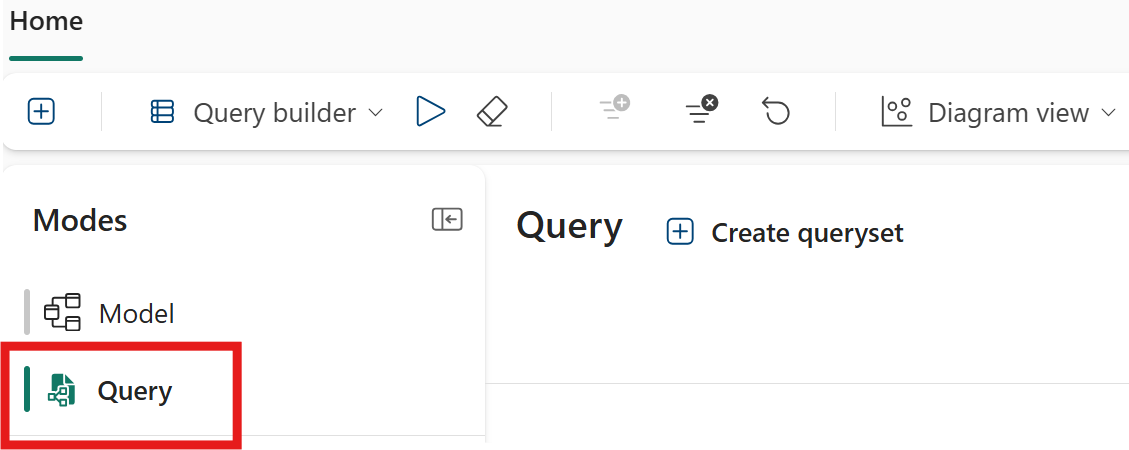
Een query maken
Bouw een query om de vraag te beantwoorden: 'Welke producten heeft een specifieke klant gekocht?' Deze query doorloopt de graf van Customer via Order naar Product. Als u bijvoorbeeld query's wilt uitvoeren op aankopen van klant Carla Adams, voert u de volgende stappen uit:
Selecteer Een knooppunt toevoegen om de beschikbare knooppunten te zien voor het uitvoeren van query's.
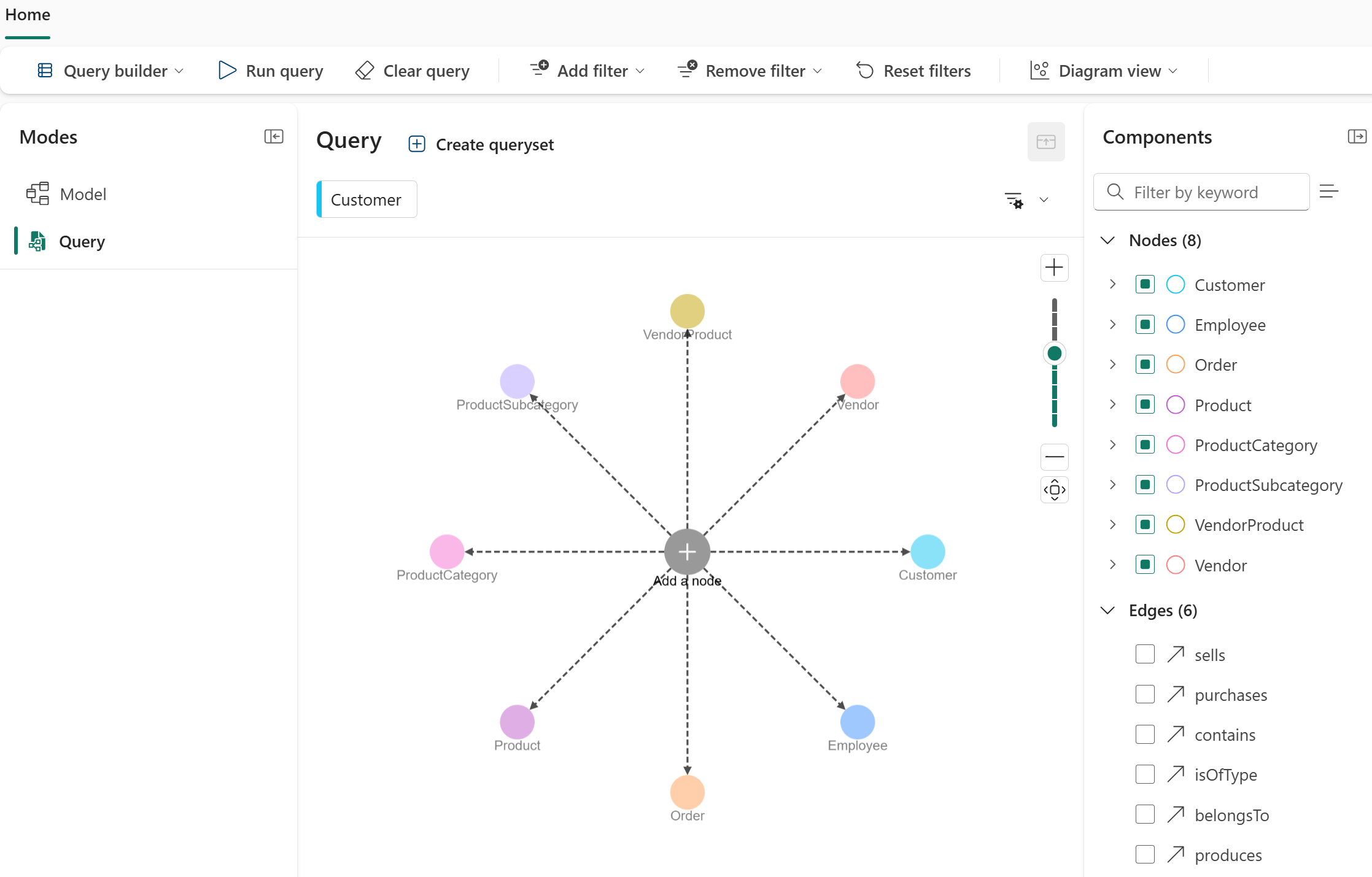
Selecteer Klant knooppunt om dit aan uw query toe te voegen.
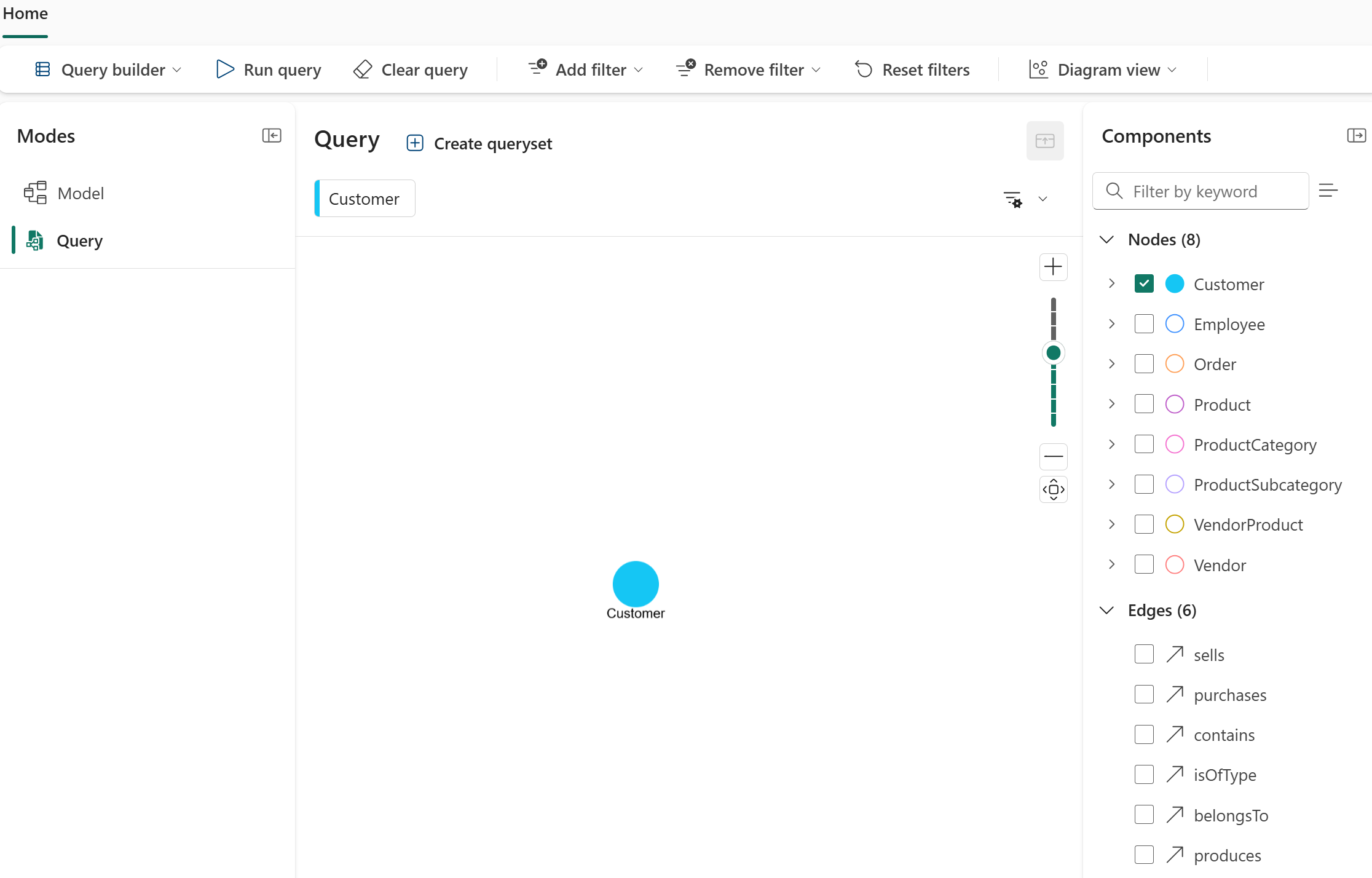
Selecteer de
purchasesrand terwijl hetCustomerknooppunt is geselecteerd. De querybuilder voegt automatisch het verbondenOrderknooppunt toe.Selecteer de
containsrand terwijl hetOrderknooppunt is geselecteerd. De querybuilder voegt automatisch het verbondenProductknooppunt toe.U hebt nu een querypatroon:
Customer→ → →purchases→Ordercontains.Product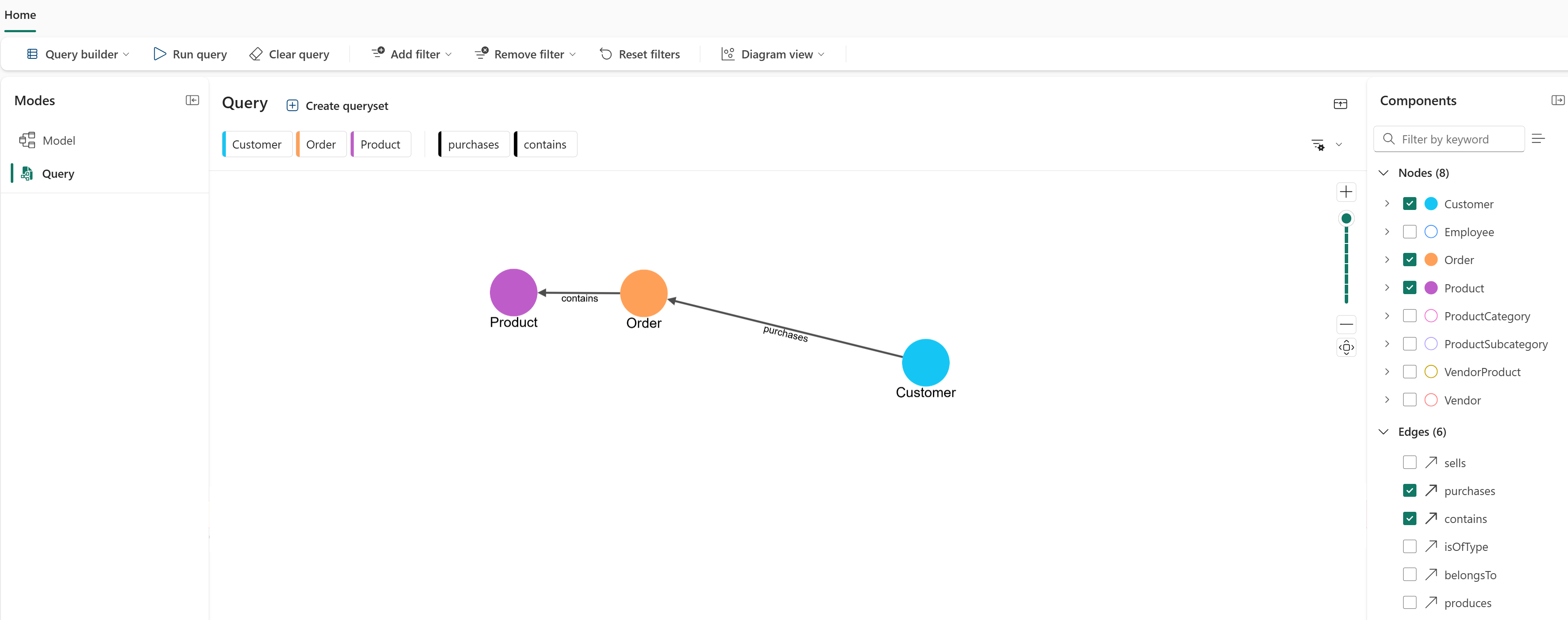
Pas een filter toe op het
Customerknooppunt om u te richten op een specifieke klant. Voor deze zelfstudie selecteert u het knooppunt Klant en selecteert u Vervolgens Filteren.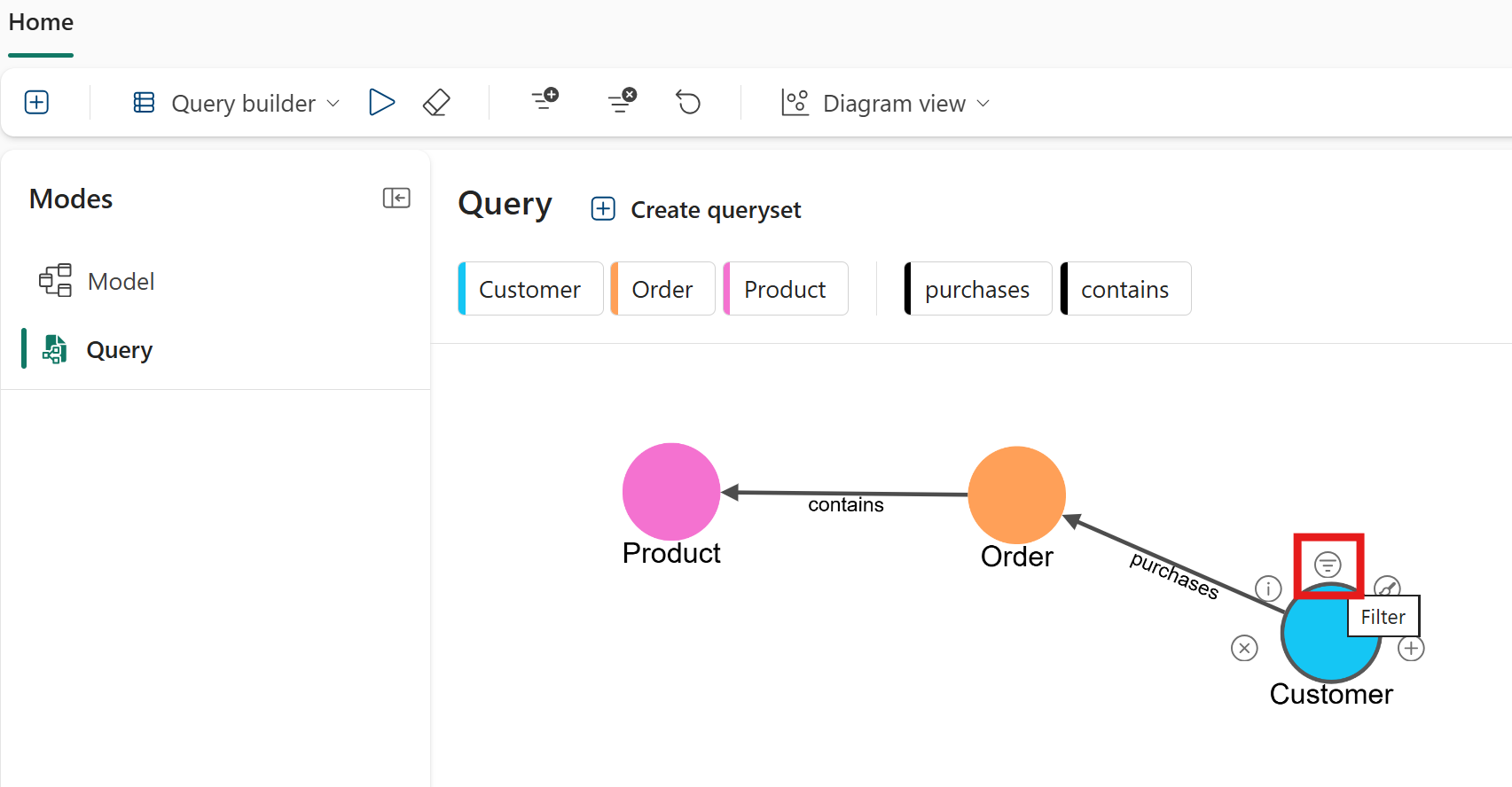
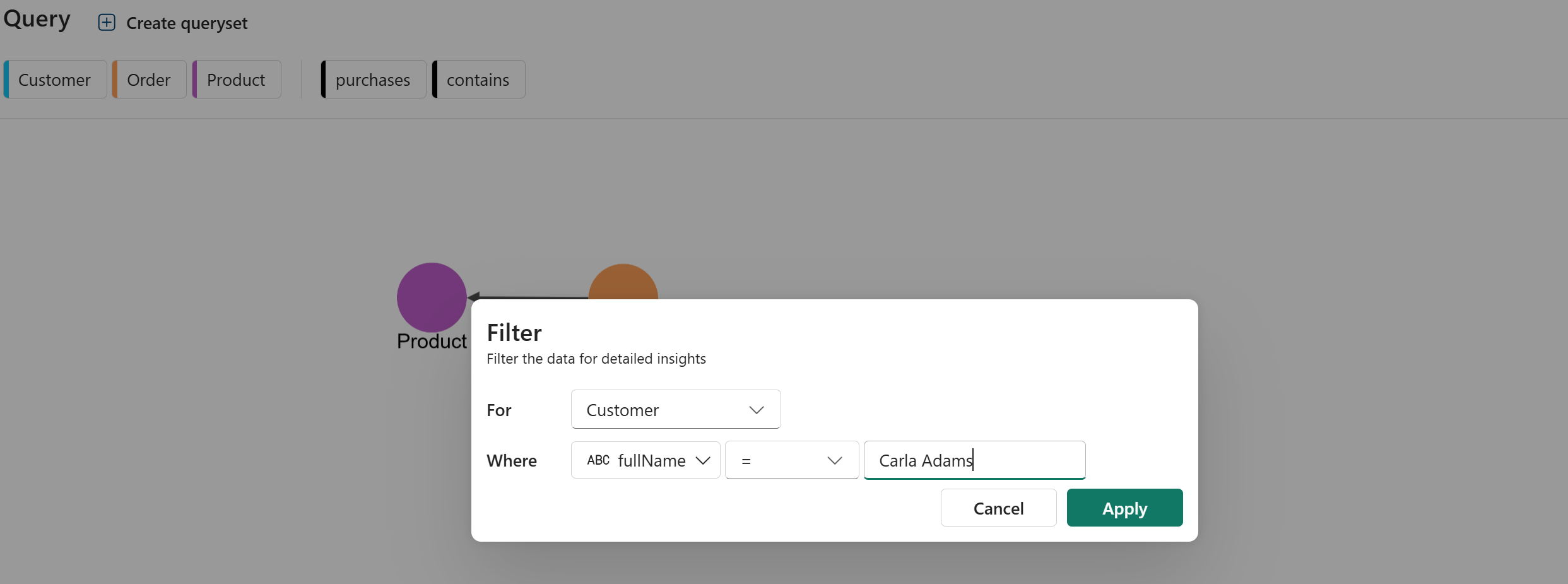
Configureer in het pop-upvenster Filter het filter als volgt:
-
Voor:
Customer -
Waar:
fullName = Carla Adams
-
Voor:
Selecteer Toepassen om het filter toe te voegen aan het
Customerknooppunt.
De query is nu ingesteld om alle producten te vinden die zijn gekocht door Carla Adams.
De query uitvoeren
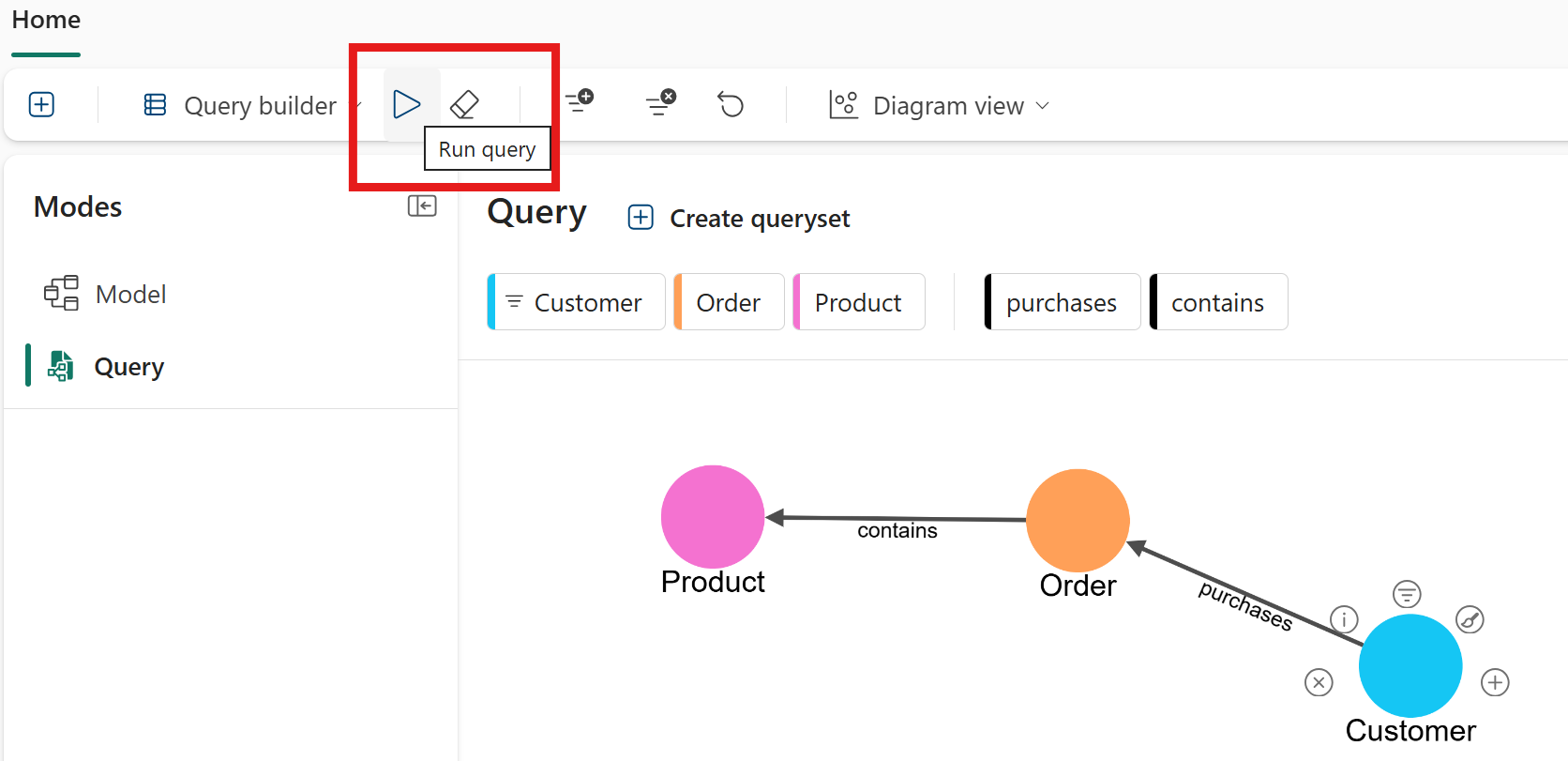
Selecteer Query uitvoeren om de query uit te voeren en de resultaten te bekijken. Het kan even duren voordat de query is voltooid.
Wanneer de query is voltooid, klapt u het querybouwer-paneel in om de resultaten beter weer te geven. U ziet de producten die Carla Adams heeft gekocht, weergegeven als een grafiek van verbonden knooppunten Klant, Order en Product.
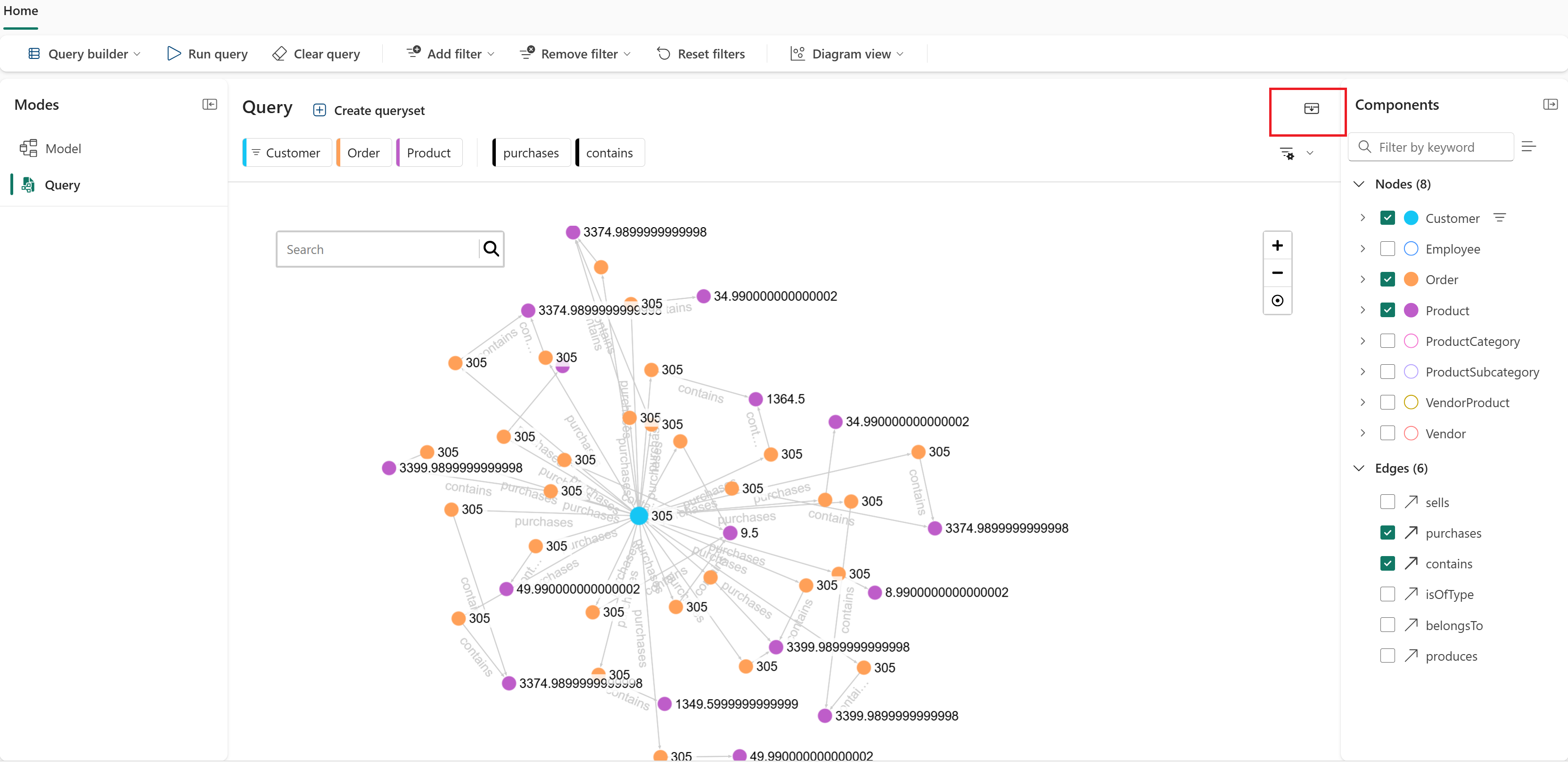
Uw gegevens verkennen
Met de opbouwfunctie voor query's kunt u uw grafiek visueel verkennen:
- Knooppunten uitvouwen: beweeg de muisaanwijzer over een knooppunt om de verbonden knooppunten en relaties te zien.
- Knooppunteigenschappen weergeven: Selecteer een knooppunt om de eigenschappen ervan weer te geven.
- Interactie met knooppunten: sleep knooppunten om ze te verplaatsen of selecteer deze om verbindingen te markeren.
- Filterresultaten: Pas filters toe om u te richten op specifieke gegevens.
- Eigenschappen selecteren: kies welke knooppunt- en edge-eigenschappen u wilt opnemen in uw resultaten.
U kunt de queryresultaten op verschillende manieren weergeven:
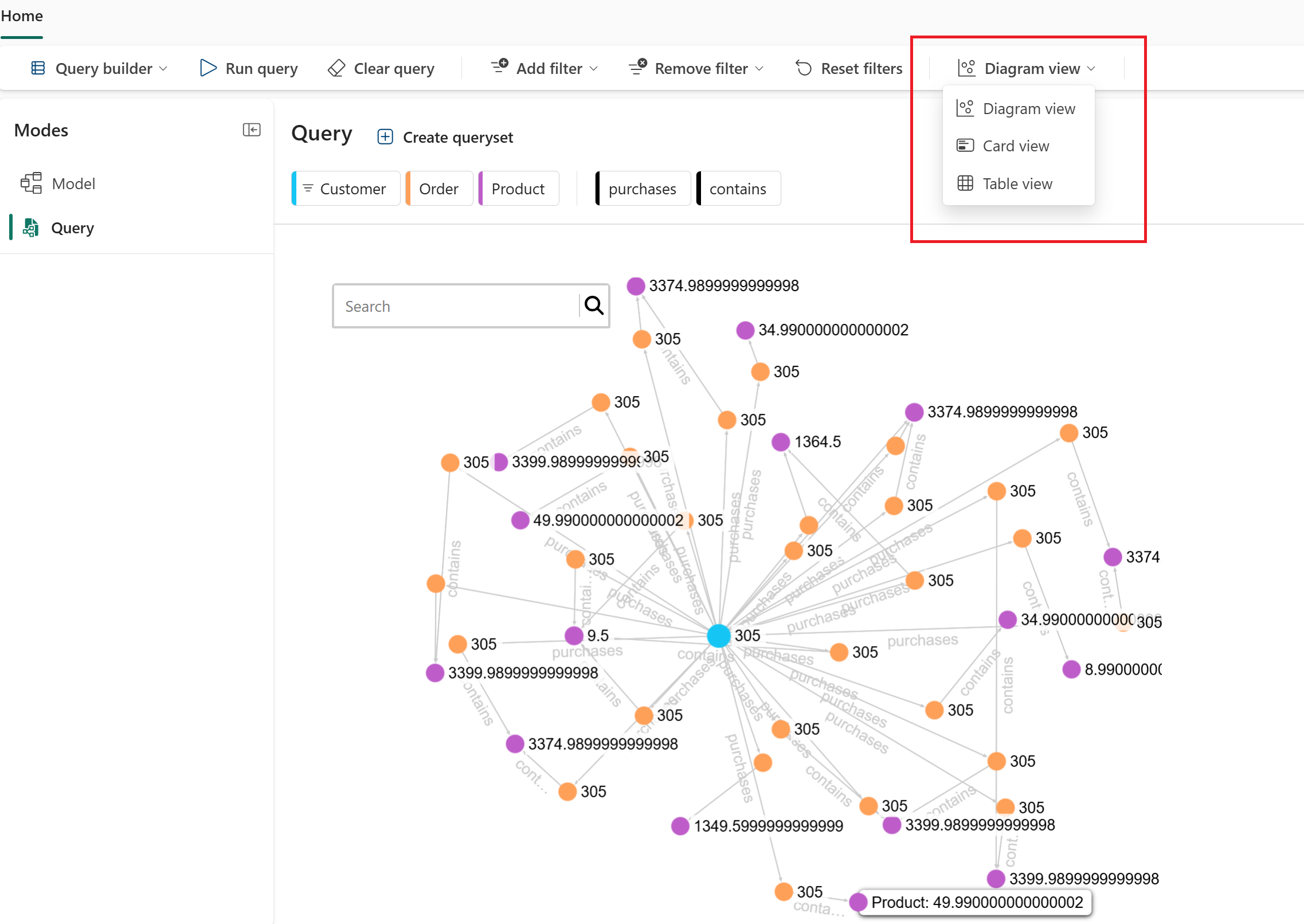
- Diagramweergave: De grafiekstructuur en -relaties visualiseren. Deze weergave is de standaardweergave.
- Kaartweergave: bekijk gedetailleerde informatie over elk knooppunt in een kaartindeling.
- Tabelweergave: Bekijk de resultaten in een tabelvorm voor een eenvoudigere analyse.
De query opslaan
U kunt uw query opslaan door een queryset te maken in uw werkruimte. U kunt een queryset op verschillende manieren maken in Fabric. In deze handleiding wordt de interface in de QueryModus gebruikt.
Voer de volgende stappen uit om een queryset te maken:
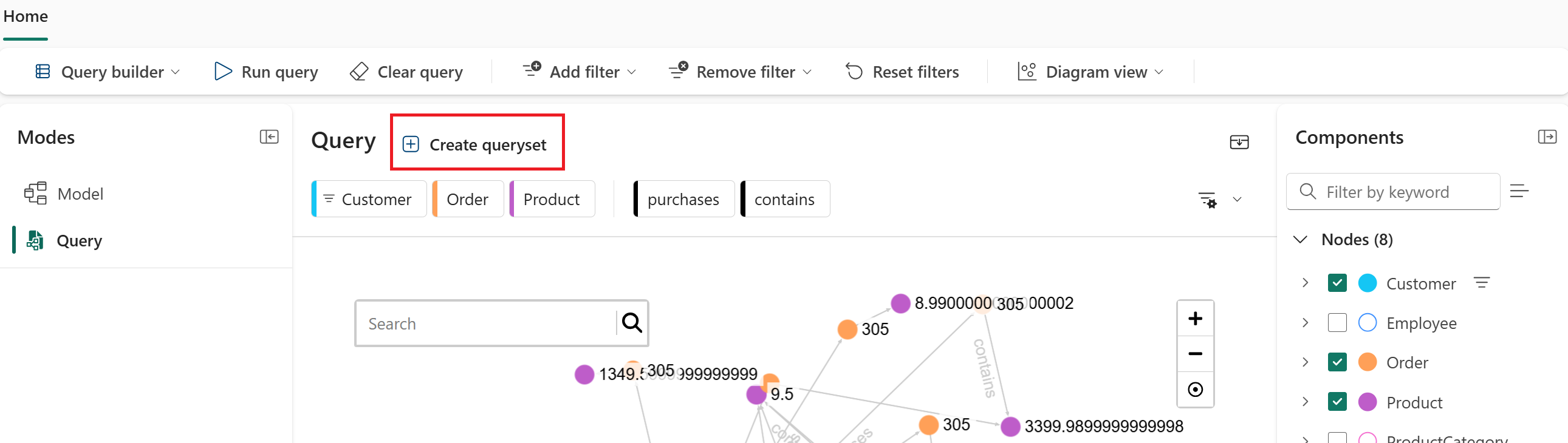
Selecteer de modus Query en klik op queryset maken.
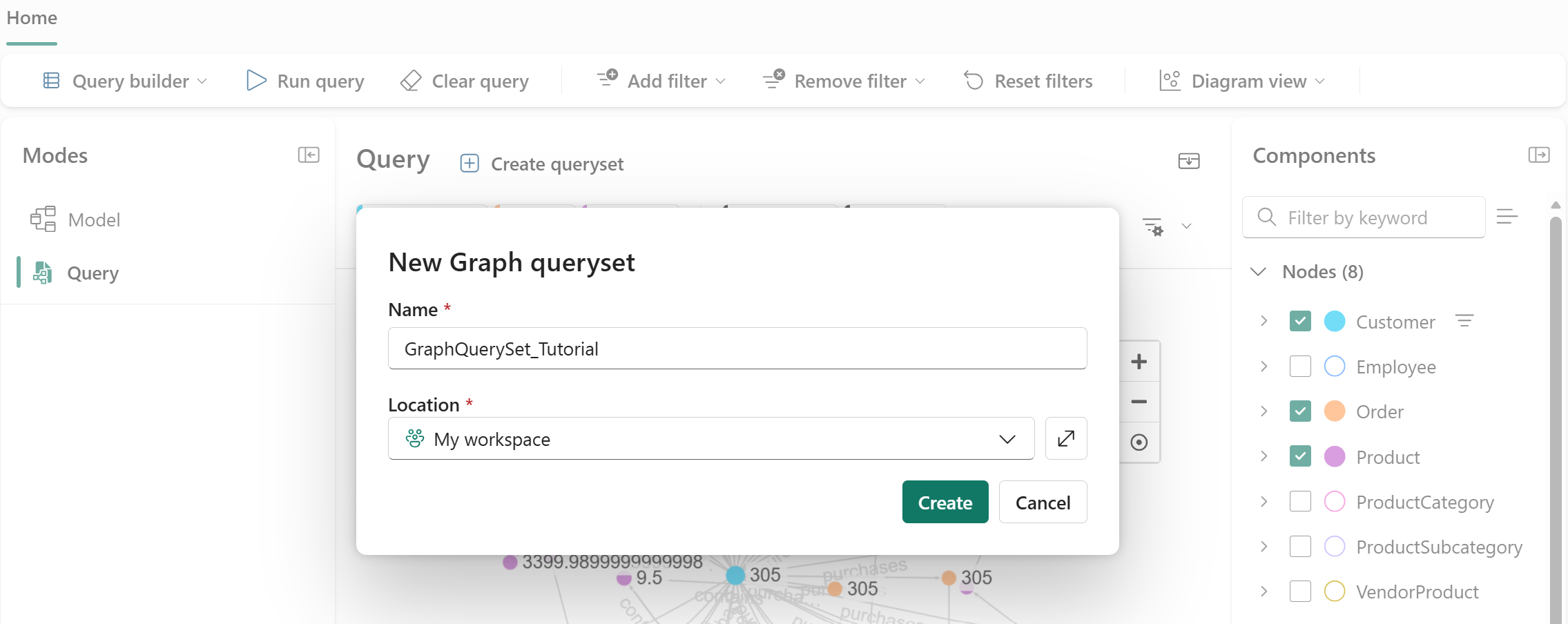
Voer in het dialoogvenster Nieuwe grafiekqueryset een naam in voor uw queryset (bijvoorbeeld 'GraphQuerySet_1') en stel Locatie in op uw werkruimte. Klik vervolgens op Maken.
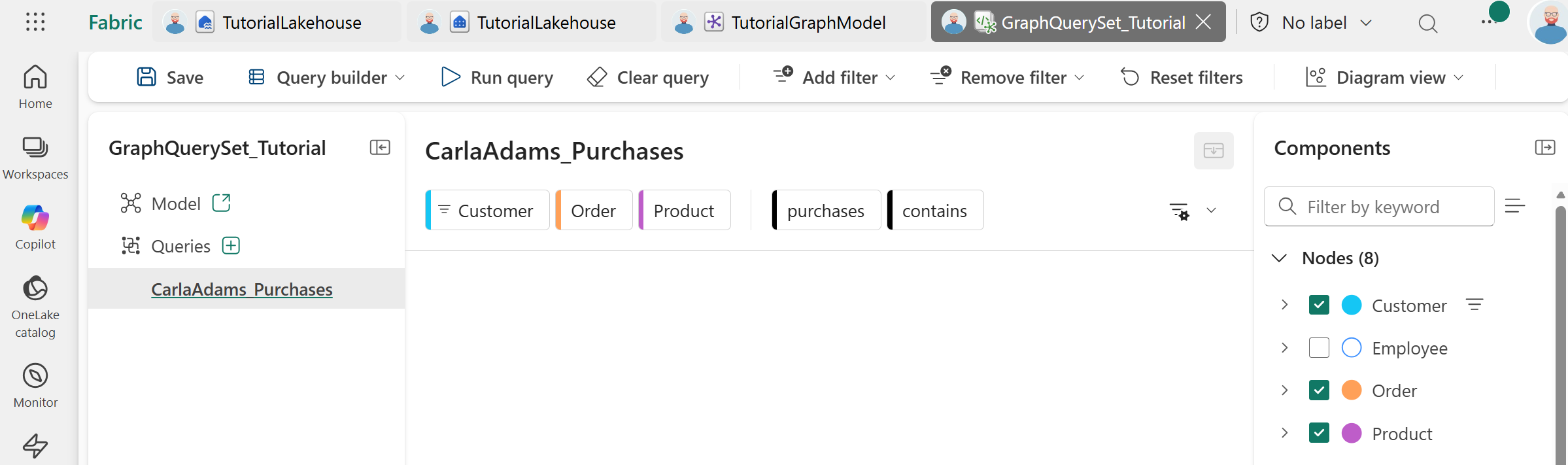
Er wordt een nieuw querysetitem gemaakt in uw werkruimte en de huidige query wordt hierin opgeslagen. Selecteer het drievoudige weglatingsteken (...) naast de naam van de queryset en selecteer Naam wijzigen om deze een zinvolle naam te geven, zoals 'CarlaAdams_Purchases'.
Met querysets kunt u het volgende doen:
- Query's opnieuw uitvoeren zonder ze opnieuw te maken
- Query's delen met teamleden die werkruimtetoegang hebben
- Gerelateerde query's samen organiseren