Notitie
Voor toegang tot deze pagina is autorisatie vereist. U kunt proberen u aan te melden of de directory te wijzigen.
Voor toegang tot deze pagina is autorisatie vereist. U kunt proberen de mappen te wijzigen.
In dit artikel wordt beschreven hoe u een workload uploadt en beheert in Microsoft Fabric. De pagina Workloads in de beheerportal heeft twee tabbladen:
- Mijn tenant beheren : blader en voeg gepubliceerde workloads toe aan uw tenant.
- Publiceren - Uw eigen workloadpakketten uploaden en beheren.
Workloads verbeteren de bruikbaarheid van uw service binnen een vertrouwde werkruimte, waardoor u de Fabric-omgeving niet hoeft te verlaten. Fabric workloads verhogen de betrokkenheid van gebruikers en verbeteren de detectie van uw toepassing in de Fabric Marketplace. De Fabric werkruimte bevat verschillende onderdelen, ook wel Fabric items genoemd, die de opslag, analyse en presentatie van uw gegevens verwerken.
Vereiste voorwaarden
Als u een workload wilt implementeren, moet u over de volgende vereisten beschikken:
- Een Fabric-account met beheerdersmachtigingen.
- De Workloadoplossing van het NuGet-pakket die u wilt implementeren. Zie Een nieuw item maken voor informatie over het maken van een workloadoplossing.
Opmerking
Wanneer DevGateway is verbonden met de Fabric back-end, heeft de workload van de ontwikkelaar voorrang op de workload die in de tenant is geactiveerd. Als u probeert een item te maken in een werkruimte die is geregistreerd in de DevGateway-configuratie, roept de Fabric back-end uw lokale workload aan in plaats van de geactiveerde workload.
Mijn tenant beheren
Het tabblad Mijn tenant beheren bevat alle workloads die zijn gepubliceerd en die beschikbaar zijn voor uw tenant. Op dit tabblad kunnen beheerders het volgende doen:
- Blader door de beschikbare workloads - Bekijk alle workloads die zijn gepubliceerd in de "Workload Hub", inclusief de uitgever en hun status.
- Workloads toevoegen : selecteer een workload om de details ervan weer te geven, inclusief een overzicht, documentatiekoppelingen en licentiegegevens. Selecteer Workload toevoegen om deze rechtstreeks vanuit de beheerportal toe te voegen aan uw tenant.
- Consent namens de organisatie : als u voldoende Microsoft Entra machtigingen hebt, selecteert u Consent om de vereiste machtigingen voor de hele organisatie te verlenen. Hierdoor hoeven individuele gebruikers geen toestemming te geven wanneer ze de workload voor het eerst gebruiken.
Een workload uploaden
Gebruik het tabblad Publiceren om uw eigen workloadpakketten te uploaden. Een workload uploaden naar Microsoft Fabric:
Meld u aan bij Fabric met een beheerdersaccount.

Ga in Instellingen naar de beheerportal.

Bij Workloads selecteert u De workload Uploaden.
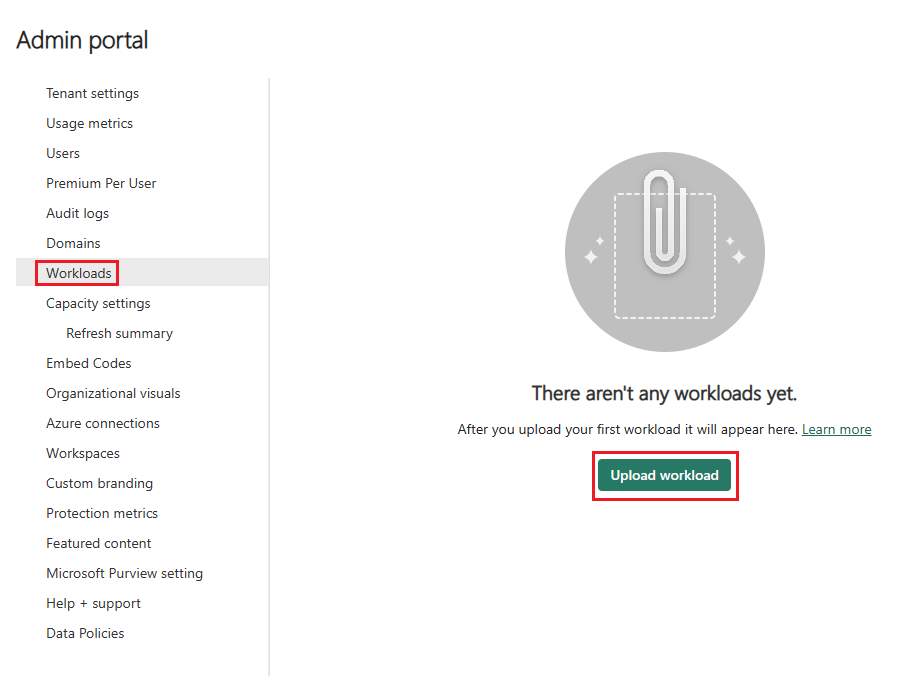
Ga naar het NuGet-pakket dat u wilt uploaden en selecteer Openen.
Belangrijk
Elk geüpload NuGet-pakket moet een uniek versienummer hebben. Als u probeert een pakket te uploaden met een versie die al bestaat, krijgt u de foutmelding Dit pakket is al geüpload . Als u dit probleem wilt oplossen, verhoogt u de secundaire versie in uw NuGet-pakket (bijvoorbeeld wijzigen
1.0.0in1.1.0) en uploadt u het opnieuw.
Selecteer de werkbelasting.
Selecteer de geüploade versie.
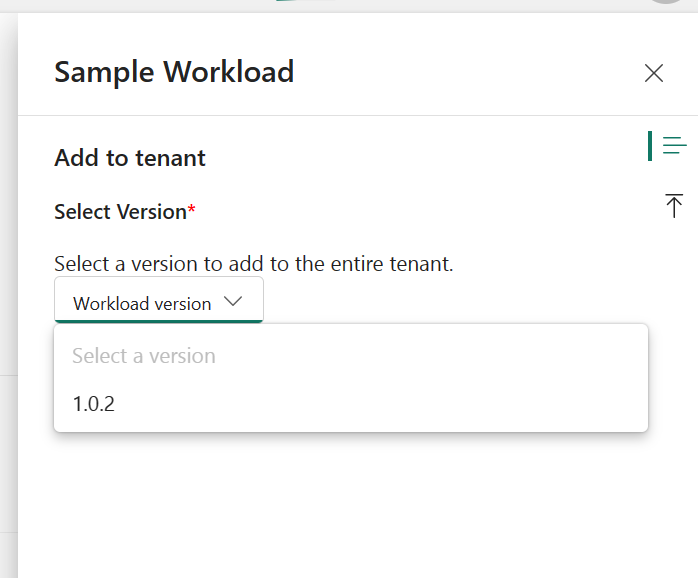
Selecteer Toevoegen.
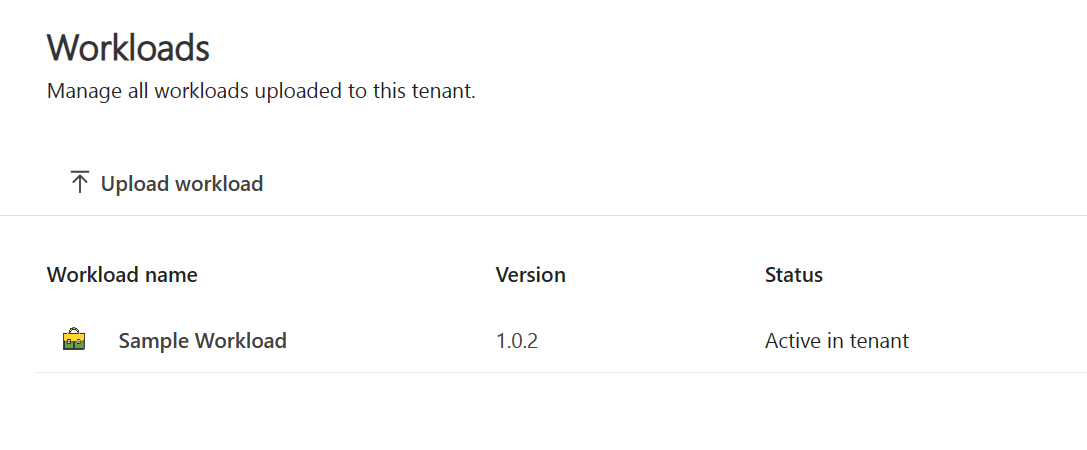
Het versienummer wordt nu vermeld en de status is actief in de tenant.
Een workload beheren
Nadat een workload is toegevoegd, kunt u de werkbelasting bijwerken, verwijderen of deactiveren.
Een workload bijwerken
Ga als volgende te werk om over te schakelen naar een andere actieve versie van een workload:
Selecteer in de beheerportal in het deelvenster Workloads een workload die u wilt activeren.
Selecteer Bewerken op het tabblad Toevoegen.
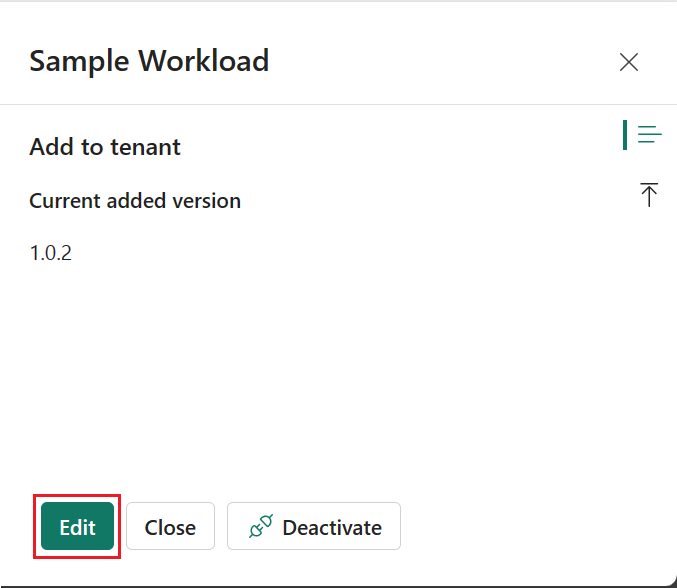
Selecteer de versie die u wilt activeren en selecteer Toevoegen.
Selecteer Opnieuw toevoegen om de wijziging te bevestigen.

Het nieuwe versienummer wordt nu vermeld en de status is actief in de tenant.
Een workload verwijderen
Om een workload te verwijderen:
Selecteer in de beheerportal in het deelvenster Workloads de workload die u wilt verwijderen.
Selecteer op het tabblad Uploads naast de versie die u wilt verwijderen het pictogram Verwijderen .
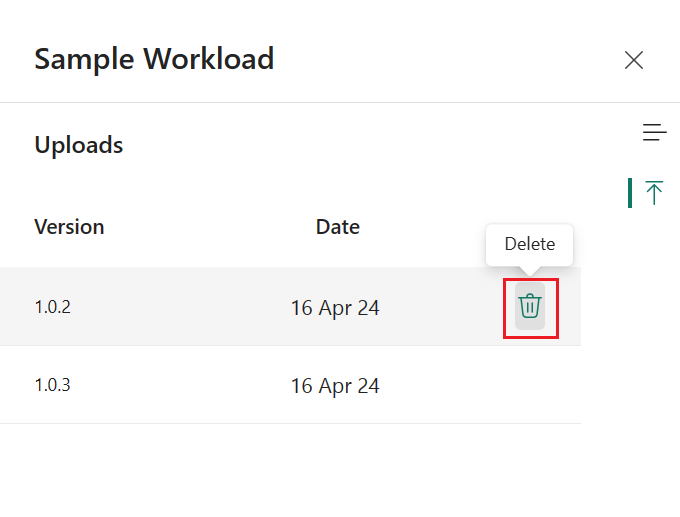
U kunt de actieve versie van een workload niet verwijderen. Als u een actieve versie van een workload wilt verwijderen, moet u eerst de workload deactiveren .
Een workload deactiveren
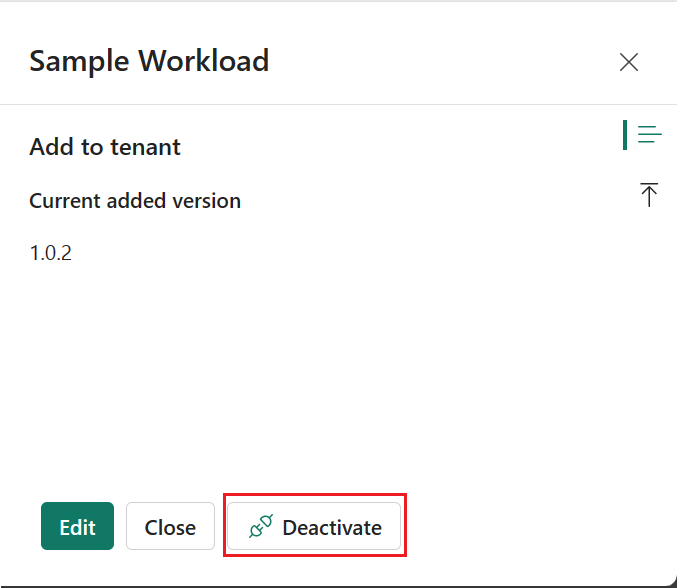
Een workload deactiveren:
Selecteer in de beheerportal in het deelvenster Workloads de workload die u wilt deactiveren.
Selecteer Op het tabblad Toevoegen de optie Deactiveren.