Notitie
Voor toegang tot deze pagina is autorisatie vereist. U kunt proberen u aan te melden of de directory te wijzigen.
Voor toegang tot deze pagina is autorisatie vereist. U kunt proberen de mappen te wijzigen.
Microsoft Copilot Studio is een grafisch platform met weinig code voor het bouwen van aangepaste AI-agents die inzicht hebben in natuurlijke taal, gebruikersvragen beantwoorden en acties uitvoeren zoals het automatiseren van taken. Deze agents kunnen vervolgens worden geïmplementeerd via kanalen zoals Microsoft Teams, websites en Microsoft 365 Copilot.
Een van de manieren om een Fabric gegevensagent te gebruiken, is door deze toe te voegen aan een aangepaste AI-agent in Microsoft Copilot Studio als een verbonden agent. Met deze configuratie van verbonden agents kan samenwerking tussen agents tot agent worden uitgevoerd, waardoor de aangepaste AI-agent in Copilot Studio veilig toegang kan krijgen tot bedrijfsgegevens via de Fabric gegevensagent en de antwoorden in de organisatiekennis kan worden geaard voor verbeterde nauwkeurigheid, relevantie en context.
Important
Deze functie is beschikbaar als preview-versie.
Prerequisites
- Een betaalde Fabric-capaciteit van F2 of hoger of een Power BI Premium-capaciteit van P1 of hoger waarin Microsoft Fabric is ingeschakeld.
- Schakel cross-geo-verwerking en cross-geo-opslag voor AI in op basis van vereisten die worden uitgelegd in tenantinstellingen van de Fabric-gegevensagent.
- Ten minste één van deze gegevensbronnen, met gegevens: Een magazijn, een lakehouse, een semantisch Power BI-model, een KQL-database, een gespiegelde database of een ontologie. U moet leestoegang hebben tot de gegevensbron.
- Microsoft 365 Copilot licentie en een gebruikerslicentie voor elke persoon die aangepaste agents bouwt en beheert.
Vereisten voor het beschikbaar maken van Fabric gegevensagenten in Copilot Studio
Voordat u een Fabric gegevensagent kunt verbinden met Microsoft Copilot Studio, moet u ervoor zorgen dat de volgende instellingen zijn geconfigureerd:
Gereedheid voor gegevensagent: controleer of de gegevensagent werkt zoals verwacht en reageert op query's.
Publiceer uw Fabric gegevensagent: De gegevensagent moet worden gepubliceerd met een uitgebreide en gedetailleerde beschrijving.
Tenant-uitlijning: zowel de Fabric-gegevensagent als de Microsoft Copilot Studio-agent moeten zich op dezelfde tenant bevinden.
Authentication: Meld u aan bij zowel Microsoft Fabric als Microsoft Copilot Studio met hetzelfde account dat toegang heeft tot de gegevensagent.
Machtigingen: Zorg ervoor dat u over de volgende machtigingen beschikt:
- Ten minste leestoegang tot de Fabric gegevensagent. Lees here over verschillende machtigingen voor de Fabric gegevensagent.
- Machtiging voor het maken en wijzigen van agents in Microsoft Copilot Studio
- Toegang tot de onderliggende gegevensbronnen die door de Fabric-gegevensagent worden gebruikt
Een Fabric-gegevensagent toevoegen aan de aangepaste AI-agent in Copilot Studio
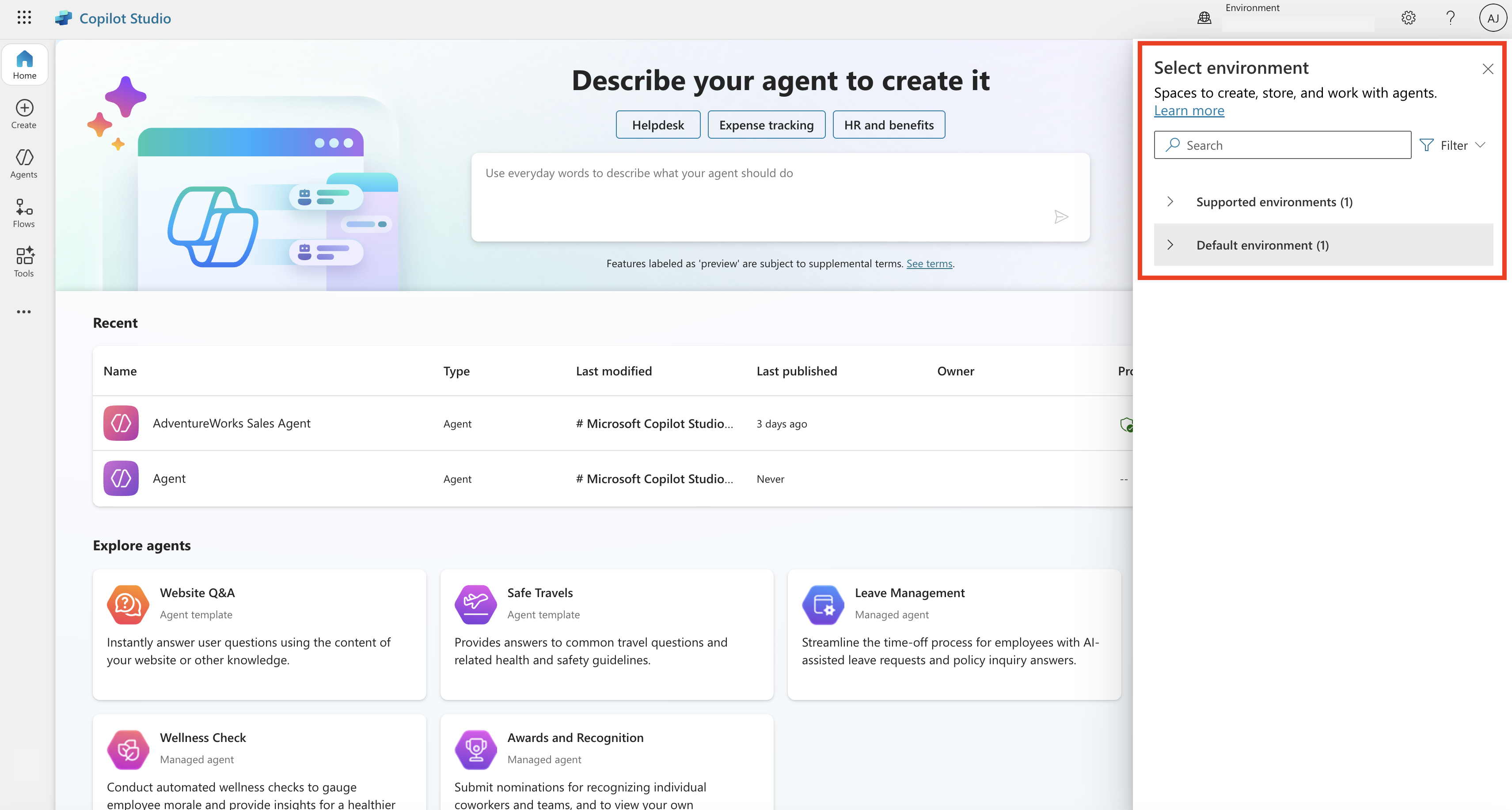
Navigeer naar Microsoft Copilot Studio en selecteer de gewenste omgeving.
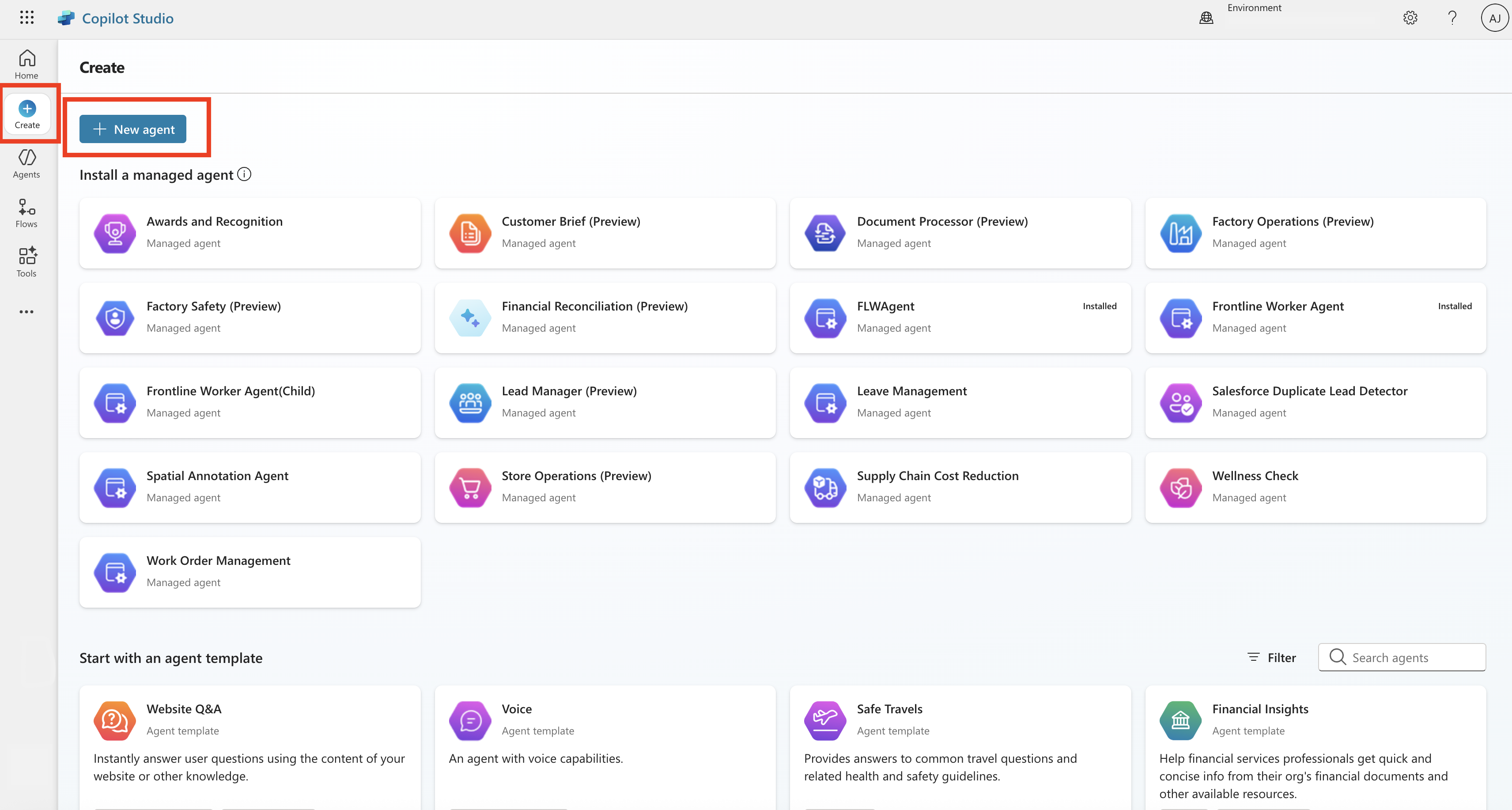
Zodra u de gewenste omgeving hebt geselecteerd, selecteert u in het linkerdeelvenster Maken en selecteert u + Nieuwe agent om uw aangepaste AI-agent te bouwen. Als u al een aangepaste AI-agent hebt, kunt u stap 2 en 3 overslaan.
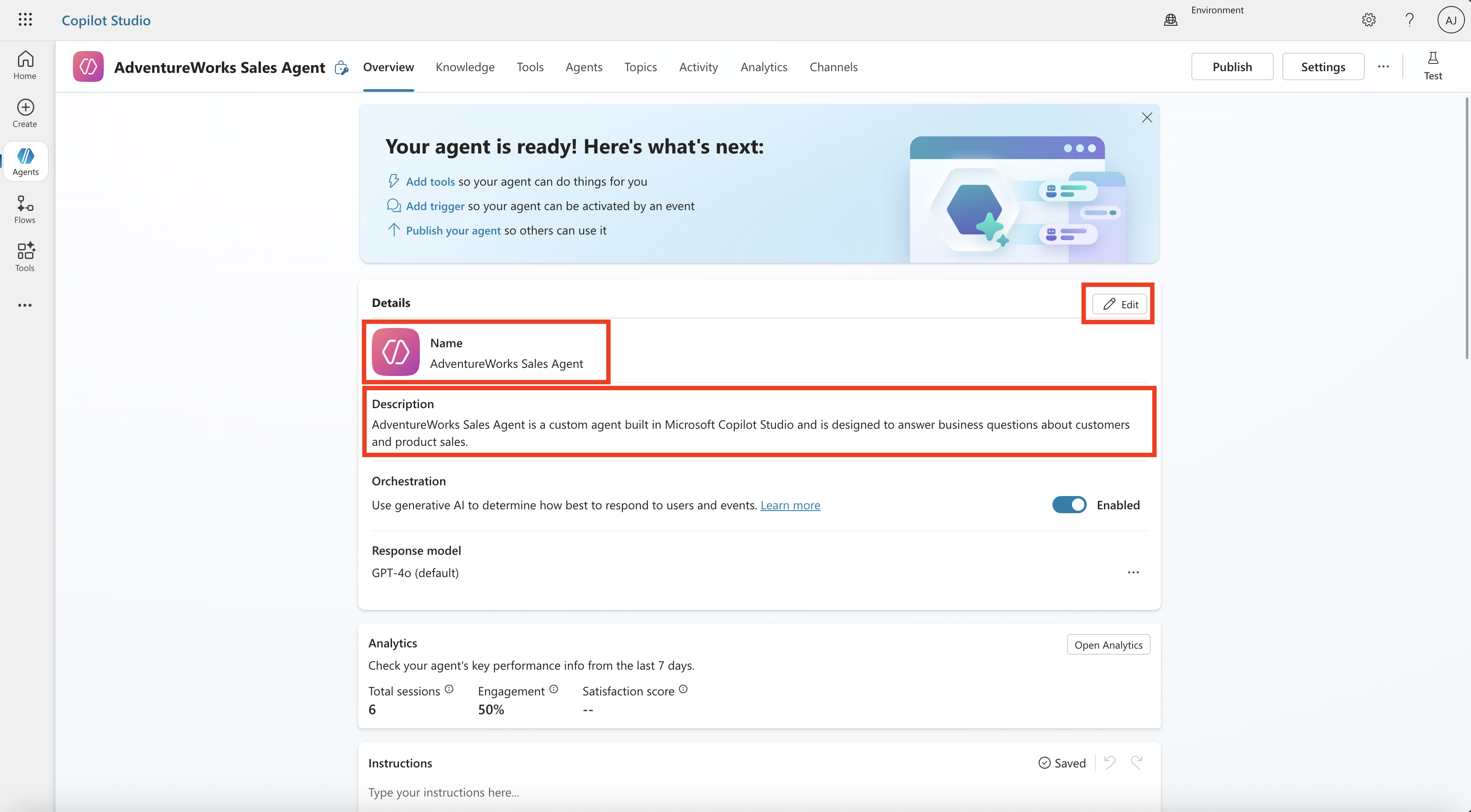
Configureer uw agent door deze een naam en beschrijving te geven die het doel en de rol beschrijft. Zorg ervoor dat u uw wijzigingen opslaat.
Nadat u de basisgegevens hebt ingesteld, kunt u verdergaan door het volgende toe te voegen:
- Kennisbronnen zoals SharePoint, openbare websites of geüploade bestanden.
- Hulpprogramma's waarmee de agent specifieke taken kan uitvoeren of externe systemen kan openen.
- Verbindingen met andere agents, waardoor complexere scenario's mogelijk zijn waarin meerdere agents samenwerken.
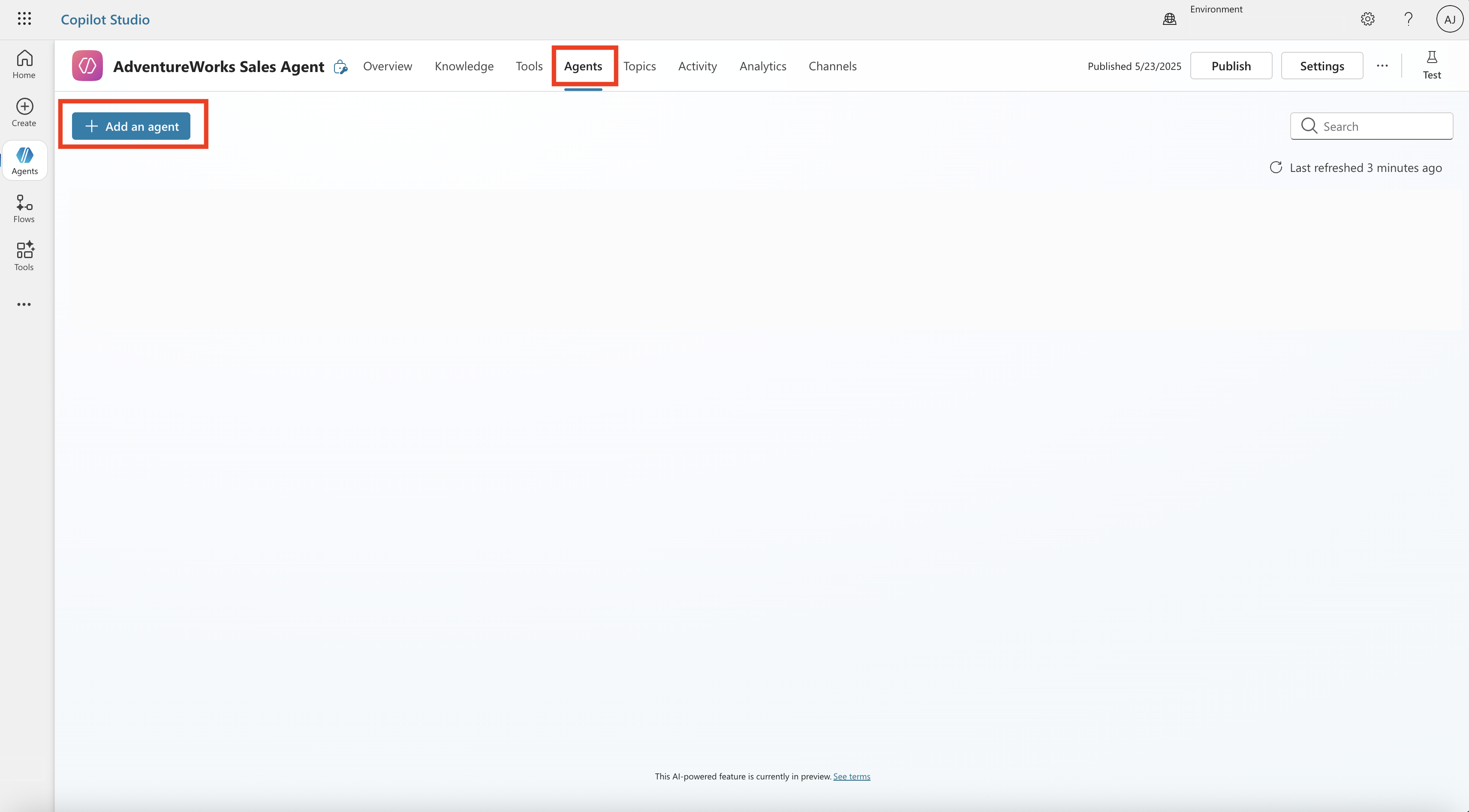
Als u een Fabric gegevensagent wilt toevoegen aan uw aangepaste AI-agent in Copilot Studio, gaat u in het bovenste deelvenster naar Agents en selecteert u vervolgens + Toevoegen om agents toe te voegen aan uw aangepaste AI-agent.
Selecteer Microsoft Fabric in de Choose hoe u de agent wilt uitbreiden categorie.

Als er al een verbinding is tussen Microsoft Fabric en de aangepaste AI-agent, kunt u Volgende selecteren en naar de volgende stap gaan. Anders selecteert u de vervolgkeuzelijst en selecteert u Nieuwe verbinding maken om een verbinding tot stand te brengen tussen Microsoft Fabric en Copilot Studio.

Note
Zorg ervoor dat u uw Fabric gegevensagent publiceert voordat u deze toevoegt aan uw aangepaste AI-agent in Copilot Studio. De Fabric-gegevensagent en Microsoft Copilot-resources moeten zich in dezelfde tenant bevinden. Zowel Microsoft Fabric als Microsoft Copilot moeten zijn aangemeld met hetzelfde account.
Selecteer in de lijst met Fabric gegevensagenten waartoe u toegang hebt de gegevensagent die u wilt verbinden met de aangepaste AI-agent in Copilot Studio en selecteer Volgende. De geselecteerde gegevensagent werkt samen met de aangepaste AI-agent om specifieke werkstromen te verwerken.
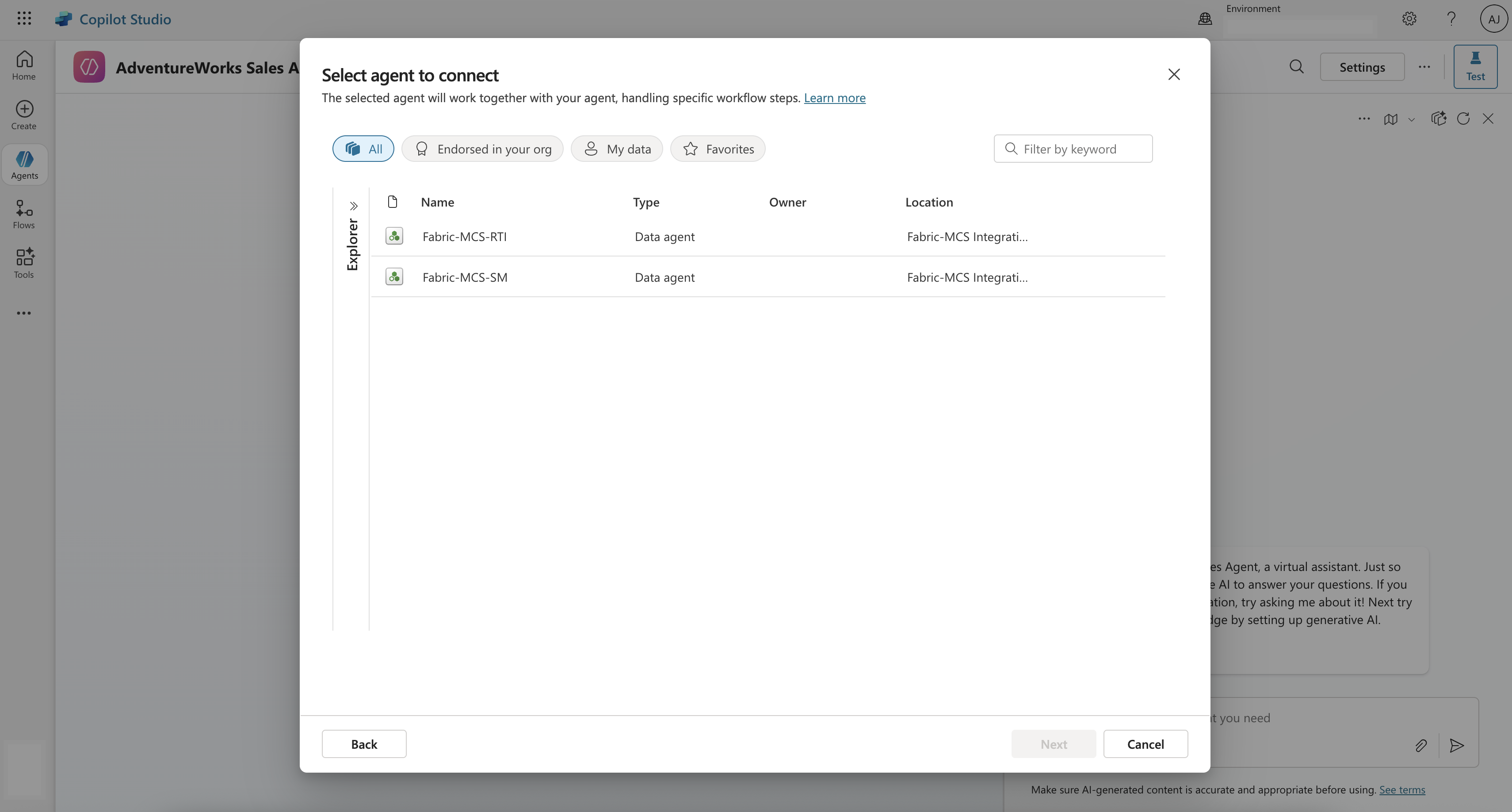
Aanbeveling
Als u uw Fabric gegevensagent niet in de lijst ziet, controleert u of:
- De gegevensagent wordt gepubliceerd en uitgevoerd in Microsoft Fabric.
- U bent aangemeld met het juiste account dat toegang heeft tot de gegevensagent.
- De gegevensagent en Copilot Studio bevinden zich in dezelfde tenant.
- U hebt de benodigde machtigingen voor toegang tot de Fabric werkruimte.
U kunt de beschrijving aanpassen voor de Fabric gegevensagent die u selecteert en selecteer vervolgens Agent toevoegen. Met deze stap wordt de Fabric gegevensagent toegevoegd aan de aangepaste AI-agent in Microsoft Copilot Studio.
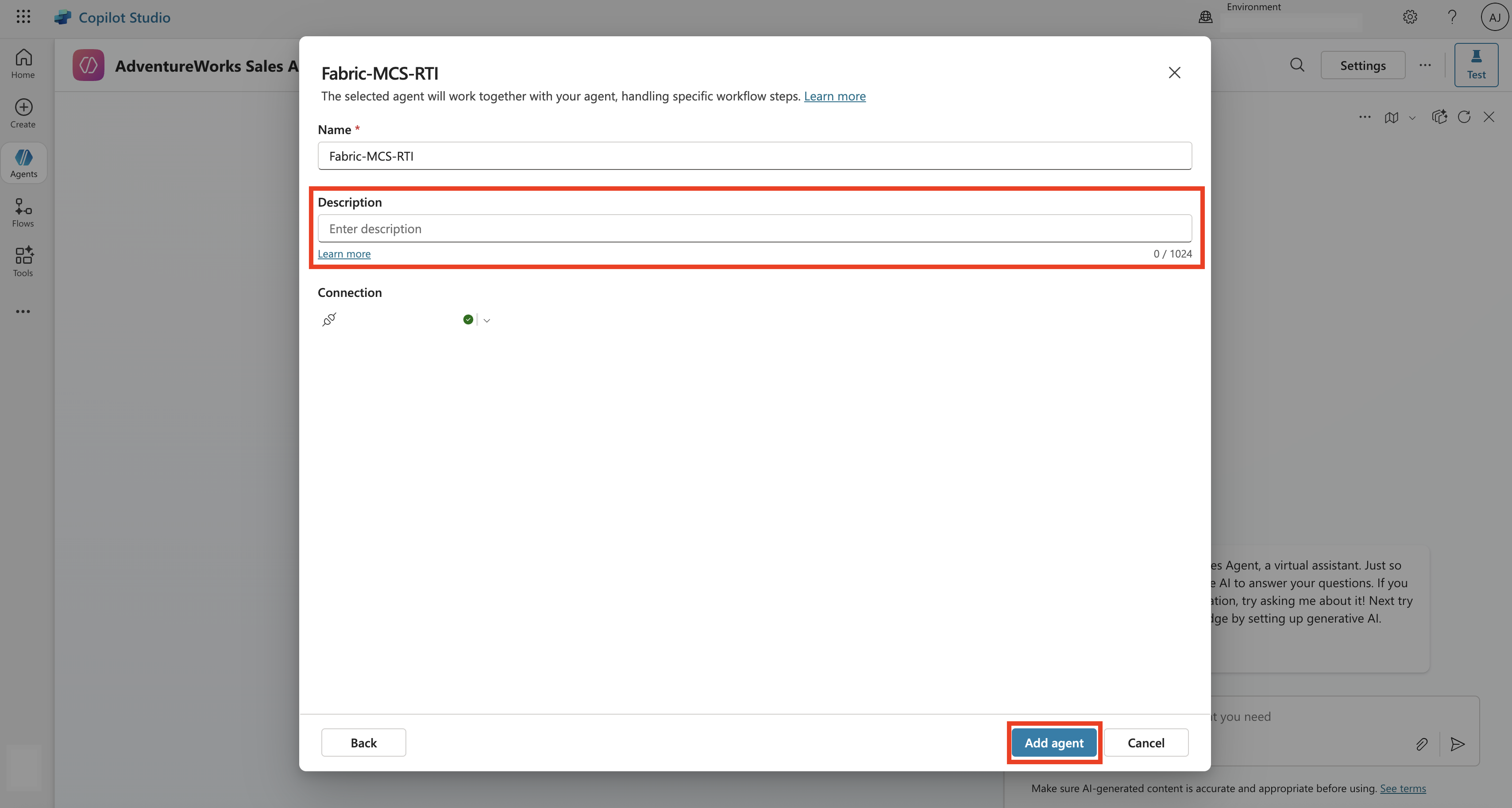
Als u klaar bent, gaat u terug naar de Agents in het bovenste deelvenster en ziet u dat de Fabric gegevens-agent tussen de agents staat die zijn verbonden met de aangepaste AI-agent.

Selecteer de verbonden Fabric gegevensagent. Onder aanvullende details kunt u desgewenst beslissen over de authenticatie van de Fabric gegevensagent: ofwel Gebruikersauthenticatie of Agentautheursauthenticatie. Als u Gebruikersverificatie selecteert als verificatie, moet u ervoor zorgen dat gebruikers toegang hebben tot de Fabric gegevensagent en de onderliggende gegevensbronnen.
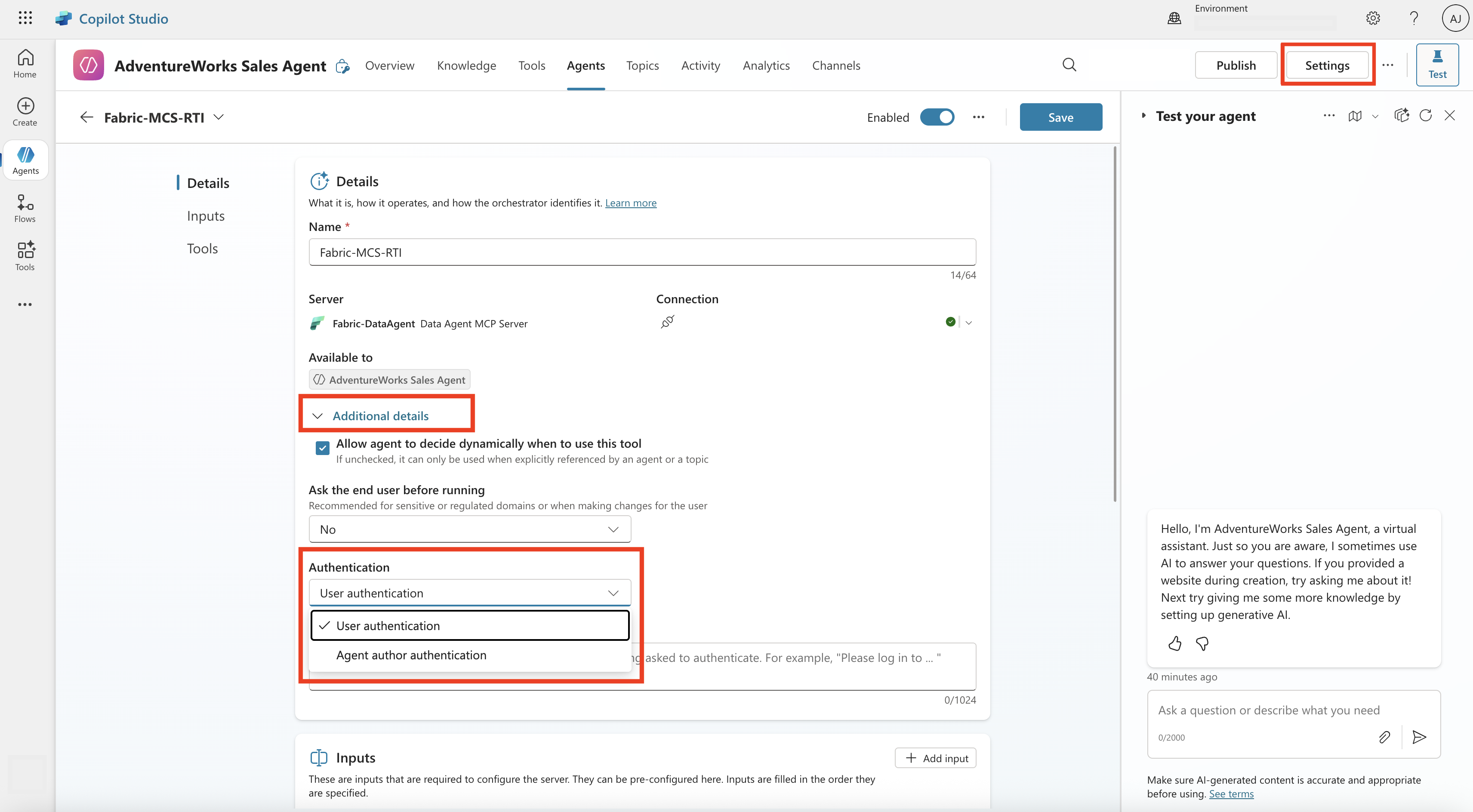
Als u de reactiesnelheid van uw aangepaste AI-agent verder wilt verbeteren, kunt u definiëren hoe de agent reageert op gebruikers door onderwerpen en triggertermen toe te voegen.
U kunt het ingebouwde testchatvenster aan de rechterkant gebruiken om vragen te stellen en antwoorden te krijgen. Zo kunt u de prestaties van de aangepaste AI-agent valideren om ervoor te zorgen dat de verbonden Fabric gegevensagents worden aangeroepen om antwoorden te krijgen en het gedrag verder af te stemmen.
Zorg ervoor dat u generatieve AI-orchestratie hebt ingeschakeld. Als u dit wilt doen, selecteert u Instellingen die zich boven aan het chatvenster bevinden en selecteert u onder Indeling de eerste.
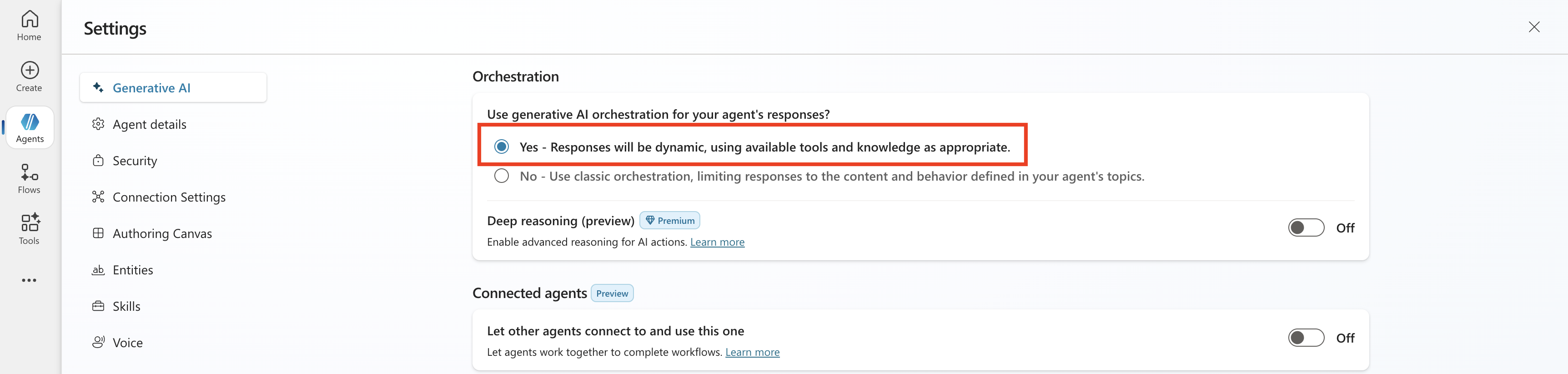
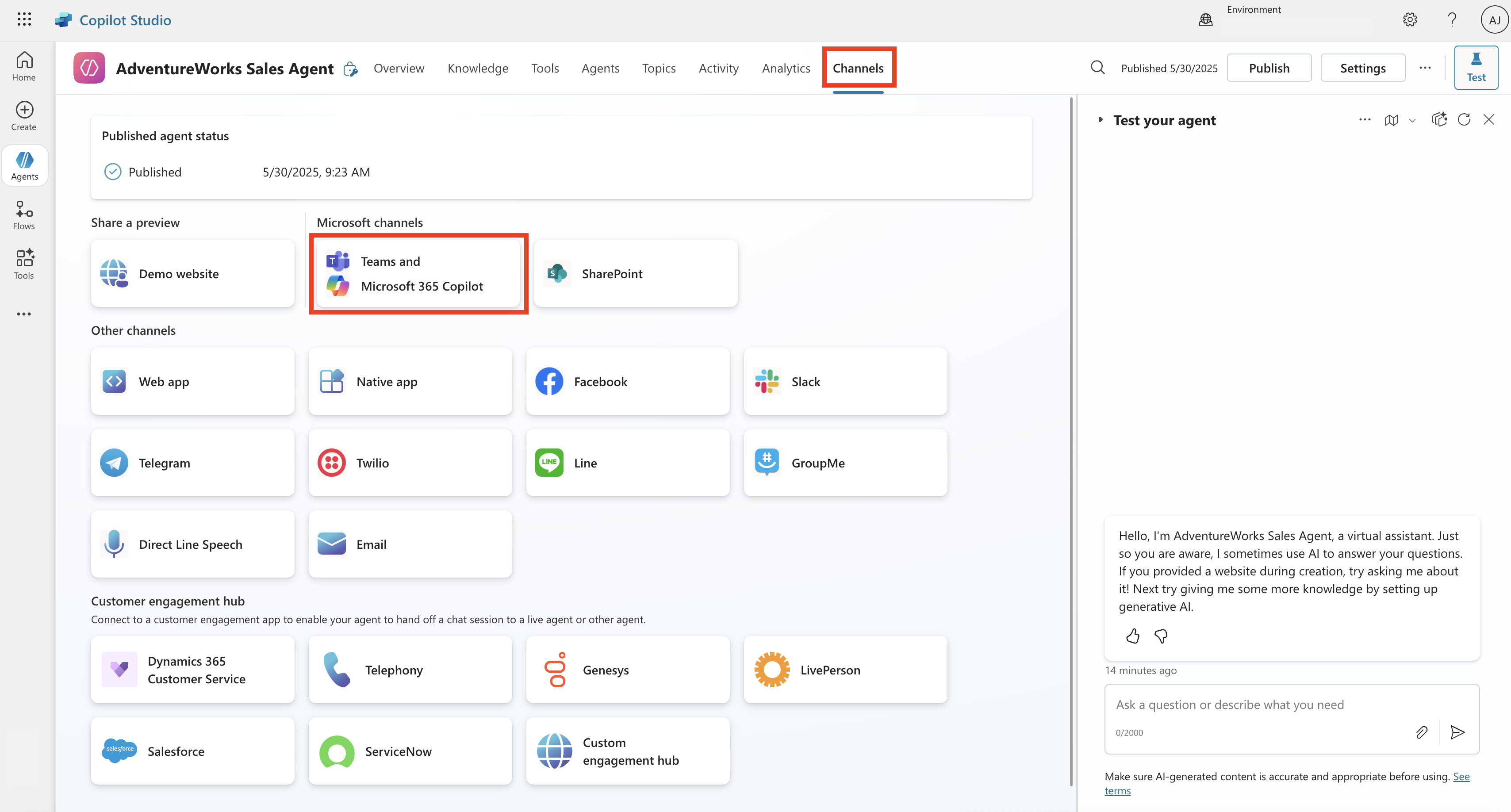
U kunt de aangepaste AI-agent publiceren en vervolgens naar de kanalen navigeren om het gewenste verbruikskanaal te selecteren.

Note
Het gebruik van een aangepaste agent met een verbonden Fabric gegevensagent wordt momenteel niet ondersteund in Microsoft 365 Copilot. Copilot Studio-agent met een verbonden Fabric-gegevensagent wordt alleen gevalideerd voor Microsoft Teams. Andere kanalen werken mogelijk ook, maar zijn niet formeel getest.
Als u naar Teams wilt publiceren, selecteert u Teams en Microsoft 365 Copilot in de lijst met kanalen. Hiermee opent u het venster aan de linkerkant. Selecteer Kanaal toevoegen om dit kanaal in te schakelen. Zodra u klaar bent, is de see-agent in Teams actief. U kunt deze selecteren, waarin u wordt gevraagd om Microsoft Teams te openen.
Note
Als u uw aangepaste AI-agent met anderen deelt, moeten ze ten minste leestoegang hebben tot de Fabric gegevensagent en de benodigde machtigingen voor alle onderliggende gegevensbronnen.

Vervolgens wordt Microsoft Teams gestart waar u vragen kunt stellen vanuit de aangepaste AI-agent en antwoorden kunt krijgen.


