Notitie
Voor toegang tot deze pagina is autorisatie vereist. U kunt proberen u aan te melden of de directory te wijzigen.
Voor toegang tot deze pagina is autorisatie vereist. U kunt proberen de mappen te wijzigen.
U kunt deze module over ongeveer 15 minuten voltooien. In dit laatste deel van de zelfstudie maakt u een pijplijn waarmee de kopieertaak wordt georganiseerd en (optioneel) de gegevensstroom die u hebt gemaakt in Modules 1 en 2, een e-mailmelding verzenden wanneer alle taken zijn voltooid en de pijplijn plannen om automatisch te worden uitgevoerd.
Vereiste voorwaarden
- Module 1 van deze reeks handleidingen: Gegevens opnemen met een Copy-opdracht
- Module 2 van deze reeks zelfstudies: Gegevens transformeren met een gegevensstroom
Een pijplijn maken
Maak eerst een pipeline om de kopieertaak te orkestreren die u al hebt gemaakt.
Selecteer + Nieuw item in uw werkruimte en zoek en kies Pijplijn.

Geef een pijplijnnaam op. Klik vervolgens op Maken.

Uw kopieertaakactiviteit toevoegen
Selecteer op het pijplijncanvas het tabblad Activiteiten , Gegevens kopiëren en voeg de activiteit kopieertaak toe.

Selecteer de kopieertaakactiviteit op het pijplijncanvas en selecteer vervolgens het tabblad Instellingen onder het canvas.

Selecteer de vervolgkeuzelijst Verbinding en selecteer Alles doorbladeren.

Selecteer De taak Kopiëren onder Nieuwe bronnen.
Op de pagina Verbinding maken met gegevensbron selecteer Aanmelden om de verbinding te authenticeren.

Volg de aanwijzingen om u aan te melden bij uw organisatieaccount.
Selecteer Verbinding maken om de verbinding te voltooien.
Selecteer voor Werkruimte de werkruimte waarin u de kopieertaak hebt gemaakt voor module 1.
Selecteer voor de kopieertaak de kopieertaak die u in module 1 hebt gemaakt.


Een Office 365 Outlook-activiteit toevoegen
Selecteer het tabblad Activiteiten in de pijplijneditor en zoek de Office 365 e-mailactiviteit.

Selecteer de nieuwe Office 365 E-mailactiviteit en selecteer het tabblad Settings.
Selecteer de vervolgkeuzelijst Verbinding en kies vervolgens Alles doorbladeren.
Selecteer Office 365 E-mail.
Selecteer Aantekenen om uw Office 365 account te verbinden.

Notitie
De service biedt momenteel geen ondersteuning voor persoonlijke e-mail. U moet een zakelijk e-mailadres gebruiken.
Selecteer Maak verbinding met.
Selecteer en sleep het pad Bij succes (een groen vinkje rechtsboven in de activiteit in het pijplijncanvas) van uw Kopiëren-activiteit naar uw nieuwe Office 365 E-mail-activiteit.

Selecteer de Office 365 E-mailactiviteit in het pijplijncanvas en selecteer vervolgens het tabblad Settings van het eigenschappengebied onder het canvas om de e-mail te configureren.
- Voer uw e-mailadres in de sectie Aan. Als u meerdere adressen wilt gebruiken, gebruikt u ; om ze te scheiden.
- Selecteer voor het onderwerp het veld zodat de optie Dynamische inhoud toevoegen verschijnt en selecteer deze om het opbouwcanvas voor pijplijnuitdrukkingen weer te geven.

Het dialoogvenster expressiebouwer voor pijplijnen verschijnt. Voer de volgende expressie in en selecteer OK:
@concat('DI in an Hour Pipeline Succeeded with Pipeline Run Id', pipeline().RunId)
Voor de hoofdtekst selecteert u het tekstveld en kiest u de optie Weergave in de opbouwfunctie voor expressies wanneer het onder het tekstgebied wordt weergegeven. Voeg de volgende expressie opnieuw toe (met de naam van uw eigen kopieertaakactiviteit) in het dialoogvenster Opbouwfunctie voor pijplijnexpressies dat wordt weergegeven en selecteer vervolgens OK:
@concat('RunID = ', pipeline().RunId, ' ; ', 'Files written: ', activity('Copy job_1').output.value[0].output.filesWritten, ' ; ','Throughput: ', activity('Copy job_1').output.value[0].output.throughput,' ; ','Time to copy: ', activity('Copy job_1').output.executionDuration,' ; ','Time in queue: ', activity('Copy job_1').output.durationInQueue)Belangrijk
Vervang Copy job_1 door de naam van uw eigen activiteit voor het kopiëren van pijplijnen.
Selecteer ten slotte het tabblad Start boven aan de pijplijneditor en kies uitvoeren. Selecteer vervolgens Opslaan en voer opnieuw uit in het bevestigingsdialoogvenster om deze activiteiten uit te voeren.

Nadat de pijplijn succesvol is uitgevoerd, controleer uw e-mail voor de bevestigingsmail die via de pijplijn is verzonden.


(optioneel) Een gegevensstroomactiviteit toevoegen aan de pijplijn
U kunt ook de gegevensstroom die u hebt gemaakt in module 2 toevoegen: een gegevensstroom maken in Data Factory in de pijplijn.
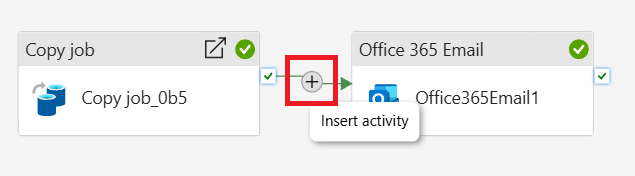
Beweeg de muisaanwijzer over de groene lijn waarmee de kopieertaakactiviteit en de Office 365-e-mailactiviteit op het pijplijncanvas worden verbonden en selecteer de knop + om een nieuwe activiteit in te voegen.
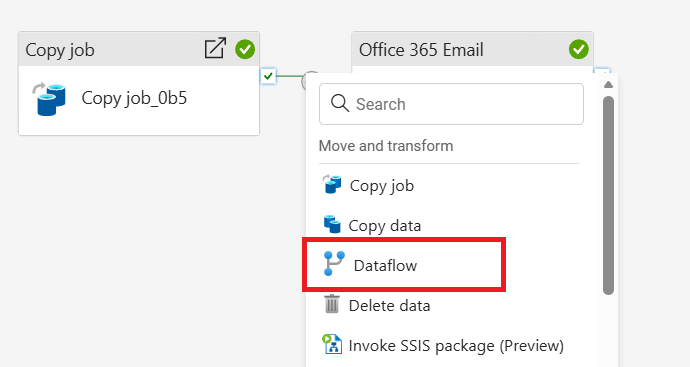
Kies Gegevensstroom in het menu dat wordt weergegeven.
De nieuw gemaakte Dataflow-activiteit wordt ingevoegd tussen de kopieeractiviteiten en de Office 365 Email-activiteit en wordt automatisch geselecteerd, en toont de eigenschappen in het gebied onder het canvas. Selecteer het tabblad Instellingen in het eigenschappengebied en selecteer vervolgens uw gegevensstroom die is gemaakt in Module 2: Een gegevensstroom maken in Data Factory.

Pijplijnuitvoering plannen
Zodra u klaar bent met het ontwikkelen en testen van uw pijplijn, kunt u plannen dat deze automatisch wordt uitgevoerd.
Selecteer op het tabblad Home van het venster pijplijneditor Schema.

Selecteer + Planning toevoegen
Configureer de planning naar behoefte. In het voorbeeld is de pijplijn zo gepland dat deze dagelijks om 20:00 uur voor een jaar wordt uitgevoerd.
