Notitie
Voor toegang tot deze pagina is autorisatie vereist. U kunt proberen u aan te melden of de directory te wijzigen.
Voor toegang tot deze pagina is autorisatie vereist. U kunt proberen de mappen te wijzigen.
In dit artikel worden de stappen beschreven voor het maken van een SQL Server-databaseverbinding.
Ondersteunde verificatietypen
De SQL Server-databaseconnector ondersteunt respectievelijk de volgende verificatietypen voor kopiëren en Dataflow Gen2.
| Verificatietype | Kopiëren | Gegevensstroom Gen2 |
|---|---|---|
| Basic (gebruikersnaam/wachtwoord) | √ | √ |
| Organisatieaccount | √ | √ |
| Service-principal | √ (alleen voor SQL Server op Azure-VM's) | √ |
| Windows | √ (bij gebruik van lokale gegevensgateway) | √ |
| Werkruimte-identiteit | n.v.t | √ |
Uw verbinding instellen voor Dataflow Gen2
U kunt Dataflow Gen2 in Microsoft Fabric verbinden met een SQL Server-database met behulp van Power Query-connectors. Volg deze stappen om uw verbinding te maken:
- Controleer de mogelijkheden, beperkingen en overwegingen om ervoor te zorgen dat uw scenario wordt ondersteund.
- Gegevens ophalen in Fabric.
- Maak verbinding met de SQL Server-database.
Mogelijkheden
- Import
- DirectQuery (semantische Power BI-modellen)
- Geavanceerde opties
- Time-out van opdracht in minuten
- Systeemeigen SQL-verklaring
- Relatiekolommen
- Navigeren met volledige hiërarchie
- Ondersteuning voor SQL Server-failover
Gegevens ophalen
Gegevens ophalen in Data Factory:
Aan de linkerkant van Data Factory, selecteer Werkruimten.
Selecteer in uw Data Factory-werkruimte New>Dataflow Gen2 om een nieuwe gegevensstroom te maken.

Selecteer in Power Query Gegevens ophalen op het lint of selecteer Gegevens ophalen uit een andere bron in de huidige weergave.

Gebruik op de pagina Gegevensbron kiezenZoeken om naar de naam van de connector te zoeken, en selecteer Meer weergeven aan de rechterkant van de connector om een lijst weer te geven van alle beschikbare connectors in de Power BI-service.

Als u ervoor kiest om meer connectors weer te geven, kunt u nog steeds Zoeken gebruiken om de naam van de connector te zoeken of een categorie kiezen om een lijst met connectors weer te geven die aan die categorie zijn gekoppeld.


Verbinding maken met SQL Server-database
Voer de volgende stappen uit om de verbinding te maken:
Selecteer de optie SQL Server-database in de connectorselectie. Ga naar Waar u gegevens kunt ophalen voor meer informatie.
Geef in het dialoogvenster SQL Server-database dat wordt weergegeven de naam van de server en database op (optioneel).
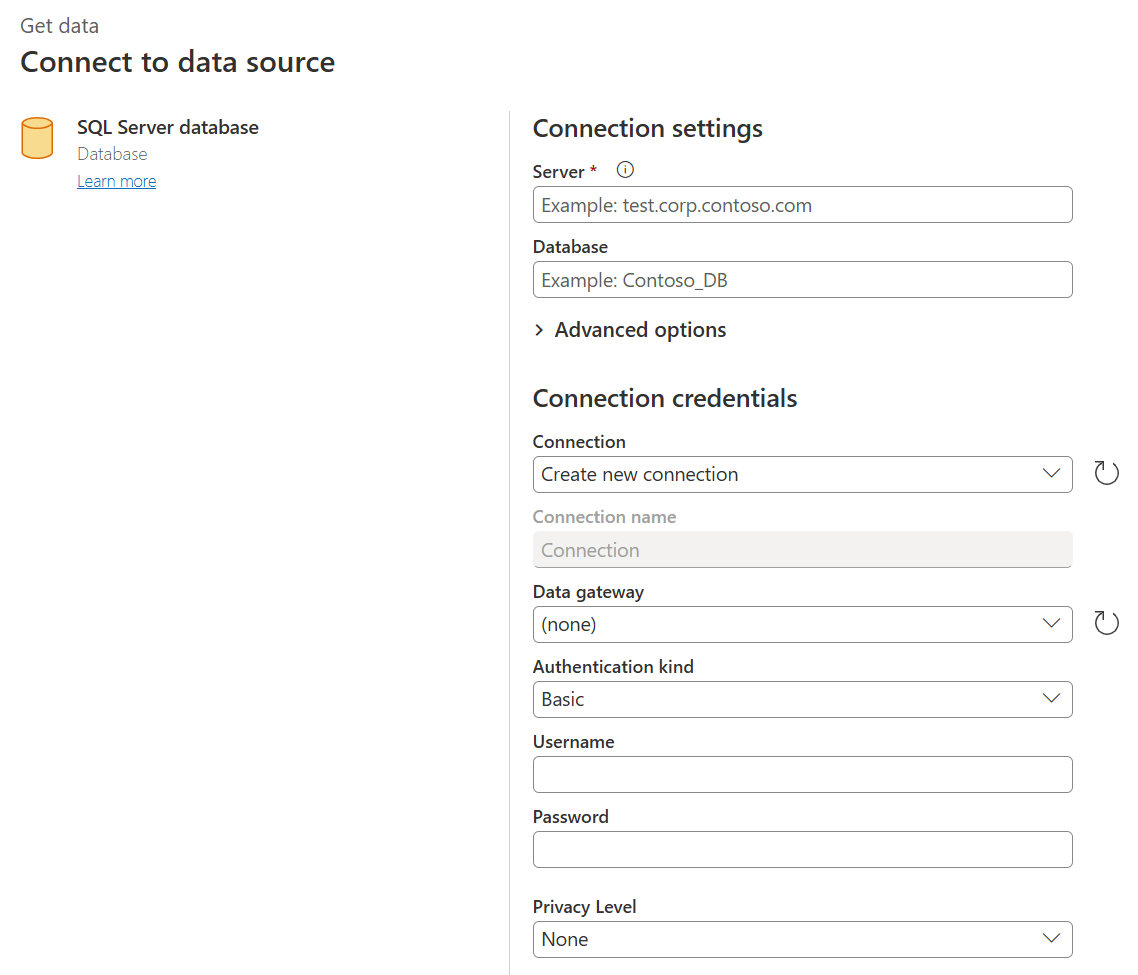
Als de SQL-server niet online is, selecteert u een on-premises gegevensgateway. Als u de poort met servernaam gebruikt, gebruikt u bovendien de waarde
servername*als de servernaam in de verbindingsinstellingen.Als u voor het eerst verbinding maakt met deze database, selecteert u het verificatietype en voert u uw referenties in.
Als de verbinding niet is versleuteld en het verbindingsdialoogvenster een Versleutelde verbinding gebruiken selectievakje bevat, schakelt u het selectievakje uit.
Selecteer Volgende om door te gaan.
Selecteer in Navigator de gegevens die u nodig hebt en selecteer gegevens transformeren.


Beperkingen en overwegingen
SQL Server-certificaat wordt niet vertrouwd op de klanttoepassing (Power BI Desktop of lokale gegevensgateway)
Bij het tot stand brengen van een verbinding met een on-premises SQL Server met behulp van de on-premises gegevensgateway of Power BI Desktop en de SQL Server maakt gebruik van een zelfondertekend certificaat, is het mogelijk dat de vernieuwingsbewerking voor een semantisch Fabric-model of -gegevensstroom mislukt met het volgende foutbericht:
Microsoft SQL: A connection was successfully established with the server, but then an error occurred during the login process. (provider: SSL Provider, error: 0 - The certificate chain was issued by an authority that is not trusted.)
Als u deze fout wilt oplossen bij het gebruik van een on-premises gegevensgateway, wijzigt u de gatewayconfiguraties om de SqlTrustedServers-instelling bij te werken met behulp van de volgende stappen:
Navigeer op de lokale computer waarop de on-premises gegevensgateway is geïnstalleerd naar C:\Program Files\On-premises gegevensgateway.
Maak een back-up van het configuratiebestand met de naam Microsoft.PowerBI.DataMovement.Pipeline.GatewayCore.dll.config.
Open het oorspronkelijke Microsoft.PowerBI.DataMovement.Pipeline.GatewayCore.dll.config configuratiebestand en zoek de
SqlTrustedServersvermelding.Werk de
SqlTrustedServers-waarde bij met de namen van de SQL-servers om te vertrouwen en verbinding mee te maken.De waarde bevat een door komma's gescheiden lijst met servernamen en ondersteunt * als jokerteken. Bijvoorbeeld in het volgende voorbeeld:
<setting name="SqlTrustedServers" serializeAs="String"> <value>contososql*,mysvr</value> </setting>de waarde
contososql*,mysvrovereenkomt metcontososql6,contososqlazureenmysvr, maar komt niet overeen metmysvr.microsoft.com.
Als u deze fout wilt oplossen bij het gebruik van Power BI Desktop, wijzigt u de waarde van de omgevingsvariabele PBI_SQL_TRUSTED_SERVERS om de SQL-servers op te nemen. De ondersteunde waarden zijn hetzelfde als die worden beschreven voor de gatewayconfiguratie (zoals beschreven in stap 4 hierboven).
Volg een van de volgende opties voor verbindingen met SQL Server vanuit Power BI Desktop en on-premises gegevensgatewayversies vanaf februari 2025 of hoger:
- Volg de eerder genoemde oplossing om de omgevingsvariabele
PBI_SQL_TRUSTED_SERVERStoe te voegen. - Vraag uw SQL-beheerders om een certificaat te verkrijgen van een bekende certificeringsinstantie.
- Wijzig de instelling
SqlTrustedServersin het configuratiebestand van de gateway.
Always Encrypted-kolommen
Power Query biedt geen ondersteuning voor 'Always Encrypted'-kolommen.
Microsoft Entra ID-verificatie
Verificatie van Microsoft Entra-id (organisatieaccount) wordt alleen ondersteund in de SQL Server-connector als de opgegeven server ook Ondersteuning biedt voor Microsoft Entra ID-verificatie. Anders treedt er mogelijk een The OAuth authentication method isn't supported in this data source fout op.
In de Power BI-service wordt de verificatiemethode Microsoft Entra ID weergegeven als OAuth2.