Notitie
Voor toegang tot deze pagina is autorisatie vereist. U kunt proberen u aan te melden of de directory te wijzigen.
Voor toegang tot deze pagina is autorisatie vereist. U kunt proberen de mappen te wijzigen.
In dit artikel worden de stappen beschreven voor het maken van een Google BigQuery-verbinding.
Ondersteunde verificatietypen
De Google BigQuery-connector ondersteunt respectievelijk de volgende verificatietypen voor kopiëren en Dataflow Gen2.
| Verificatietype | Kopiëren | Gegevensstroom Gen2 |
|---|---|---|
| Aanmelding bij serviceaccount | √ | √ |
| Organisatieaccount | n/a | √ |
Uw verbinding instellen voor Dataflow Gen2
U kunt Dataflow Gen2 in Microsoft Fabric verbinden met Google BigQuery met behulp van Power Query-connectors. Volg deze stappen om uw verbinding te maken:
- Controleer de mogelijkheden, beperkingen en overwegingen om ervoor te zorgen dat uw scenario wordt ondersteund.
- Voltooi de vereisten voor Google BigQuery.
- Gegevens ophalen in Fabric.
- Verbinding maken met Google BigQuery-gegevens.
Mogelijkheden
- Import
- DirectQuery (semantische Power BI-modellen)
Vereiste voorwaarden
U hebt een Google-account of een Google-serviceaccount nodig om u aan te melden bij Google BigQuery.
Gegevens ophalen
Gegevens ophalen in Data Factory:
Aan de linkerkant van Data Factory, selecteer Werkruimten.
Selecteer in uw Data Factory-werkruimte New>Dataflow Gen2 om een nieuwe gegevensstroom te maken.

Selecteer in Power Query Gegevens ophalen op het lint of selecteer Gegevens ophalen uit een andere bron in de huidige weergave.

Gebruik zoeken op de pagina Gegevensbron kiezen om de naam van de connector te zoeken of selecteer Meer rechts van de lijst met connectors weergeven om alle connectors weer te geven die beschikbaar zijn in Data Factory.

Als u ervoor kiest om meer connectors weer te geven, kunt u nog steeds Zoeken gebruiken om de naam van de connector te zoeken of een categorie kiezen om een lijst met connectors weer te geven die aan die categorie zijn gekoppeld.


Verbinding maken met Google BigQuery-gegevens
Voer de volgende stappen uit om vanuit Power Query Online verbinding te maken met Google BigQuery:
Selecteer de optie Google BigQuery in de get data-ervaring. Verschillende apps hebben verschillende manieren om toegang te krijgen tot de Power Query Online-ervaring voor het ophalen van gegevens. Ga naar Waar u gegevens kunt ophalen voor meer informatie over hoe u vanuit uw app toegang krijgt tot de Power Query Online gegevenservaring.

In het dialoogvenster Google BigQuery Database moet u mogelijk een nieuwe verbinding maken of een bestaande verbinding selecteren. Selecteer een organisatie- of serviceaccount om u aan te melden. Als u lokale gegevens gebruikt, selecteert u een lokale gegevensgateway. Selecteer vervolgens Aanmelden.

Er wordt een dialoogvenster Aanmelden met Google weergegeven. Selecteer uw Google-account en keur verbinding goed.
Opmerking
Hoewel in het dialoogvenster Aanmelden wordt opgegeven dat u doorgaat met Power BI Desktop zodra u zich aanmeldt, wordt u in plaats daarvan naar uw online-app verzonden.

Als u geavanceerde opties wilt gebruiken, selecteert u Geavanceerde opties. Meer informatie: Verbinding maken met geavanceerde opties
Nadat u zich hebt aangemeld, selecteert u Volgende om door te gaan.

Zodra u verbinding hebt gemaakt, wordt er een Navigator-venster weergegeven en worden de gegevens weergegeven die beschikbaar zijn op de server. Selecteer uw gegevens in de navigator. Selecteer vervolgens Next om de gegevens in Power Query te transformeren.


Beperkingen en overwegingen
In deze sectie worden eventuele beperkingen of overwegingen van de Google BigQuery-connector beschreven.
Verbinding maken met Google BigQuery in Power BI Desktop
Er zijn enkele limieten en overwegingen waarmee u rekening moet houden bij het gebruik van de Google BigQuery-connector met Power BI.
Beschikbaarheid van de connector
De Google BigQuery-connector is beschikbaar in Power BI Desktop en in de Power BI-service. In de Power BI-service is de connector toegankelijk via de cloud-naar-cloud-verbinding van Power BI naar Google BigQuery.
Fout 'Toegang geweigerd'
Wanneer u vanuit Power BI Desktop verbinding probeert te maken met Google BigQuery, wordt mogelijk het volgende foutbericht weergegeven:
Datasource.Error: ODBC: ERROR [HY000][Microsoft][BigQuery] (100) Error interacting with REST API: Access Denied: Project <project name>: The user <user name> bigquery.jobs.create permissions in project <project name>.
In dit geval moet u mogelijk een factureringsproject-id invoeren in de geavanceerde optie Factureringsproject in de verbindingsinstellingen van Power Query.
Als u ook een rapport maakt in de Power BI-service met behulp van een gateway, wordt deze fout mogelijk nog steeds weergegeven. In dit geval moet u de factureringsproject-id handmatig opnemen in de M-code voor de verbinding met behulp van de Power Query-editor of de Power Query-formulebalk. Voorbeeld:
Source = GoogleBigQuery.Database([BillingProject="Include-Billing-Project-Id-Here"])
Ondersteuning voor één cloudverbinding
Google BigQuery biedt geen ondersteuning voor meerdere cloudverbindingen omdat er geen parametersveld is om meer dan één te configureren. Als gevolg hiervan kan slechts één cloudverbinding worden gebruikt.
Geneste velden
Om prestatieoverwegingen te optimaliseren, werkt Google BigQuery goed met grote gegevenssets wanneer deze worden gedenormaliseerd, afgevlakt en genest.
De Google BigQuery-connector ondersteunt geneste gegevensvelden die worden geladen als tekstkolommen met JSON-indeling.
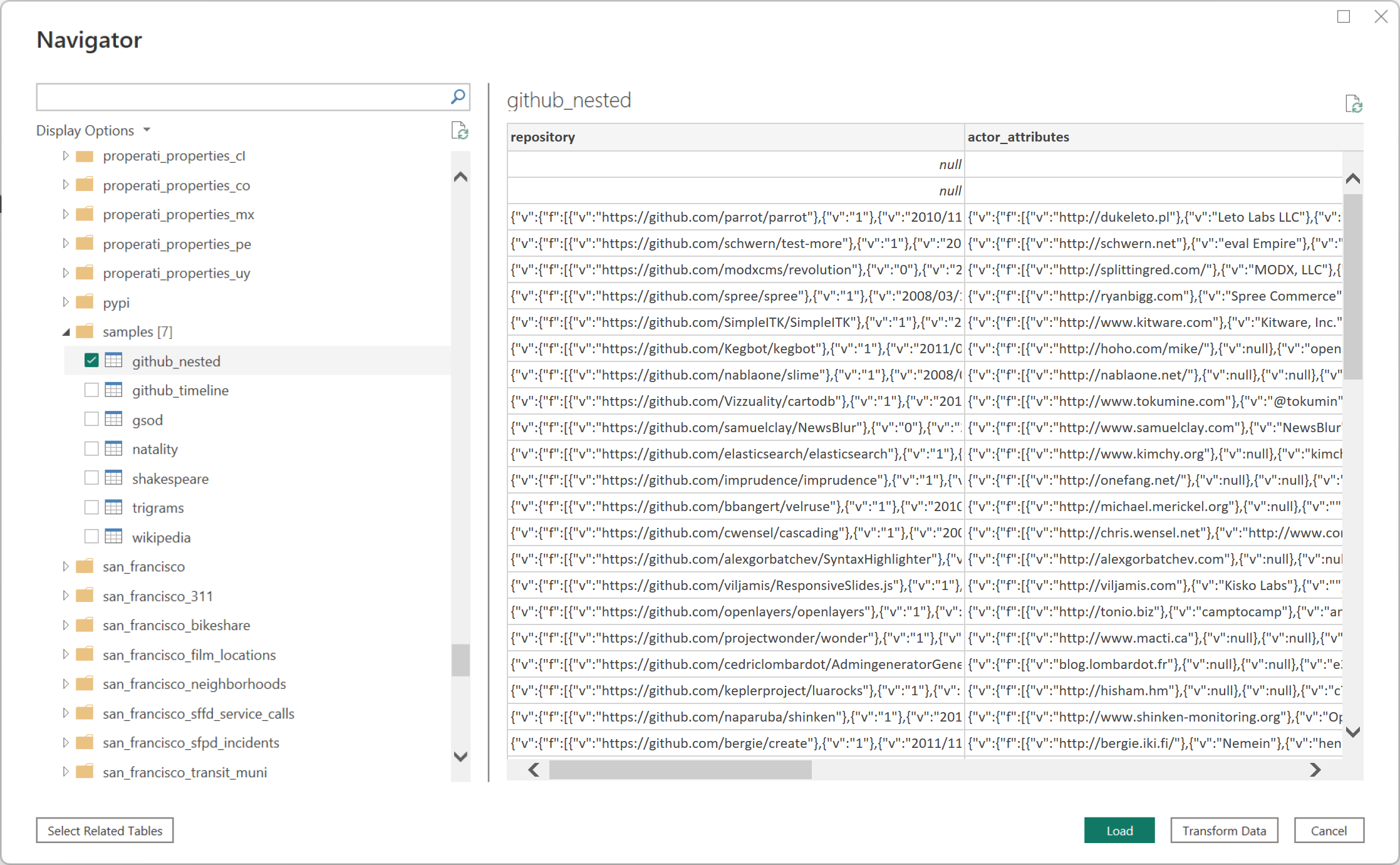
Gebruikers moeten Transform Data selecteren en vervolgens de JSON-parseringsmogelijkheden in de Power Query-editor gebruiken om de gegevens te extraheren.
- Selecteer op het linttabblad Transformaties in de categorie TekstkolomParse en vervolgens JSON.
- Gebruik de optie Kolom uitvouwen om de JSON-recordvelden te extraheren.
Een Google-serviceaccount instellen
Ga voor meer informatie over het instellen of gebruiken van Google-serviceaccounts naar Het maken en beheren van serviceaccountsleutels in de Google-documenten.
In Navigator worden niet alle projecten of gegevenssets weergegeven
In het navigatorvenster worden alleen projecten en gegevenssets weergegeven waarvoor de geverifieerde gebruiker voldoende GCP-machtigingen (Google Cloud Platform) heeft. Als u toegang hebt tot gegevens via systeemeigen query's, maar bepaalde projecten of gegevenssets niet worden weergegeven in Navigator, controleert u het volgende:
- Maak verbinding met uw factureringsproject, niet het gegevensproject bij het tot stand brengen van de verbinding.
- De gebruiker heeft de browserrol (of gelijkwaardig) op projectniveau nodig om projecten weer te geven die worden vermeld in Navigator. Zonder deze rol kan het stuurprogramma het project niet opsommen, zelfs niet als de gebruiker toegang op gegevenssetniveau heeft.
- Nadat u het gegevensproject hebt geselecteerd, worden alleen gegevenssets weergegeven waaraan de gebruiker toegang heeft gekregen.
- Het verlenen van de rol BigQuery Metadata Viewer op alleen het niveau van de gegevensset is niet voldoende om projecten weer te geven in Navigator. De rol moet worden verleend op projectniveau, of de browserrol op projectniveau moet in plaats daarvan worden toegewezen.
Verifiëren via een Google-serviceaccount
Wanneer u zich verifieert via een Google-serviceaccount in Power BI Desktop, is er een specifiek referentieformaat vereist voor de connector.
- E-mailadres van serviceaccount: moet in e-mailindeling zijn.
- Inhoud van het JSON-sleutelbestand van het serviceaccount: nadat deze JSON-sleutel is gedownload, moeten alle nieuwe regels uit het bestand worden verwijderd, zodat de inhoud op één regel staat. Zodra het JSON-bestand in die indeling is, kan de inhoud in dit veld worden geplakt.
Wanneer u zich verifieert via een Google-serviceaccount in Power BI-service of Power Query Online, moeten gebruikers basisverificatie gebruiken. Het veld Gebruikersnaam wordt toegewezen aan het veld E-mailadres van het serviceaccount en het veld Wachtwoord wordt toegewezen aan het veld JSON-sleutelbestand voor het serviceaccount . De indelingsvereisten voor elke referentie blijven hetzelfde in zowel Power BI Desktop, Power BI-service als Power Query Online.
Kan niet verifiëren met Google BigQuery Storage-API
De Google BigQuery-connector maakt standaard gebruik van de Google BigQuery Storage-API . Deze functie wordt beheerd door de geavanceerde optie UseStorageApi. Mogelijk ondervindt u problemen met deze functie als u gedetailleerde machtigingen gebruikt. In dit scenario ziet u mogelijk het volgende foutbericht of kunt u geen gegevens ophalen uit uw query:
ERROR [HY000] [Microsoft][BigQuery] (131) Unable to authenticate with Google BigQuery Storage API. Check your account permissions
U kunt dit probleem oplossen door de gebruikersmachtigingen voor de BigQuery Storage-API correct aan te passen. Deze machtigingen voor opslag-API's zijn vereist voor toegang tot gegevens correct met de BigQueryStorage-API:
-
bigquery.readsessions.create: Hiermee maakt u een nieuwe leessessie via de BigQuery Storage-API. -
bigquery.readsessions.getData: leest gegevens uit een leessessie via de BigQuery Storage-API. -
bigquery.readsessions.update: Hiermee werkt u een leessessie bij via de BigQuery Storage-API.
Deze machtigingen worden doorgaans opgegeven in de BigQuery.User rol. Ga voor meer informatie naar Vooraf gedefinieerde rollen en machtigingen van Google BigQuery.
Als de bovenstaande stappen het probleem niet oplossen, kunt u de BigQuery Storage-API uitschakelen.
Kan gegevens van het type DateTime niet gebruiken in de modus Direct Query
Er is een bekend probleem waarbij het DateTime type niet wordt ondersteund via Direct Query. Als u een kolom met het DateTime type selecteert, wordt er een Invalid query fout of een visuele fout veroorzaakt.
Beperkingen voor het uitvoeren van query's op kolommen met dezelfde naam als de tabelnaam
Wanneer u een query uitvoert op een kolom met dezelfde naam als de tabelnaam, interpreteert BigQuery de kolom als een struct kolom die alle kolommen in de tabel bevat in plaats van de opgegeven kolom. Retourneert bijvoorbeeld SELECT debug FROM dataset.debug een struct met alle kolommen in de foutopsporingstabel in plaats van de opgegeven kolom voor foutopsporing. Dit gedrag is niet intuïtief en er wordt een oplossing onderzocht. Er zijn drie tijdelijke oplossingen beschikbaar:
- Tijdelijke oplossing 1: De tabel verpakken met een weergave die geen conflict veroorzaakt met de kolomnaam:
CREATE VIEW dataset.new_view AS SELECT * FROM dataset.debug - Tijdelijke oplossing 2: Wijzig de naam van de kolom om conflicten met de tabelnaam te voorkomen:
ALTER TABLE dataset.debug RENAME COLUMN debug to new_debug - Tijdelijke oplossing 3: Wijzig de SELECT-query om table.column te gebruiken om te verwijzen naar de conflictkolom:
SELECT debug.debug FROM dataset.debug
Gematerialiseerde weergaven worden niet ondersteund in de Power BI Desktop-navigator
Een bekend probleem is dat de Google BigQuery-connector momenteel geen ondersteuning biedt voor gerealiseerde weergaven in de Power BI Desktop navigator.
- Tijdelijke oplossing: gebruik systeemeigen SQL-instructies voor query's om gerealiseerde weergaven op te halen uit Google BigQuery.
HTTP-fout 403: quotaExceeded (quotum overschreden: uw gebruiker heeft het quotum overschreden voor gelijktijdige aanvragen van project.lists)
- Het quotum is overschreden voor het gebruik van API-aanroepen naar Google in het klantaccount van project.lists. Wanneer meerdere rapporten tegelijkertijd worden vernieuwd, kan er een fout optreden in verschillende query's of rapporten. Om de fout te voorkomen, plant u vernieuwingen van rapporten op verschillende tijdstippen.
- Werk de query bij om een factureringsproject-id op te nemen -
GoogleBigQuery.Database([BillingProject="Include-Billing-Project-Id-Here"]). - Aanroepen van
GoogleBigQuery.Databasemoeten zich in dezelfde query bevinden als het schema en de tabelselectie om de fout te voorkomen.
ExecuteQueryInternalAsync-fout bij gebruik van ADBC
Sommige gebruikers kunnen problemen ondervinden bij het maken van verbinding met BigQuery met behulp van het Implementation="2.0" pad en het ontvangen van de fout Cannot execute <ExecuteQueryInternalAsync>b__2 after 5 tries. Dit probleem kan worden veroorzaakt door enkele factoren:
- Het machtigingsprobleem dat wordt beschreven in de volgende sectie.
- Als
LargeResultDatasetwordt doorgegeven, probeert het stuurprogramma de uitvoer-dataset te maken met de opgegeven naam. Voor dit maken zijn de juiste machtigingen vereist. - Wanneer er geen regio expliciet wordt opgegeven tijdens het maken van gegevenssets, stelt de BigQuery-API standaard de VS-multiregio in. Dit gedrag wordt aangestuurd door de API zelf en niet door de connector of clientconfiguratie.
Tijdelijke oplossingsopties
Handmatig gegevensset maken
Als u onverwachte standaardinstellingen voor regio's wilt voorkomen, maakt u de gegevensset handmatig in de gewenste regio met behulp van de BigQuery-console.
Configuratie van de desktopconnector
Als u Power BI Desktop gebruikt en fouten ondervindt tijdens het navigeren in tabellen:
- Ga naar Bestand>Opties en instellingen>Opties
- Schakel onder Preview-functies de optie Nieuwe implementatie van de Google BigQuery-connector gebruiken uit.
Als u dit bericht ontvangt, samen met aanvullende details dat Last exception: ... bevat, waarbij ... aanvullende details van de fout zijn, maak een case aan voor nader onderzoek.
Machtigingsproblemen bij het maken van verbinding met ADBC
Voor sommige omgevingen zijn mogelijk extra machtigingen vereist om verbinding te maken met behulp van Implementation="2.0"/ADBC. Dit komt doordat het ADBC-pad verschillende BigQuery-API's gebruikt om gegevens op te vragen en te laden dan ODBC. De vereiste machtigingen worden beschreven in de GitHub-opslagplaats van het stuurprogramma.
Kan gepartitioneerde modellen niet vernieuwen met ADBC
Een bekend probleem in de Google BigQuery-connector is dat gepartitioneerde semantische modellen mogelijk niet correct worden vernieuwd. Dit wordt vaak weergegeven met een Cannot execute <ReadChunkWithRetries>b__0 after 5 tries foutmelding. Er is een recente oplossing gepubliceerd voor dit probleem en moet in oktober 2025 worden geïmplementeerd. Als u dit bericht ontvangt, samen met aanvullende details dat Last exception: ... bevat, waarbij ... aanvullende details van de fout zijn, maak een case aan voor nader onderzoek.