Notitie
Voor toegang tot deze pagina is autorisatie vereist. U kunt proberen u aan te melden of de directory te wijzigen.
Voor toegang tot deze pagina is autorisatie vereist. U kunt proberen de mappen te wijzigen.
Opmerking
Integratie van Fabric Connectie met notebooks is momenteel in preview.
Met de integratie met Fabric Connection kunt u externe gegevensbronnen rechtstreeks vanuit notebooks gebruiken. U kunt bestaande verbindingen en referenties opnieuw gebruiken, waardoor u gemakkelijker met verschillende gegevensbronnen kunt werken en een soepele coderingservaring krijgt in notebooks.
Als u een infrastructuurverbinding in notebooks wilt gebruiken, moet u de verbinding expliciet inschakelen voor gebruik in notebooks vanaf de beheerpagina van de infrastructuurgegevensbron. Er is een specifiek selectievakje waarmee de verbinding kan worden gebruikt in notitieblokken met de naam Allow Code-First Artifacts like Notebooks om deze verbinding (preview) te access. Dit selectievakje kan alleen worden ingesteld tijdens het maken en kan later niet meer worden gewijzigd.
Dit zijn de ondersteunde verificatiemethoden voor Fabric Connection in notebooks:
- Basic Authentication: Ondersteund voor Azure SQL Database en andere databases die basisverificatie ondersteunen.
- Verificatie van accountsleutel: ondersteund voor REST API-gegevensbronnen waarvoor verificatie van accountsleutels is vereist.
- Tokenverificatie: ondersteund voor gegevensbronnen waarvoor verificatie op basis van tokens is vereist.
- Verificatie van werkruimte-identiteit: ondersteund voor identiteitsverificatie voor fabric-werkruimten.
- Service Principal Authentication (SPN): ondersteund voor gegevensbronnen waarvoor verificatie op basis van SPN is vereist.
Belangrijk
OAuth2.0 wordt niet ondersteund voor Fabric Connection in notebooks. Als u werkruimte-identiteitsverificatie of SPN kiest, moet u ervoor zorgen dat u de benodigde machtigingen verleent aan de identiteit van de Fabric-werkruimte om toegang te krijgen tot de gegevensbron. Zie Gegevensbronbeheer voor gedetailleerde installatie-informatie voor elke connector.
Er is een instelling op tenantniveau waarmee de tenantbeheerder kan bepalen of deze functie is ingeschakeld voor de hele tenant. Als de instelling is uitgeschakeld, kunnen gebruikers Fabric Connection niet gebruiken in notebooks. Deze functie is standaard ingeschakeld.

Een Fabric-verbinding maken voor notebooks
Er zijn twee manieren om een Fabric Connection voor notebooks te maken.
Een Fabric-verbinding maken in een notebook
In een notitieblok kunt u een Fabric Connection maken door Verbinding toevoegen te selecteren in het deelvenster Verbindingen.

Hiermee opent u het deelvenster Verbinding toevoegen , waar u het gegevensbrontype kunt selecteren. Geef de verbindingsgegevens op en kies de verificatiemethode.
Voor de verbinding die in een notitieblok is gemaakt, is het selectievakje Allow Code-First Artifacts zoals Notebooks om deze verbinding toegang te geven (preview) standaard ingeschakeld. Nadat de verbinding is gemaakt, wordt deze automatisch gebonden aan het huidige notitieblok en weergegeven in het knooppunt Huidig notitieblok in het deelvenster Verbindingen .

Een Fabric-verbinding maken vanaf de Beheerpagina Gegevensbronnen
U kunt een Fabric Connection maken op de bestaande Gegevensbronbeheer pagina. Om dit te doen, gaat u naar de pagina Gegevensbronbeheer, en selecteert u Nieuw. Meer informatie over het maken van een Fabric-verbinding vindt u op de pagina Gegevensbronbeheer binnen de sectie Gegevensbronbeheer.
Zorg ervoor dat u bij het maken van de verbinding het selectievakje Toestaan van Code-First Artefacten zoals notebooks om toegang te krijgen tot deze verbinding (Preview) inschakelt, zodat de verbinding in notitieblokken kan worden gebruikt. Deze instelling kan alleen worden geconfigureerd tijdens het maken en kan later niet meer worden gewijzigd.
Nadat de verbinding is gemaakt, wordt deze weergegeven in het knooppunt Globale machtigingen in het deelvenster Verbindingen in het notitieblok.

Voor de verbinding onder het knooppunt Globale machtigingen moet u de verbinding expliciet verbinden met het huidige notitieblok door Verbinding maken te selecteren in het contextmenu van de verbinding.

Nadat u de verbinding met het huidige notitieblok hebt gekoppeld, wordt deze weergegeven in het knooppunt Huidig notitieblok in het deelvenster Verbindingen .
Verbindingsstatus
Na verloop van tijd kan de status van een Fabric Connection veranderen door verschillende redenen, zoals het verlopen van inloggegevens of veranderingen in toestemmingen. U kunt de verbindingsstatus controleren door in het contextmenu de knop Status controleren te selecteren.

Als er problemen zijn met de verbinding, wordt er een offlinepictogram weergegeven naast de naam van de verbinding. Hier volgen veelvoorkomende scenario's die ertoe kunnen leiden dat een verbinding offline gaat:
- Vervaldatum van referenties: als de referentie die wordt gebruikt voor de verbinding is verlopen, gaat de verbinding offline. U moet de referenties bijwerken om de verbinding weer online te brengen.
- Permission Changes: Als de rechten voor de gegevensbron veranderen en de verbinding geen toegang meer heeft, gaat de verbinding offline. U moet de benodigde machtigingen herstellen om de verbinding weer online te brengen. Als u bijvoorbeeld Werkruimte Identiteitsverificatie of SPN gebruikt, moet u ervoor zorgen dat de identiteit van de Fabric-werkruimte of SPN over de vereiste machtigingen beschikt om toegang te krijgen tot de gegevensbron.
- Network Issues: Als er netwerkproblemen zijn die access voor de gegevensbron verhinderen, gaat de verbinding offline. U moet de netwerkproblemen oplossen om de verbinding weer online te brengen.
- Verbinding verwijderd: als de verbinding is verwijderd nadat deze is gebonden aan het notitieblok, wordt deze offline gezet met de fout Niet beschikbaar . U kunt geen codefragmenten genereren vanuit een offlineverbinding.

Voor de offlineverbinding onder het knooppunt Huidig notitieblok zijn de opties Status controleren en Verbinding verbreken beschikbaar in het contextmenu. U kunt geen codefragmenten genereren vanuit een offlineverbinding. Als de status Controleren ook is uitgeschakeld, geeft dit aan dat de verbinding wordt verwijderd. U kunt de verbinding opnieuw maken en deze opnieuw verbinden met het notebook of de codefragmenten bijwerken om een andere verbinding te gebruiken die beschikbaar is.
Voor de offlineverbinding onder het knooppunt Globale machtigingen is de optie Status controleren beschikbaar in het contextmenu. U kunt geen offlineverbinding met het huidige notitieblok maken. De optie Verwijderen is alleen beschikbaar als de huidige gebruiker de machtiging eigenaar voor de verbinding heeft.
Belangrijk
Als verificatie van werkruimte-id's wordt gebruikt om de verbinding te maken, kan de optie Status controleren niet valideren of de verbinding online of offline is, omdat de testverbinding geen ondersteuning biedt voor verificatie van werkruimte-id's.
Fabric-verbinding gebruiken in notebookcode
Zodra de infrastructuurverbinding is gemaakt en wordt gekoppeld aan het huidige notebook, kunt u codefragmenten genereren om de gegevensbron rechtstreeks vanuit het notebook te benaderen.
Zoek de verbinding in het knooppunt 'Huidig notitieblok' .
Selecteer het beletselteken (...) en selecteer vervolgens Toevoegen als codecel in het contextmenu.
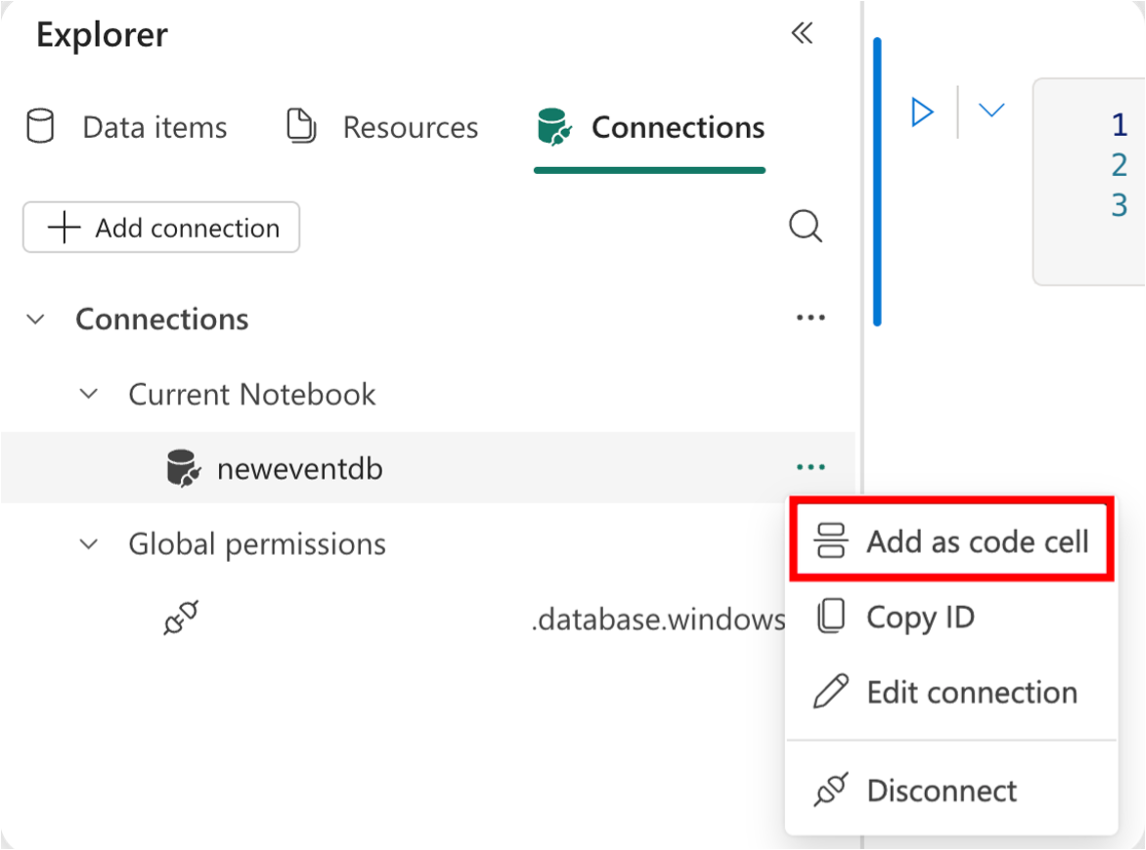
De code haalt de referentiegegevens van de verbinding op, gebruikt deze referenties om een client in te stellen voor de gegevensbron en voert vervolgens een query uit om gegevens op te halen. U kunt het gegenereerde fragment aanpassen aan uw querybehoeften. Als de vereiste pakketten niet aanwezig zijn in de runtime, wordt er een voorgaande codecel met een pip-installatieopdracht weergegeven. Voer die cel uit voordat u de query uitvoert.
Hier volgt een voorbeeld van een codefragment dat is gegenereerd voor een Azure Cosmos DB-verbinding:
from azure.cosmos import CosmosClient
import json
import pandas as pd

connection_id = '9d405da3-3d11-481a-9022-xxxxxxxxxxx' # connection name: "neweventdb qixwang"
connection_credential = notebookutils.connections.getCredential(connection_id)
credential_dict = json.loads(connection_credential['credential'])
key = next(item['value'] for item in credential_dict['credentialData'] if item['name'] == 'key')
endpoint = 'https://userevent.documents.azure.com:443/'

client = CosmosClient(endpoint, credential=key)
databases = list(client.list_databases())
database = databases[0]
database_client = client.get_database_client(database['id'])
containers = list(database_client.list_containers())
container = containers[0]
container_name = container['id']
container_client = database_client.get_container_client(container_name)

query = f"SELECT * FROM {container_name} p"
items = list(container_client.query_items(query=query, enable_cross_partition_query=True))

df = pd.DataFrame(items)
display(df)
Voer de codecel uit met de pip install opdracht eerst om de vereiste pakketten te installeren en voer vervolgens de codecel uit om gegevens op te halen uit de gegevensbron.
Vereisten voor verbindingsmachtigingen
Wanneer u het notebook uitvoert, zorgt een machtigingscontrole ervoor dat u over de benodigde machtigingen beschikt om de verbinding te gebruiken. Als u geen machtiging hebt, wordt in het notitieblok een foutbericht weergegeven.
Als u het notitieblok deelt met andere gebruikers, hebben ze ook de juiste machtigingen nodig om de verbinding te gebruiken en de codecel uit te voeren. Meer informatie over het beheren van verbindingsmachtigingen in gegevensbronbeheer.
Als verificatie door middel van werkruimte-identiteit of SPN wordt gebruikt voor de verbinding, moet u ervoor zorgen dat de werkruimte-identiteit of SPN over de benodigde machtigingen beschikt om toegang te krijgen tot de gegevensbron.
Voor Azure Key Vault verbindingen gelden de volgende machtigingsvereisten als SPN- of werkruimte-id-verificatie wordt gebruikt:
- Het SPN of de Fabric-werkruimte-identiteit moet de rol Beheerder/Medewerker hebben op de Key Vault om toegang te krijgen tot de geheimen.
- De SPN of Fabric-werkruimte-identiteit moet de Azure Resource Owner/Contributor-rol hebben op de Key Vault.
- Werk het toegangsbeleid in de Key Vault bij om geheime toegang toe te kennen aan de SPN- of Fabric-werkruimte-identiteit.
- Schakel "Vault-toegangsbeleid" in het toegangsbeleid van de Key Vault in en verleen "Get" en "List"-machtigingen voor geheimen aan de SPN of Fabric-werkruimte-identiteit.
Verbinding maken of verbreken van Fabric Connection met notebook
Een Fabric Connection tot stand brengen of verbreken vanuit het huidige notebook.
- Selecteer de verbinding in de node Huidig notitieblok.
- Selecteer het beletselteken (...) en selecteer vervolgens "Verbinden" of "Verbreken" in het contextmenu.
Als dezelfde verbinding is verbroken en opnieuw is verbonden, wordt de verbindings-id gewijzigd. Voor bestaande codecellen die verwijzen naar de verbinding, moet u de verbindings-id in de codecel bijwerken naar de nieuwe verbindings-id. U vindt de verbindings-id in het contextmenu van de verbinding door Kopieer-id te selecteren.

Bekende problemen en beperkingen
- OAuth2.0-verificatie wordt niet ondersteund voor Infrastructuurverbinding in notebooks.