Notitie
Voor toegang tot deze pagina is autorisatie vereist. U kunt proberen u aan te melden of de directory te wijzigen.
Voor toegang tot deze pagina is autorisatie vereist. U kunt proberen de mappen te wijzigen.
Met de T-SQL-notebookfunctie in Microsoft Fabric kunt u T-SQL-code schrijven en uitvoeren in een notebook. U kunt T-SQL-notebooks gebruiken om complexe query's te beheren en betere Markdown-documentatie te schrijven. Het biedt ook directe uitvoering van T-SQL op verbonden magazijn- of SQL-analyse-eindpunt. Door een Data Warehouse- of SQL-analyse-eindpunt toe te voegen aan een notebook, kunnen T-SQL-ontwikkelaars rechtstreeks query's uitvoeren op het verbonden eindpunt. BI-analisten kunnen ook query's tussen databases uitvoeren om inzichten te verzamelen uit meerdere magazijnen en SQL-analyse-eindpunten.
De meeste bestaande notebookfunctionaliteiten zijn beschikbaar voor T-SQL-notebooks. Dit zijn onder andere het weergeven van queryresultaten, het samen bewerken van notebooks, het plannen van regelmatige uitvoeringen en het activeren van uitvoering binnen Data-Integratie-pijplijnen.
In dit artikel leert u het volgende:
- Een T-SQL-notebook maken
- Een Data Warehouse- of SQL-analyse-eindpunt toevoegen aan een notebook
- T-SQL-code maken en uitvoeren in een notebook
- De grafiekfuncties gebruiken om queryresultaten grafisch weer te geven
- De query opslaan als een weergave of tabel
- Cross-warehouse queries uitvoeren
- De uitvoering van niet-T-SQL-code overslaan
Een T-SQL-notebook maken
Om aan de slag te gaan met deze ervaring, kunt u op de volgende manieren een T-SQL-notebook maken:
Maak een T-SQL-notitieblok in de Fabric werkruimte: selecteer Nieuw item en kies vervolgens Notebook in het deelvenster dat wordt geopend.

Maak een T-SQL-notebook vanuit een bestaande warehouse-editor: navigeer naar een bestaand warehouse en selecteer in het bovenste navigatielint Nieuwe SQL-queryen Nieuwe T-SQL-querynotebook.
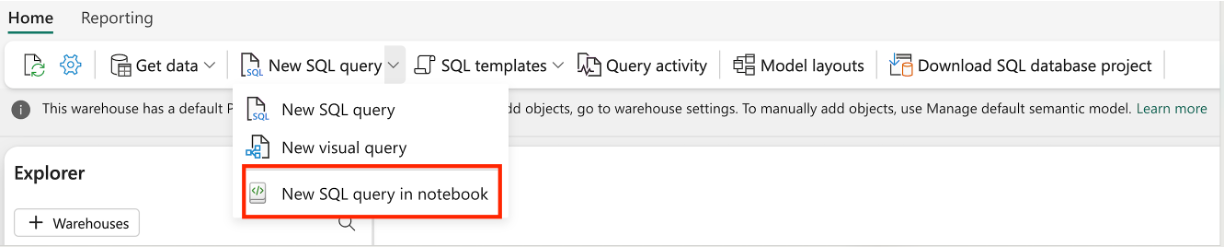

Zodra het notebook is gemaakt, wordt T-SQL ingesteld als de standaardtaal. U kunt datawarehouse- of SQL-analyse-eindpunten vanuit de huidige werkruimte toevoegen aan uw notebook.
Een Data Warehouse- of SQL-analyse-eindpunt toevoegen aan een notebook
Als u een Data Warehouse- of SQL Analytics-eindpunt wilt toevoegen aan een notebook, selecteert u in de notebook-editor + Gegevensbronnen en selecteert u Warehouses. Selecteer in het deelvenster data-hub het datawarehouse- of SQL-analyse-eindpunt waarmee u verbinding wilt maken.

Een primair magazijn instellen
U kunt meerdere warehouses of SQL-analyse-eindpunten toevoegen aan het notebook, waarbij een van deze eindpunten is ingesteld als de primaire. In het primaire warehouse wordt de T-SQL-code uitgevoerd. Als u deze wilt instellen, gaat u naar de objectverkenner, selecteert u ... naast het magazijn en kiest u Instellen als primair.

Voor een T-SQL-opdracht die driedelige naamgeving ondersteunt, wordt het primaire magazijn gebruikt als het standaardwarehouse als er geen magazijn is opgegeven.
T-SQL-code maken en uitvoeren in een notebook
Als u T-SQL-code in een notebook wilt maken en uitvoeren, voegt u een nieuwe cel toe en stelt u T-SQL in als celtaal.

U kunt T-SQL-code automatisch genereren met behulp van de codesjabloon in het contextmenu van de objectverkenner. De volgende sjablonen zijn beschikbaar voor T-SQL-notebooks:
- Top 100 selecteren
- Tabel maken
- Aanmaken als geselecteerd
- Verwijderen
- Verwijderen en aanmaken
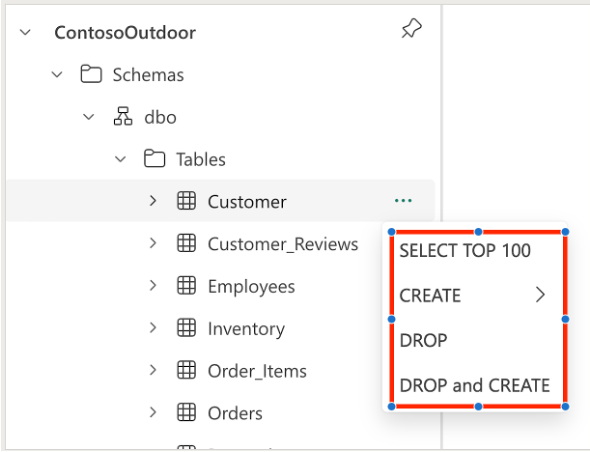
U kunt één T-SQL-codecel uitvoeren door de knop Uitvoeren in de celwerkbalk te selecteren of alle cellen uit te voeren door de knop Alles uitvoeren op de werkbalk te selecteren.
Notitie
Elke codecel wordt uitgevoerd in een afzonderlijke sessie, dus de variabelen die in de ene cel zijn gedefinieerd, zijn niet beschikbaar in een andere cel.
Binnen dezelfde codecel kan deze meerdere regels code bevatten. Gebruiker kan een deel van deze code selecteren en alleen de geselecteerde code uitvoeren. Elke uitvoering genereert ook een nieuwe sessie.
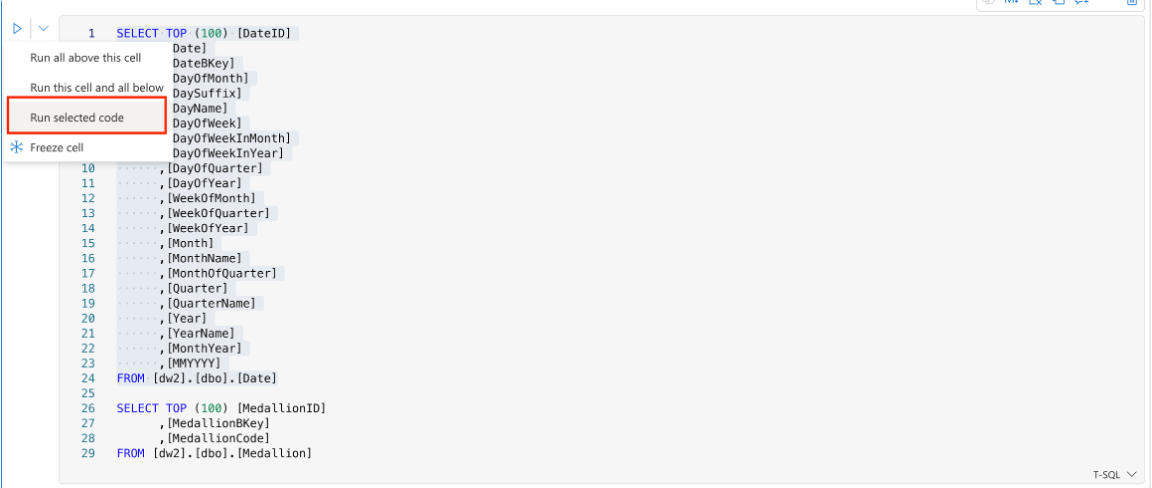
Nadat de code is uitgevoerd, vouwt u het berichtenvenster uit om het uitvoeringsoverzicht te controleren.

Op het tabblad Tabel worden de records uit de geretourneerde resultatenset weergegeven. Als de uitvoering meerdere resultatensets bevat, kunt u overschakelen van het ene naar het andere via de vervolgkeuzelijst.

De grafiekfuncties gebruiken om queryresultaten grafisch weer te geven
Als u op Inspect klikt, ziet u de grafieken die de gegevenskwaliteit en -verdeling van elke kolom vertegenwoordigen

De query opslaan als een weergave of tabel
U kunt opslaan als tabelmenu gebruiken om de resultaten van de query op te slaan in de tabel met behulp van de CTAS-opdracht. Als u dit menu wilt gebruiken, selecteert u de querytekst in de codecel en selecteert u Opslaan als tabelmenu .


Op dezelfde manier kunt u een weergave maken op basis van de geselecteerde querytekst met het menu Opslaan als weergave in de opdrachtbalk van de cel.


Notitie
Omdat de menu's Opslaan als tabel en Opslaan als weergave alleen beschikbaar zijn voor de geselecteerde querytekst, moet u de querytekst selecteren voordat u deze menu-opties gebruikt.
Weergave maken biedt geen ondersteuning voor driedelige naamgeving, dus de weergave wordt altijd gemaakt in het primaire magazijn door het magazijn in te stellen als het primaire magazijn.
Query voor meerdere magazijnen
U kunt crosswarehouse-query's uitvoeren met behulp van driedelige naamgeving. De driedelige naamgeving bestaat uit de databasenaam, schemanaam en tabelnaam. De databasenaam is de naam van het warehouse- of SQL Analytics-eindpunt, de schemanaam is de naam van het schema en de tabelnaam is de naam van de tabel.

De uitvoering van niet-T-SQL-code overslaan
In hetzelfde notebook is het mogelijk om codecellen te maken die verschillende talen gebruiken. Een PySpark-codecel kan bijvoorbeeld voorafgaan aan een T-SQL-codecel. In dat geval kan de gebruiker ervoor kiezen om de uitvoering van pySpark-code voor T-SQL-notebook over te slaan. Dit dialoogvenster wordt weergegeven wanneer u alle codecellen uitvoert door op de knop Alles uitvoeren op de werkbalk te klikken.
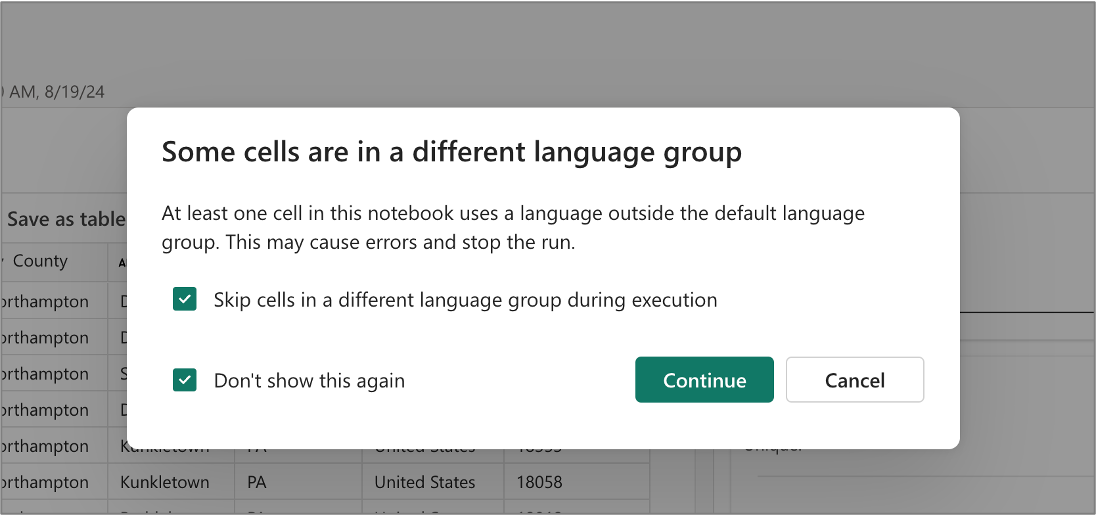
Uitvoering van T-SQL-notebook bewaken
U kunt de uitvoering van T-SQL-notebooks controleren op het tabblad T-SQL van de weergave Recente uitvoering. U vindt de weergave Recente uitvoering door het menu Uitvoeren in het notebook te selecteren.

In de uitvoeringsweergave van de T-SQL-geschiedenis ziet u een lijst met actieve, geslaagde, geannuleerde en mislukte query's tot de afgelopen 30 dagen.
- Gebruik de vervolgkeuzelijst om te filteren op status of verzendtijd.
- Gebruik de zoekbalk om te filteren op specifieke trefwoorden in de querytekst of andere kolommen.
Voor elke query worden de volgende details opgegeven:
| Kolomnaam | Beschrijving |
|---|---|
| Id van gedistribueerde verklaring | Unieke id voor elke query |
| Querytekst | Tekst van de uitgevoerde query (maximaal 8000 tekens) |
| Verzendtijd (UTC) | Tijdstempel wanneer de aanvraag is aangekomen |
| Duur | Tijd die nodig was om de query uit te voeren |
| Status | Querystatus (actief, geslaagd, mislukt of geannuleerd) |
| Inzender | Naam van de gebruiker of het systeem dat de query heeft verzonden |
| Sessie-id | Id die de query koppelt aan een specifieke gebruikerssessie |
| Standaardmagazijn | Naam van het magazijn dat de ingediende query accepteert |
Het kan tot 15 minuten duren voordat historische query's in de lijst worden weergegeven, afhankelijk van de gelijktijdige workload die wordt uitgevoerd.
Huidige beperkingen
- Parametercel wordt nog niet ondersteund in T-SQL-notebook. De parameter die is doorgegeven vanuit de pijplijn of scheduler, kan niet worden gebruikt in T-SQL-notebook.
- De monitor-URL in de pijplijnuitvoering wordt nog niet ondersteund in het T-SQL-notebook.
- De momentopnamefunctie wordt nog niet ondersteund in het T-SQL-notebook.
- Verificatie van service-principalen wordt momenteel niet ondersteund in T-SQL-notebooks.
Gerelateerde inhoud
Zie de volgende artikelen voor meer informatie over Fabric notebooks.
- Wat is data warehousing in Microsoft Fabric?
- Vragen? Probeer het te vragen aan de Fabric Community.
- Suggesties? Ideeën distribueren om Fabric te verbeteren.