Notitie
Voor toegang tot deze pagina is autorisatie vereist. U kunt proberen u aan te melden of de directory te wijzigen.
Voor toegang tot deze pagina is autorisatie vereist. U kunt proberen de mappen te wijzigen.
Een vertakte werkruimte is een werkruimte die is gekoppeld aan een bronwerkruimte. Hiermee kunnen ontwikkelaars werken aan wijzigingen in een geïsoleerde omgeving, begrijpen hoe hun werk zich verhoudt tot andere werkruimten en wijzigingen terugbrengen naar de hoofdwerkruimte met vertrouwen.
De relatie (koppeling) tussen een Branched-werkruimte en de bronwerkruimte wordt tot stand gebracht wanneer de gebruiker vertakking uitvoert. Voor Fabric ontwikkelaars maakt vertakking een nieuwe Git-vertakking op basis van de meest recente doorvoering van de momenteel verbonden vertakking van de bronwerkruimte. De gebruiker kan vervolgens een nieuwe werkruimte maken die is verbonden met die nieuwe vertakking of een bestaande werkruimte gebruiken door de Git-verbinding over te schakelen naar de zojuist gemaakte vertakking.
Vertakte Werkruimte
De relatie van de Branched workspace heeft verschillende visuele weergaven in de Fabric-gebruikersinterface.
Werkruimteboom: Vertegenwoordigt de bronwerkruimte als de ouderwerkruimte van de vertakte werkruimte.

Breadcrumbs voor werkruimte: navigatieoptie van vertakte werkruimte naar bronwerkruimte

Broncodebeheer - tabblad Gerelateerde vertakkingen


Tak-uitbreiding bewerking
Wanneer een vertakkingsbewerking is voltooid, worden alle items uit de bronvertakking standaard opgenomen in de doelwerkruimte. Dit gedrag kan worden gewijzigd door Items afzonderlijk selecteren (preview) te kiezen tijdens het instellen van de vertakking, zodat alleen gekozen items in de doelwerkruimte kunnen worden opgenomen om een snellere codeerervaring mogelijk te maken.
Als Fabric-ontwikkelaar zou de vertakkingsstroom als volgt zijn:
Selecteer Vertakkingen op het tabblad Branches van het menu Broncodebeheerde optie Vertakking naar een andere werkruimte.

Geef op of u een nieuwe werkruimte of vertakking wilt maken in een bestaande werkruimte. Geef de namen op van de nieuwe branch en werkruimte, of selecteer de bestaande werkruimte in de vervolgkeuzelijst. Controleer de instelling Items afzonderlijk selecteren (Preview) als u alleen wilt werken aan een subset van de items in de vertakte werkruimte. U ziet de volgende schermopname bij het maken van een nieuwe werkruimte met selectieve vertakking.
Note
Wanneer u een nieuwe vertakking maakt naar een andere werkruimte, kunnen sommige items die niet in Git zijn opgeslagen verloren gaan. We raden aan dat u alle items die u wilt behouden vastlegt voordat u vertakt.

Important
Wanneer u vertakt naar een bestaande werkruimte, kunnen sommige items worden verwijderd. U moet bevestigen dat u dit risico begrijpt voordat u doorgaat met de bewerking
- Klik op de knop Uitbreiden (stappen 4-8 zijn alleen van toepassing wanneer Selecteer items afzonderlijk (Preview) is geselecteerd)
- Met deze actie wordt een dialoogvenster geopend voor het selecteren van items voor uw werkruimte.
Note
Als de Git-vertakking een groot aantal items bevat, kan het enige tijd duren voordat het dialoogvenster Items selecteren is geladen.
Selecteer de gewenste items voor deze werkruimte.
Klik op Vertakking maken.

Wanneer u selectief vertakkingen uitvoert, zijn alle afhankelijkheden van het item vereist. U kunt hiervoor de knop Gerelateerde items selecteren gebruiken. Als u geen van de afhankelijkheden selecteert, ziet u het volgende:

Zodra de vertakking is gemaakt, kunt u controleren of u zich in een selectieve vertakking bevindt door het pictogram in de onderste statusbalk (linkerbenedenhoek). Er staat selectieve vertakking.

Fabric creëert de nieuwe gestructureerde werkruimte. U wordt automatisch naar de nieuwe werkruimte gebracht. Het bevat alle items of alleen de items die u hebt geselecteerd in het geval van selectieve vertakking.
De werkruimte wordt gesynchroniseerd met uw feature branch en vormt een geïsoleerde omgeving waarin u kunt werken, zoals geïllustreerd. U kunt nu werken in deze nieuwe vertakkingswerkruimte. De synchronisatie kan enkele minuten duren. Zie tips voor probleemoplossing voor meer informatie over vertakkingen.
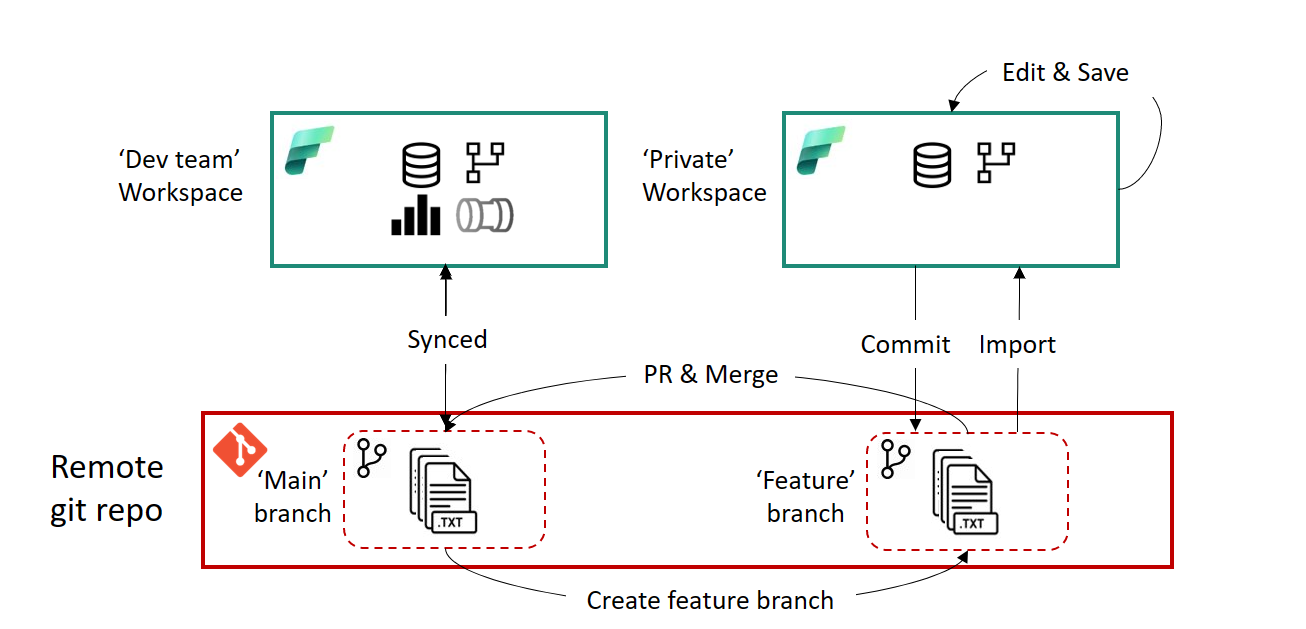
Sla uw wijzigingen op en voer ze door in de functiebranch.
Wanneer u klaar bent, maakt u een PR aan naar de main branch. De controle- en samenvoegprocessen worden uitgevoerd via gerelateerde Git-provider op basis van de configuratie die uw team voor die opslagplaats heeft gedefinieerd.


Zodra de controle en samenvoeging zijn voltooid, wordt er een nieuwe commit gemaakt in de hoofdtak. Deze commit vraagt de gebruiker om de inhoud in de werkruimte van het ontwikkelteam bij te werken met de samengevoegde wijzigingen.
Zie vertakkingsbeperkingen voor meer informatie.
Hoe u aanvullende items kunt toevoegen aan een werkruimte met selectieve vertakking
Wanneer een Fabric-ontwikkelaar items moet toevoegen die niet zijn geselecteerd tijdens de vertakkingsbewerking, beschrijven de onderstaande stappen hoe u extra items toevoegt aan de werkruimte:
- Ga naar de vereiste Fabric-werkruimte en selecteer Versiebeheer bovenaan.
- Selecteer aan de rechterkant het uitvouwsymbool.
- Gebruik de vervolgkeuzelijst en selecteer Aanvullende items selecteren.
- Met deze actie wordt een dialoogvenster geopend voor het selecteren van items voor uw werkruimte. In het dialoogvenster Items selecteren worden alleen items uit de Git-vertakking weergegeven die nog niet eerder zijn geselecteerd.
- Selecteer de extra items die u aan de werkruimte wilt toevoegen.
- Klik op Toevoegen. De geselecteerde items worden toegevoegd aan de updates die in behandeling zijn in het broncodebeheervenster.
- Klik op Alles bijwerken. Met deze bewerking wordt een update uitgevoerd vanuit Git en worden de items in de werkruimte gemaakt.
Schakelen tussen takken
Als uw werkruimte is verbonden met een Git-vertakking en u wilt overschakelen naar een andere vertakking, kunt u dit snel doen vanuit het deelvenster Broncode zonder de verbinding te verbreken en opnieuw verbinding te maken.
Wanneer u overschakelt tussen vertakkingen, wordt de werkruimte gesynchroniseerd met de nieuwe vertakking en worden alle items in de werkruimte overschreven. Als er in elke vertakking verschillende versies van hetzelfde item zijn, wordt het item vervangen.
Perfroming-switchvertakking heeft geen invloed op de relatie (koppeling) tussen een vertakte werkruimte en de bijbehorende bronwerkruimte. Vertakkingswisseling is een toestandverandering in Git. Het overschakelen naar branches creëert of wijzigt dus geen werkrelaties. Als een werkruimte al een relatie heeft, blijft deze behouden.
Note
Als de werkruimte een item in de oude tak bevat maar niet in de nieuwe, wordt het item verwijderd bij het wisselen van tak. Bovendien worden in een werkruimte met selectieve vertakking de itemselectie opnieuw ingesteld door een schakelbewerking uit te voeren en worden alle items van de switchvertakking gesynchroniseerd met de werkruimte.
Om te schakelen tussen takken, volgt u deze stappen:
Selecteer op het tabblad Vertakkingen van het Broncodebeheer menu de optie Schakel vertakking.

Geef de vertakking op waarmee u verbinding wilt maken of een nieuwe vertakking wilt maken. Deze tak moet dezelfde directory bevatten als de huidige tak.
Plaats een vinkje bij Ik begrijp dat werkruimte-items kunnen worden verwijderd en niet kunnen worden hersteld. Selecteer Switch branch.

Je kunt geen branches wisselen als je niet-doorgevoerde wijzigingen in de werkruimte hebt. Selecteer Annuleren om terug te gaan en uw wijzigingen te commiten voordat u van branch overschakelt.
Als u de huidige werkruimte wilt verbinden met een nieuwe vertakking terwijl de bestaande werkruimtestatus behouden blijft, selecteert u Nieuwe vertakking uitchecken. Meer informatie over het uitchecken van een nieuwe vertakking bij Conflicten oplossen in Git.
Beperkingen bij het uitbreiden
Branch out vereist de machtigingen die zijn vermeld in de machtigingstabel.
Er moet een beschikbare capaciteit zijn voor deze actie.
Alle beperkingen voor naamgeving van werkruimten en vertakkingen zijn van toepassing bij het vertakken naar een nieuwe werkruimte.
Alleen door Git ondersteunde items zijn beschikbaar in de nieuwe werkruimte.
In de lijst met gerelateerde takken worden alleen takken en werkruimten weergegeven waarvoor u weergaverechten hebt.
Git-integratie moet zijn ingeschakeld.
Wanneer u vertakt, wordt er een nieuwe vertakking gemaakt en worden de instellingen van de oorspronkelijke vertakking niet gekopieerd. Pas instellingen of definities aan om ervoor te zorgen dat de nieuwe voldoet aan het beleid van uw organisatie.
Wanneer u een vertakte werkruimte loskoppelt van Git, wordt de relatie met de bronwerkruimte ook verwijderd.
Wanneer u de verbinding met een met Git verbonden werkruimte met gerelateerde vertakte werkruimten verbreekt, worden ook alle vertakte werkruimterelaties verwijderd.
Wanneer u een werkruimte verwijdert met gerelateerde vertakte werkruimten, worden alle vertakte werkruimterelaties verwijderd en worden de vertakte werkruimten gewone werkruimten.
Bij het uitbreiden naar een bestaande werkruimte:
- De doelwerkruimte moet ondersteuning bieden voor een Git-verbinding.
- De gebruiker moet een beheerder van de doelwerkruimte zijn.
- De doelwerkruimte moet capaciteit hebben.
- De werkruimte kan geen sjabloon-apps hebben.
- De doelwerkruimte kan geen gerelateerde vertakte werkruimten hebben.
Houd er rekening mee dat wanneer u overstapt naar een werkruimte, alle items die niet in Git zijn opgeslagen, verloren kunnen gaan. We raden aan dat u alle items die u wilt behouden vastlegt voordat u vertakt.