Notitie
Voor toegang tot deze pagina is autorisatie vereist. U kunt proberen u aan te melden of de directory te wijzigen.
Voor toegang tot deze pagina is autorisatie vereist. U kunt proberen de mappen te wijzigen.
In dit artikel leert u hoe u Maximo Application Suite integreert met Microsoft Entra ID. Customer-Managed - IBM Maximo Application Suite is een CMMS EAM-platform dat intelligente assetbeheer, bewaking, voorspellend onderhoud en betrouwbaarheid in één platform biedt. Wanneer u Maximo Application Suite integreert met Microsoft Entra ID, kunt u het volgende doen:
- In Microsoft Entra ID beheren wie toegang heeft tot Maximo Application Suite.
- Ervoor zorgen dat gebruikers automatisch met hun Microsoft Entra-account worden aangemeld bij Maximo Application Suite.
- Beheer uw accounts op één centrale locatie.
U configureert en test eenmalige aanmelding van Microsoft Entra voor Maximo Application Suite in een testomgeving. Maximo Application Suite ondersteunt door SP en IDP geïnitieerde eenmalige aanmelding.
Vereiste voorwaarden
Als u Microsoft Entra ID wilt integreren met Maximo Application Suite, hebt u het volgende nodig:
- Een Microsoft Entra-gebruikersaccount. Als u nog geen account hebt, kunt u gratis een account maken.
- Een van de volgende rollen: Toepassingsbeheerder, Cloudtoepassingsbeheerder of Toepassingseigenaar.
- Een Microsoft Entra-abonnement. Als u geen abonnement hebt, kunt u een gratis account krijgen.
- Een abonnement op Maximo Application Suite met ingeschakelde Single Sign-On (SSO).
Toepassing toevoegen en een testgebruiker toewijzen
Voordat u begint met het configureren van eenmalige aanmelding, moet u de Maximo Application Suite-toepassing toevoegen vanuit de Microsoft Entra-galerie. U hebt een testgebruikersaccount nodig om toe te wijzen aan de toepassing en de configuratie voor eenmalige aanmelding te testen.
Maximo Application Suite toevoegen vanuit de Microsoft Entra-galerie
Voeg Maximo Application Suite toe vanuit de Microsoft Entra-toepassingsgalerie om eenmalige aanmelding te configureren met Maximo Application Suite. Zie de quickstart: Toepassing toevoegen vanuit de galerie voor meer informatie over het toevoegen van toepassingen vanuit de galerie.
Microsoft Entra-testgebruiker maken en toewijzen
Volg de richtlijnen in het artikel voor het maken en toewijzen van een gebruikersaccount om een testgebruikersaccount met de naam B.Simon te maken.
U kunt ook de Enterprise App Configuration Wizard gebruiken. In deze wizard kunt u een toepassing toevoegen aan uw tenant, gebruikers/groepen toevoegen aan de app en rollen toewijzen. De wizard biedt ook een koppeling naar het configuratievenster voor eenmalige aanmelding. Meer informatie over Microsoft 365-wizards.
De SSO van Microsoft Entra configureren
Voer de volgende stappen uit om eenmalige aanmelding van Microsoft Entra in te schakelen.
Meld u aan bij het Microsoft Entra-beheercentrum als ten minste een cloudtoepassingsbeheerder.
Blader naar Entra ID>Enterprise-apps>Maximo Application Suite>Eenmalige aanmelding.
Selecteer SAML op de pagina Een methode voor eenmalige aanmelding selecteren.
Selecteer op de pagina Eenmalige aanmelding instellen met SAML het potloodpictogram voor Standaard SAML-configuratie om de instellingen te bewerken.

Voer in de sectie Standaard SAML-configuratie de volgende stappen uit als u een metagegevensbestand van de serviceprovider hebt:
een. Selecteer Metagegevensbestand uploaden.

b. Selecteer het maplogo om het metagegevensbestand te selecteren en selecteer Uploaden.

Hoofdstuk c. Nadat het metagegevensbestand is geüpload, worden de waarden voor id en antwoord-URL automatisch ingevuld in de sectie Standaard SAML-configuratie.
d. Als u de door SP geïnitieerde modus wilt configureren, voert u de volgende stap uit:
Typ in het tekstvak Aanmeldings-URL een URL met het volgende patroon zonder
</path>:https://<workspace_id>.<mas_application>.<mas_domain>Opmerking
U krijgt het metagegevensbestand van de serviceprovider in de sectie Maximo Application Suite SSO configureren . Dit wordt verderop in het artikel uitgelegd. Als de id - en antwoord-URL-waarden niet automatisch worden ingevuld, vult u de waarden handmatig in op basis van uw behoeften. Neem contact op met de clientondersteuning van Maximo Application Suite om deze waarden te verkrijgen.
Zoek op de pagina Eenmalige aanmelding instellen met SAML , in de sectie SAML-handtekeningcertificaat , XML met federatieve metagegevens en selecteer Downloaden om het certificaat te downloaden en op uw computer op te slaan.

In de sectie Maximo Application Suite instellen kopieert u de juiste URL('s) op basis van uw behoeften.

SSO voor Maximo Application Suite configureren
Meld u als beheerder aan bij de bedrijfssite van Maximo Application Suite.
Ga naar het suitebeheer en selecteer SAML configureren.
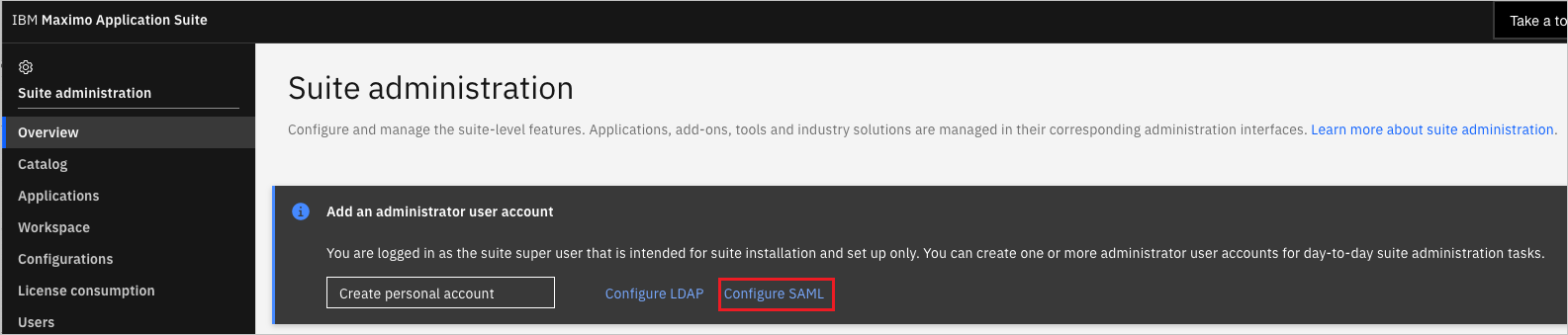
Voer op de pagina SAML-verificatie de volgende stappen uit:
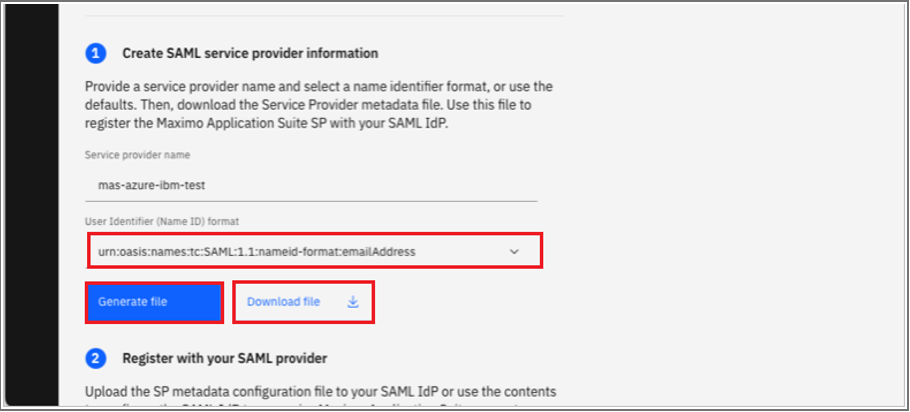
Selecteer emailAddress als de indeling van de naam-id.
Selecteer Bestand genereren, wacht en vervolgens bestand downloaden. Sla dit metagegevensbestand op en upload het aan de zijde van Microsoft Entra ID.
Download het XML-bestand met federatieve metagegevens en upload het XML-document met federatieve metagegevens van Microsoft Entra naar het SAML-configuratiepaneel van Maximo en sla het op.
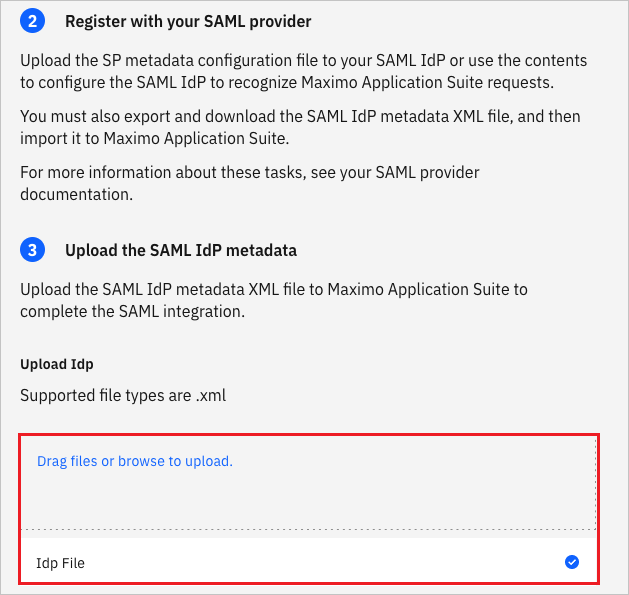
Maximo Application Suite-testgebruiker maken
Meld u in een ander browservenster als beheerder aan bij de bedrijfssite van Maximo Application Suite.
Maak een nieuwe gebruiker in Suite Administration onder Gebruikers en voer de volgende stappen uit:
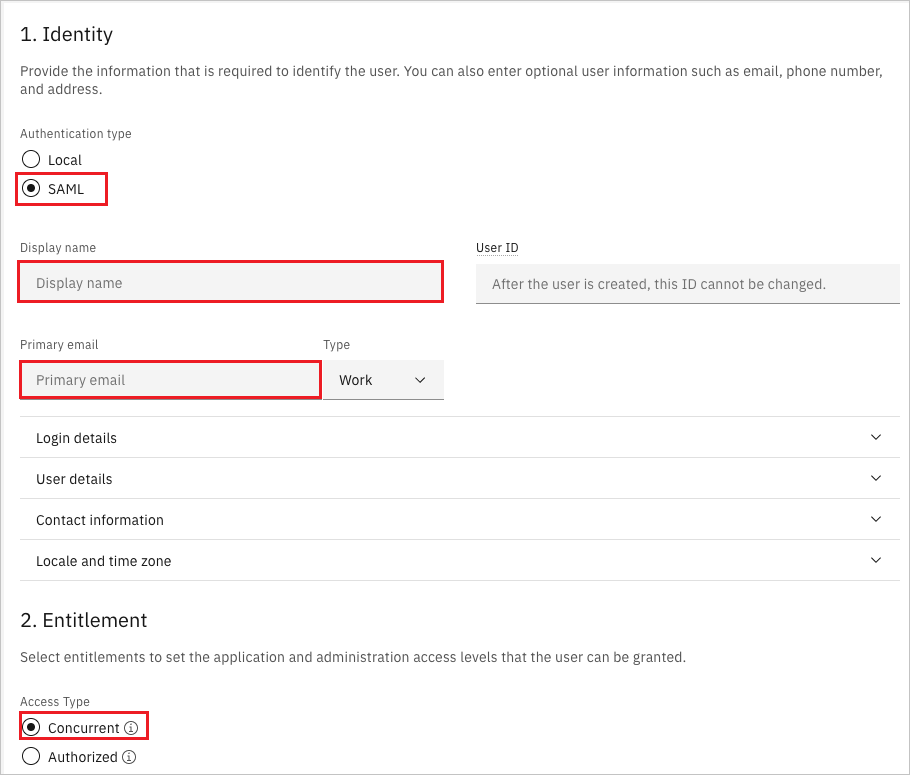
Selecteer Verificatietype als SAML.
Voer in het tekstvak Weergavenaam de UPN in die in Microsoft Entra-id wordt gebruikt, zoals ze moeten overeenkomen.
Voer in het tekstvak Primaire e-mail de UPN in die wordt gebruikt in Microsoft Entra-id.
Opmerking
De rest van de velden kan worden ingevuld zoals u wilt met de benodigde machtigingen.
Selecteer alle rechten die vereist zijn voor die gebruiker.
Testen van Single Sign-On (SSO)
In deze sectie test u de configuratie voor eenmalige aanmelding van Microsoft Entra met de volgende opties.
Geïnitialiseerd door SP:
Selecteer Deze toepassing testen. Met deze optie wordt u omgeleid naar de aanmeldings-URL van Maximo Application Suite, waar u de aanmeldingsstroom kunt initiëren.
Ga rechtstreeks naar de aanmeldings-URL van Maximo Application Suite en initieer de aanmeldingsstroom daar.
Door IDP geïnitieerd.
Selecteer Deze toepassing testen in Azure Portal om naar de aanmeldingspagina van Maximo te gaan waar u uw SAML-identiteit moet invoeren als een volledig gekwalificeerde e-mailadres. Als de gebruiker zich al heeft geverifieerd met de IDP, hoeft de Maximo Application Suite zich niet opnieuw aan te melden en wordt de browser omgeleid naar de startpagina.
U kunt ook Mijn apps van Microsoft gebruiken om de toepassing in een willekeurige modus te testen. Wanneer u de tegel Maximo Application Suite selecteert in Mijn apps, als deze is geconfigureerd in de SP-modus, wordt u omgeleid naar de aanmeldingspagina van de toepassing voor het initiëren van de aanmeldingsstroom. Als deze is geconfigureerd in de IDP-modus, wordt u automatisch aangemeld bij het exemplaar van Maximo Application Suite waarvoor u eenmalige aanmelding hebt ingesteld. Zie Microsoft Entra My Apps voor meer informatie.
Opmerking
Schermopnamen zijn afkomstig van MAS Continuous-delivery 8.9 en kunnen verschillen in toekomstige versies.
Aanvullende bronnen
- Wat is eenmalige aanmelding met Microsoft Entra ID?
- Plan een implementatie van eenmalige aanmelding.
Verwante inhoud
Zodra u Maximo Application Suite hebt geconfigureerd, kunt u sessiebeheer afdwingen, waardoor exfiltratie en infiltratie van gevoelige gegevens van uw organisatie in realtime worden beschermd. Sessiebeheer is een uitbreiding van voorwaardelijke toegang. Meer informatie over het afdwingen van sessiebeheer met Microsoft Cloud App Security.