Notitie
Voor toegang tot deze pagina is autorisatie vereist. U kunt proberen u aan te melden of de directory te wijzigen.
Voor toegang tot deze pagina is autorisatie vereist. U kunt proberen de mappen te wijzigen.
In dit artikel leert u hoe u Atlassian Cloud integreert met Microsoft Entra ID. Wanneer u Atlassian Cloud integreert met Microsoft Entra ID, kunt u het volgende doen:
- In Microsoft Entra ID beheren wie toegang heeft tot Atlassian Cloud.
- Ervoor zorgen dat gebruikers automatisch met hun Microsoft Entra-account worden aangemeld bij Atlassian Cloud.
- Beheer uw accounts op één centrale locatie.
Voorwaarden
In het scenario dat in dit artikel wordt beschreven, wordt ervan uitgegaan dat u al beschikt over de volgende vereisten:
- Een Microsoft Entra gebruikersaccount met een actief abonnement. Als u dat nog niet hebt, kunt u gratis een account maken.
- Een van de volgende rollen:
- Abonnement op Atlassian Cloud waarvoor eenmalige aanmelding (SSO) is ingeschakeld.
- Als u eenmalige aanmelding van Security Assertion Markup Language (SAML) wilt instellen voor Atlassian Cloud-producten, moet u Atlassian Access instellen. Meer informatie over Atlassian Access.
Notitie
Deze integratie is ook beschikbaar voor gebruik vanuit Microsoft Entra US Government Cloud-omgeving. U vindt deze toepassing in de Microsoft Entra Us Government Cloud Application Gallery en configureert deze op dezelfde manier als vanuit de openbare cloud.
Beschrijving van scenario
In dit artikel configureert en test u Microsoft Entra Single Sign-On in een testomgeving.
- Atlassian Cloud ondersteunt SP- en IDP-geïnitieerde SSO.
- Atlassian Cloud ondersteunt Automatische gebruikersprovisioning en deprovisioning.
Atlassian Cloud toevoegen vanuit de galerie
Als u de integratie van Atlassian Cloud in Microsoft Entra ID wilt configureren, moet u Atlassian Cloud vanuit de galerie toevoegen aan uw lijst met beheerde SaaS-apps.
- Meld u aan bij de Microsoft Entra-beheercentrum als ten minste een Cloud-toepassingsbeheerder.
- Blader naar Entra ID>Enterprise-apps>Nieuwe toepassing.
- Typ in het zoekvak in de sectie Toevoegen uit de galerieAtlassian Cloud.
- Selecteer Atlassian Cloud in het resultatenvenster en voeg de app toe. Wacht enkele seconden terwijl de app aan jouw tenant wordt toegevoegd.
U kunt ook de Enterprise App Configuration-wizard gebruiken. In deze wizard kunt u een toepassing toevoegen aan uw tenant, gebruikers/groepen toevoegen aan de app, rollen toewijzen en de configuratie van eenmalige aanmelding doorlopen. Meer informatie over Microsoft 365 wizards here.
Microsoft Entra SSO configureren en testen
Configureer en test Microsoft Entra SSO met Atlassian Cloud met behulp van een testgebruiker genaamd B.Simon. SSO werkt alleen als u een koppeling maakt tussen een Microsoft Entra gebruiker en de bijbehorende gebruiker in Atlassian Cloud.
Voer de volgende stappen uit om de Single Sign-On (SSO) van Microsoft Entra met Atlassian Cloud te configureren en te testen.
-
Configureer Microsoft Entra ID met Atlassian Cloud SSO - om uw gebruikers in staat te stellen gebruik te maken van Microsoft Entra ID gebaseerde SAML eenmalige aanmelding met Atlassian Cloud.
- Maak een Microsoft Entra-testgebruiker aan - om Microsoft Entra Single Sign-On met B.Simon te testen.
- Wijs de Microsoft Entra-testgebruiker toe: Hiermee kan B.Simon gebruikmaken van Microsoft Entra single sign-on.
- Create Atlassian Cloud-testgebruiker : als u een tegenhanger van B.Simon in Atlassian Cloud wilt hebben die is gekoppeld aan de Microsoft Entra weergave van de gebruiker.
- Eenmalige aanmelding testen: om te controleren of de configuratie werkt.
Configureer Microsoft Entra ID voor Atlassian Cloud SSO
Volg deze stappen om Microsoft Entra SSO in te schakelen.
Meld u in een ander browservenster als beheerder aan bij de bedrijfssite van Atlassian Cloud
Navigeer in de portal ATLASSIAN Admin naar Security>Identity-providers>Microsoft Entra ID.
Voer de mapnaam in en selecteer de knop Toevoegen .
Selecteer De knop Eenmalige aanmelding van SAML instellen om uw id-provider te verbinden met Atlassian-organisatie.

Meld u aan bij de Microsoft Entra-beheercentrum als ten minste een Cloud-toepassingsbeheerder.
Blader naar Entra ID>Enterprise-apps>Atlassian Cloud toepassingsintegratiepagina. Zoek de sectie Beheren . Onder Aan de slag, selecteer Eenmalige aanmelding instellen.
Selecteer SAML op de pagina Selecteer een methode voor eenmalige aanmelding.
Scroll op de pagina Eenmalige aanmelding instellen met SAML naar beneden naar Atlassian Cloud instellen.
een. Kies configuratie-URL's.
b. Kopieer Login URL waarde uit Azure portal en plak deze in het tekstvak Identity provider SSO URL in Atlassian.
Hoofdstuk c. Kopieer Microsoft Entra Identifier waarde uit Azure portal, plak deze in het tekstvak Identity-provider-id in Atlassian.

Op de pagina Eenmalige aanmelding met SAML instellen in de sectie SAML-handtekeningcertificaat gaat u naar Certificaat (Base64) en selecteert u Downloaden om het certificaat te downloaden en op te slaan op uw computer.

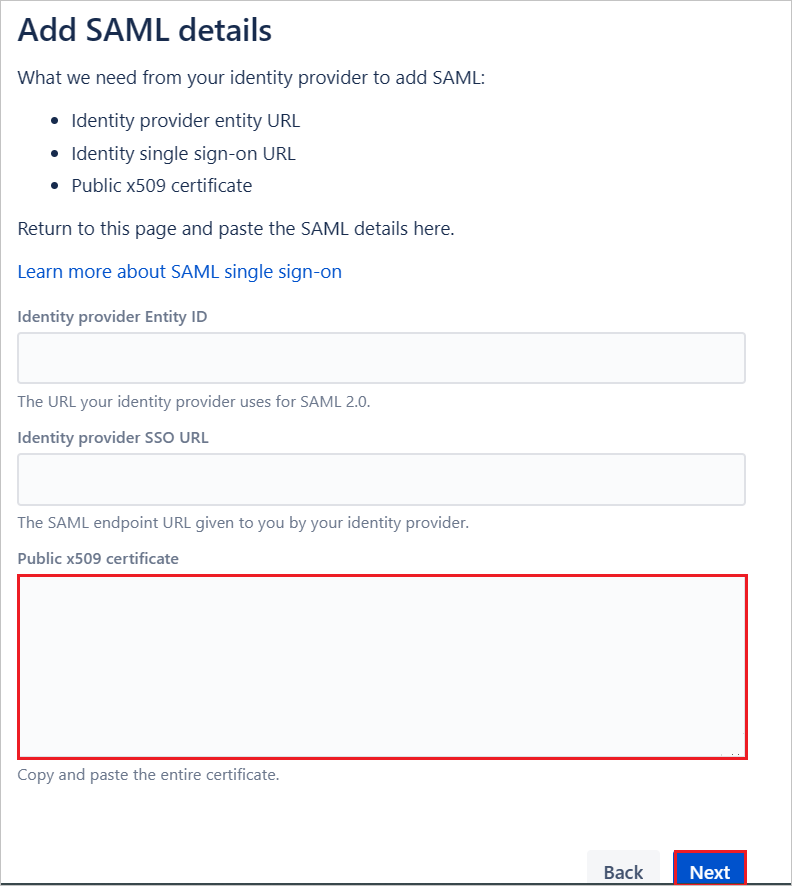
Sla de SAML-configuratie op en selecteer Volgende in Atlassian.
In de sectie Basis SAML-configuratie voert u de volgende stappen uit.
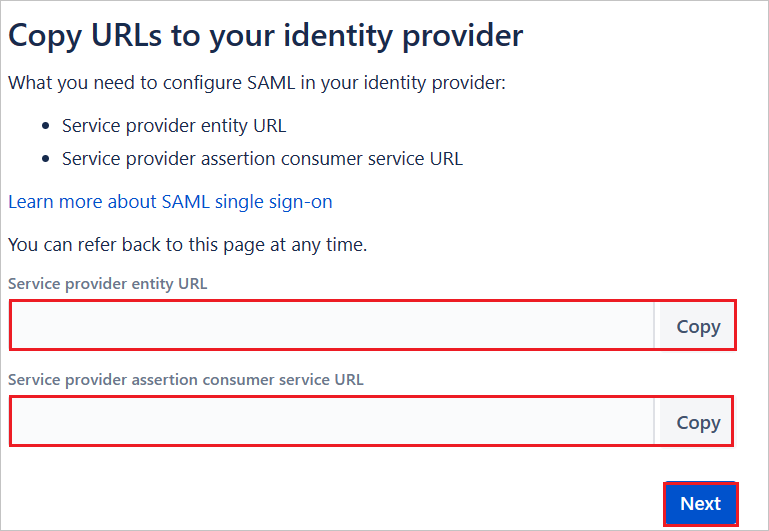
een. Kopieer Serviceprovider-entiteits-URL uit Atlassian, plak deze in het vak Identifier (Entiteits-id) in Azure en stel deze als standaard in.
b. Kopieer Serviceprovider-URL voor consumentenservice uit Atlassian, plak deze in het vak Reply URL (ASSERTION Consumer Service URL) in Azure en stel deze als standaard in.
Hoofdstuk c. Kies Volgende.

De Atlassian Cloud-toepassing verwacht SAML-asserties in een specifieke indeling. Hiervoor moet u aangepaste kenmerktoewijzingen toevoegen aan de configuratie van uw SAML-tokenkenmerken. U kunt de kenmerktoewijzing bewerken door het pictogram Bewerken te selecteren.
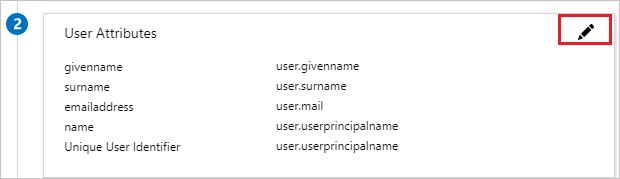
Kenmerktoewijzing voor een Microsoft Entra-tenant met een Microsoft 365 licentie.
een. Selecteer de claim Unieke gebruiker-id (naam-id).

b. Atlassian Cloud verwacht dat de nameidentifier- (unieke gebruikers-id) moet worden toegewezen aan het e-mailadres van de gebruiker (user.mail). Bewerk het bronkenmerk en wijzig dit in user.mail. Sla de wijzigingen op in de claim.

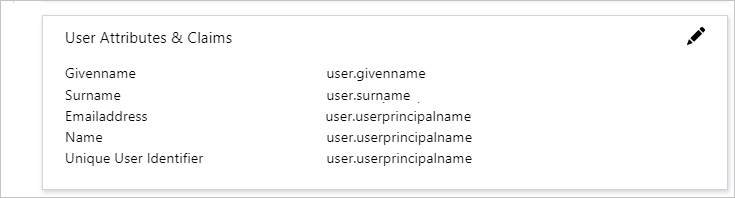
Hoofdstuk c. De definitieve kenmerktoewijzingen moeten er als volgt uitzien.
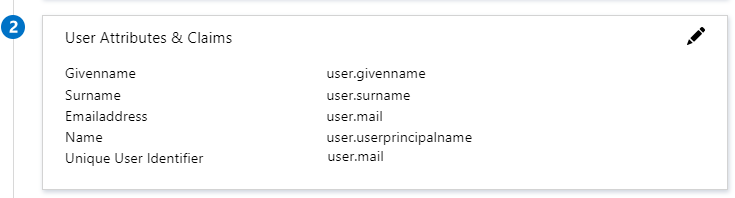
Kenmerktoewijzing voor een Microsoft Entra-tenant zonder een Microsoft 365 licentie.
een. Selecteer de
http://schemas.xmlsoap.org/ws/2005/05/identity/claims/emailaddressclaim.
b. Hoewel Azure het kenmerk user.mail niet vult voor gebruikers die zijn gemaakt in Microsoft Entra-tenanten zonder Microsoft 365-licenties, slaat het de e-mail voor dergelijke gebruikers op in het kenmerk userprincipalname. Atlassian Cloud verwacht dat de nameidentifier (unieke gebruikers-id) wordt toegewezen aan het e-mailadres van de gebruiker (user.userprincipalname). Bewerk het bronkenmerk en wijzig dit in user.userprincipalname. Sla de wijzigingen op in de claim.

Hoofdstuk c. De definitieve kenmerktoewijzingen moeten er als volgt uitzien.
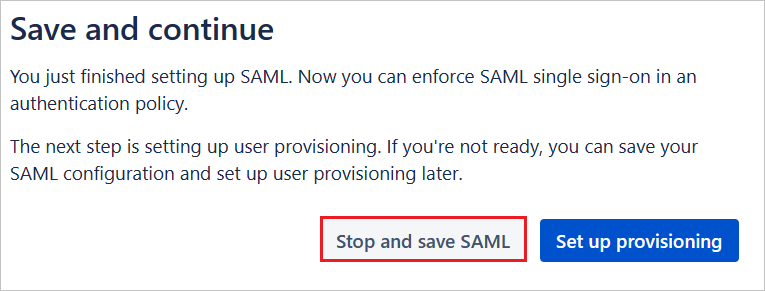
Selecteer de knop Stoppen en SAML opslaan .
Voer de volgende stappen uit om de eenmalige aanmelding van SAML af te dwingen in een verificatiebeleid.
een. Selecteer in de Atlassian-beheerportal het tabblad Beveiliging en selecteer Verificatiebeleid.
b. Selecteer Bewerken voor het beleid dat u wilt afdwingen.
Hoofdstuk c. Zet in Instellingen de optie Eenmalige aanmelding afdwingen aan voor hun beheerde gebruikers om SAML-omleiding succesvol mogelijk te maken.
d. Kies Bijwerken.

Notitie
De beheerders kunnen de SAML-configuratie testen door alleen afgedwongen eenmalige aanmelding in te schakelen voor een subset van gebruikers eerst op een afzonderlijk verificatiebeleid en vervolgens het beleid in te schakelen voor alle gebruikers als er geen problemen zijn.
Testgebruiker voor Microsoft Entra maken en toewijzen
Volg de richtlijnen in de snelstartgids gebruikersaccount maken en toewijzen om een testgebruikersaccount met de naam B.Simon aan te maken.
Een Atlassian Cloud-testgebruiker maken
Als u Microsoft Entra gebruikers zich wilt aanmelden bij Atlassian Cloud, richt u de gebruikersaccounts handmatig in Atlassian Cloud in door de volgende stappen uit te voeren:
Ga naar het tabblad Producten , selecteer Gebruikers en selecteer Gebruikers uitnodigen.

Voer in het tekstvak E-mailadres het e-mailadres van de gebruiker in en selecteer Vervolgens Gebruiker uitnodigen.

SSO testen
In deze sectie test u de configuratie van uw Microsoft Entra eenmalige aanmelding met de volgende opties.
SP gestart:
Selecteer Deze toepassing testen. Met deze optie wordt u omgeleid naar de aanmeldings-URL van Atlassian Cloud, waar u de aanmeldingsstroom kunt initiëren.
Ga rechtstreeks naar de aanmeldings-URL van Atlassian Cloud en initieer de aanmeldingsstroom daar.
IDP gestart:
- Selecteer Test deze toepassing en u wordt automatisch aangemeld bij de Atlassian Cloud waarvoor u SSO hebt ingesteld.
U kunt ook Microsoft Mijn apps gebruiken om de toepassing in elke modus te testen. Wanneer u de tegel Atlassian Cloud selecteert in de Mijn apps, als deze is geconfigureerd in de SP-modus, wordt u omgeleid naar de aanmeldingspagina van de toepassing voor het initiëren van de aanmeldingsstroom. Als deze is geconfigureerd in de IDP-modus, wordt u automatisch aangemeld bij het exemplaar van Atlassian Cloud waarvoor u eenmalige aanmelding hebt ingesteld. Zie Introtion aan de Mijn apps voor meer informatie over de Mijn apps.
Bestaande gebruikers ontdekken in Atlassian Cloud
Voorafgaand aan de integratie met Microsoft Entra heeft uw Atlassian-account mogelijk al een of meer gebruikers. Met behulp van de functionaliteit voor accountdetectie kunt u met één klik een rapport genereren van alle gebruikers in Atlassian Cloud, bepalen welke gebruikers overeenkomende accounts hebben in Entra en welke gebruikers lokaal zijn voor Atlassian Cloud. Meer informatie over de functionaliteit voor accountdetectie vindt u hier. Hierdoor kunt u onboarding voor Entra vereenvoudigen, terwijl u ook periodiek kunt controleren op onbevoegde toegang.
Verwante inhoud
Zodra u Atlassian Cloud hebt geconfigureerd, kunt u sessiebeheer afdwingen, waardoor exfiltratie en infiltratie van gevoelige gegevens van uw organisatie in realtime worden beschermd. Sessiebeheer is een uitbreiding van voorwaardelijke toegang. Leer hoe u sessiebeheer kunt afdwingen met Microsoft Defender voor Cloud-apps.