Notitie
Voor toegang tot deze pagina is autorisatie vereist. U kunt proberen u aan te melden of de directory te wijzigen.
Voor toegang tot deze pagina is autorisatie vereist. U kunt proberen de mappen te wijzigen.
Note
Dynamics 365 Guides en Remote Assist zijn na 31 december 2026 niet meer beschikbaar. Meer informatie vindt u op Dynamics 365 Guides en Remote Assist nadert het einde van de ondersteuning.
In dit werkstroomvoorbeeld gebruiken we Microsoft Power Automate om een Microsoft Dynamics 365 Guides 3D-objectverzameling te maken. 3D-objectverzamelingen worden weergegeven als categorieën (zoals Arrows of Generic Tools) in de Dynamics 365 Guides toolkit. Gebruik Power Automate om een nieuwe categorie te maken voor uw 3D-objecten en voeg vervolgens objecten toe aan de verzameling via de modelgestuurde app Guides.

In dit voorbeeld leert u het volgende:
De ouder-ID voor een 3D-objectcollectie ophalen
Gebruik de Parent ID bij het toevoegen van een nieuwe record in Power Automate
De modelgestuurde Guides-app gebruiken om een object toe te voegen
Geschatte tijd die het duurt om de 3D-objectverzameling te maken: 10 minuten
Vereiste voorwaarden
- Rol van omgevingsmaker in Power Platform
Een 3D-objectverzameling maken in Power Automate
Meld u aan bij Power Automate met hetzelfde account waarin u de 3D-objectverzameling wilt maken.
Selecteer Maken en selecteer vervolgens Directe cloudstroom om een nieuwe stroom te maken.
Note
U kunt deze stroom ook zo instellen dat deze automatisch wordt geactiveerd, bijvoorbeeld wanneer een record wordt bijgewerkt.
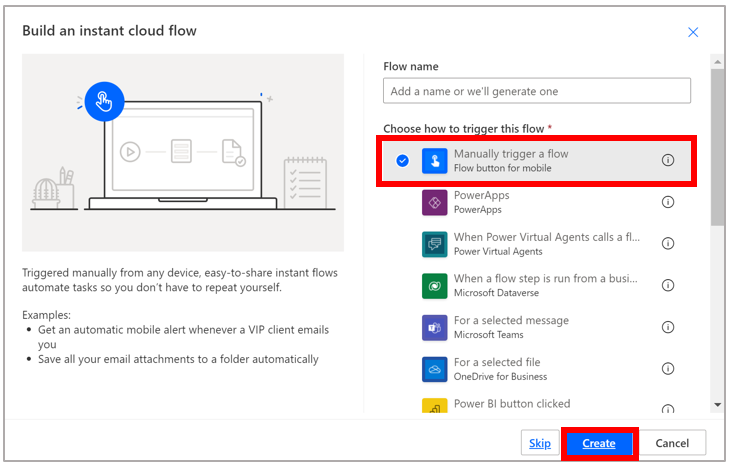
Geef de stroom een naam, selecteer Handmatig een stroom activeren en selecteer vervolgens Maken.
Selecteer +>Een actie toevoegen en selecteer vervolgens de actie Een nieuwe rij toevoegen.
Tip
U kunt de lijst met Microsoft Dataverse acties filteren door de knop Microsoft Dataverse te selecteren.
Selecteer in het veld Tabelnaam bij de trigger Een nieuwe rij toevoegen de optie 3D-objectverzamelingen, voer een naam in voor uw nieuwe verzameling in het veld Naam en selecteer vervolgens Geavanceerde opties weergeven om alle velden weer te geven die relevant zijn voor het toevoegen van een nieuwe rij.
Als u de waarde voor het veld Bovenliggende ID voor de nieuwe verzameling wilt krijgen, gaat u naar de Guides app met modelaansturing, selecteer Toolkit, en selecteer vervolgens een van de bestaande objectverzamelingen. Selecteer bijvoorbeeld de collectie Pijlen.

Kopieer de waarde in het veld Ouder-id.
Plak in de Aanmaak van een nieuwe rij trigger in Power Automate de gekopieerde tekst in het veld Parent ID.
Vul de andere velden in het scherm Een nieuwe rij toevoegen in:
Veld Selectie Record aangemaakt op Tijdstempel. Selecteer deze waarde in de dynamische lijst nadat u de cursor in het veld hebt geplaatst. Hiermee stelt u het veld Gemaakt op in de modelgestuurde app in. Reden van status Actief. Dataverse-tabellen moeten op actief worden ingesteld, tenzij anders wordt aangegeven. Selecteer Opslaan in de rechterbovenhoek van het scherm.
Als u de stroom wilt testen, selecteert u in de rechterbovenhoek van het scherm Testen, selecteert u Handmatig en selecteert u vervolgens Testen.
Selecteer Stroom uitvoeren in het deelvenster Stroom uitvoeren.
Als uw flow succesvol is, wordt de nieuwe categorie weergegeven op het scherm Actieve 3D-objectverzamelingen in de modelgestuurde app.

Een object toevoegen aan de nieuwe 3D-objectverzameling
Selecteer de knop Toolkit en selecteer vervolgens de nieuwe collectie.
Rechtsonder op het scherm, selecteer Bestaand 3D-object toevoegen.

Gebruik het zoekvak om het 3D-object te vinden dat u wilt toevoegen aan de collectie of selecteer het in de lijst Recente records en selecteer vervolgens Toevoegen.
Wanneer u de toolkit opent in de pc-app, ziet u de nieuwe 3D-objectverzameling en het nieuwe gekoppelde object.

Tip
Voor verdere aanpassing maakt u een Power Automate stroom waarmee automatisch nieuwe 3D-objecten worden toegevoegd die door gebruikers in uw team zijn geüpload naar een 3D-objectverzameling.