Notitie
Voor toegang tot deze pagina is autorisatie vereist. U kunt proberen u aan te melden of de directory te wijzigen.
Voor toegang tot deze pagina is autorisatie vereist. U kunt proberen de mappen te wijzigen.
Opmerking
Community-belangengroepen zijn nu verplaatst van Yammer naar Microsoft Viva Engage. Als u wilt deelnemen aan een Viva Engage-community en deel wilt nemen aan de meest recente discussies, vult u het formulier Toegang aanvragen tot Finance and Operations Viva Engage Community in en kiest u de community waaraan u wilt deelnemen.
Tijdens bedrijfsprocessen verzamelen Microsoft Dynamics 365-gebruikers vaak informatie over hun klanten. Ze registreren deze informatie als activiteiten en notities. In dit artikel wordt de integratie van notitiegegevens bij twee keer wegschrijven beschreven.
U kunt klantgegevens op de volgende manieren classificeren:
- Bruikbare informatie die een Dynamics 365-gebruiker namens een klant verwerkt: Contoso (een Dynamics 365-gebruiker) organiseert bijvoorbeeld een spelprogramma. Een van de klanten van Contoso (een klant) wil het spelprogramma bijwonen. De klant vraagt een Contoso-werknemer om een plekje in het spelprogramma voor hen te boeken. De boeking vindt plaats in de kalender van de gebeurtenisdeelnemer van Contoso.
- Bruikbare informatie voor een Dynamics 365-gebruiker: een klant die een Surface-eenheid aanschaft, voert bijvoorbeeld speciale instructies in om aan te geven dat het apparaat als geschenk moet worden ingepakt voordat het wordt afgeleverd. Deze instructies zijn bruikbare gegevens die moeten worden verwerkt door de Contoso-werknemer die verantwoordelijk is voor de verpakking.
- Niet-bruikbare informatie: een klant bezoekt bijvoorbeeld de Contoso-winkel en toont tijdens het gesprek met een winkelmedewerker interesse in Halo-games en gamingaccessoires. De winkelmedewerker maakt een notitie van deze informatie. De engine voor productaanbevelingen gebruikt deze dan om aanbevelingen te doen aan de klant.
Over het algemeen legt u bruikbare informatie vast als activiteiten in financiële en operationele apps en customer engagement-apps. U legt niet-bruikbare informatie vast als notities in finance- en operationsapps en als aantekeningen in klantbetrokkenheidapps.
Tip
Hoewel u notities wilt gebruiken voor niet-actieve informatie, voorkomen de apps niet dat u ze gebruikt om actieve informatie op te slaan en af te handelen als u ze op die manier wilt gebruiken.
Microsoft brengt momenteel functionaliteit voor integratie van notities uit. Integratie van notities is beschikbaar voor klanten, leveranciers, verkooporders en inkooporders.
Een notitie maken in een app voor klantbetrokkenheid
Als u een notitie wilt maken in een customer engagement-app en deze vervolgens wilt synchroniseren met een finance- en operations-app, voert u de volgende stappen uit:
Open in de app voor klantbetrokkenheid de rekeningrecord voor een klant.
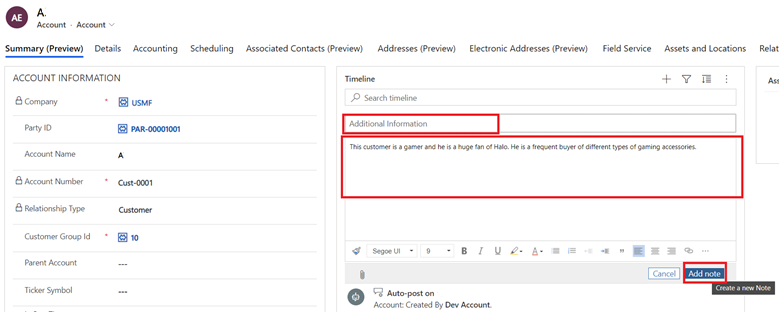
Selecteer in het deelvenster Tijdlijn het plusteken (+) en selecteer vervolgens Notitie om een notitie te maken.

Voer een titel en beschrijving in en selecteer vervolgens Notitie toevoegen.
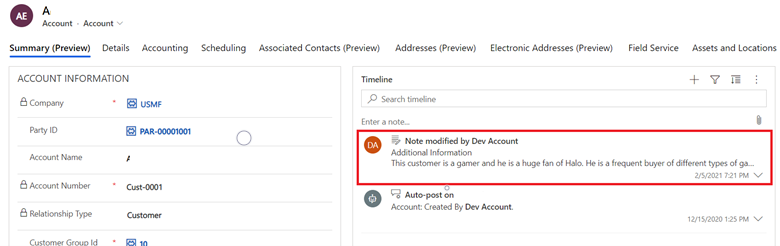
De nieuwe notitie wordt toegevoegd aan de tijdlijn van de klant.
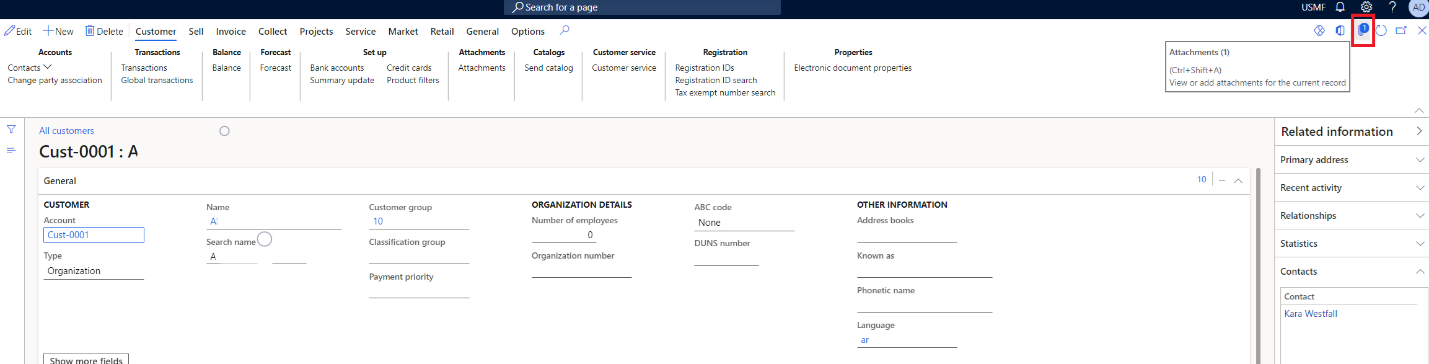
Meld u aan bij de app voor financiën en bedrijfsactiviteiten en open dezelfde klantrecord. De knop Bijlagen (paperclipsymbool) rechtsboven geeft aan dat de record een bijlage heeft.
Selecteer de knop Bijlagen om de pagina Bijlagen te openen. U zou de notitie moeten vinden die u hebt gemaakt in de app voor klantbetrokkenheid.
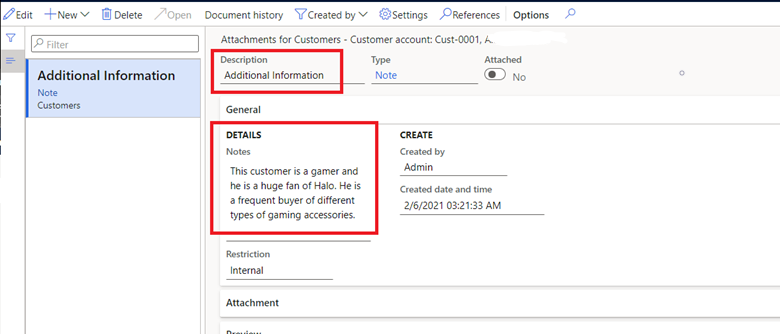
Eventuele updates van de notitie worden heen en weer gesynchroniseerd tussen de finance- en operations-app en de customer engagement-app.
Een notitie maken in een app voor financiën en bedrijfsactiviteiten
U kunt ook een notitie maken in een finance- en operations-app en deze wordt gesynchroniseerd met een customer engagement-app.
Als u een notitie wilt maken in een finance- en operations-app en deze vervolgens wilt synchroniseren met een customer engagement-app, voert u de volgende stappen uit:
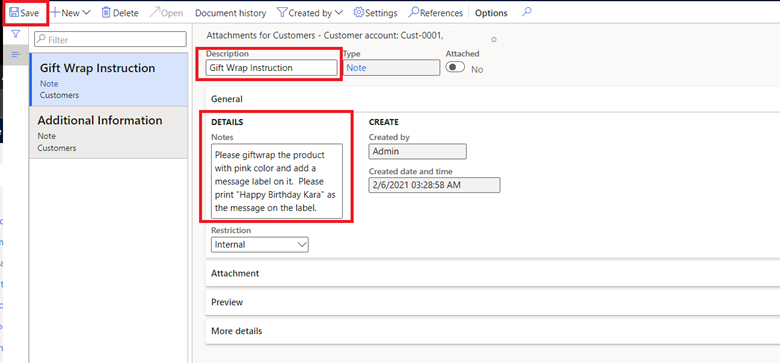
Selecteer in de app voor financiën en bedrijfsactiviteiten op de pagina BijlagenNieuw>Notitie.

Voer een titel en een korte reeks instructies in en selecteer Opslaan.
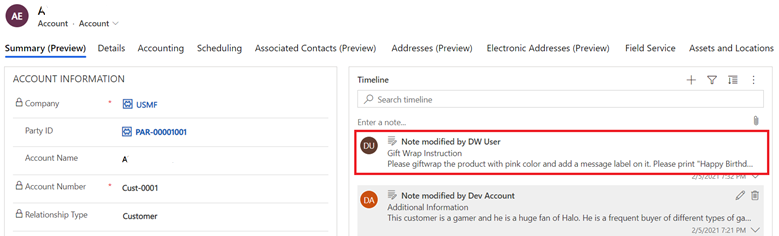
Werk de record bij in de app voor klantbetrokkenheid. U zou de nieuwe notitie op de tijdlijn moeten vinden.
U kunt een notitie classificeren als intern of extern.
Open de notitie in de app Financiën en Bewerkingen op de pagina Bijlagen. Selecteer in het veld Beperking de optie Intern of Extern.

U kunt ook een URL maken.
Selecteer in de app voor financiën en bedrijfsactiviteiten op de pagina BijlagenNieuw>URL.
Voer een titel en de URL in.
Selecteer in het veld Beperking de optie Intern of Extern.

Selecteer Opslaan.
Omdat customer engagement-apps geen URL-type hebben, integreert dual-write de URL als een opmerking.

Opmerking
Bestandsbijlagen worden niet ondersteund.
Sjablonen
Integratie van notities omvat een verzameling tabeltoewijzingen die samenwerken tijdens de interactie van gegevens, zoals in de volgende tabel wordt weergegeven.
Opmerking
Deze sjablonen zijn alleen compatibel met livesynchronisatie en ondersteunen momenteel geen initiële synchronisatie.
| App voor financiële en bedrijfsactiviteiten | Customer Engagement-app | Beschrijving |
|---|---|---|
| Klantbijlagen | Aantekeningen | Bedrijven die tekst zonder opmaak en URL's gebruiken om klantspecifieke informatie (voor organisaties en personen) vast te leggen. |
| Bijlagen van leveranciersdocument | Aantekeningen | Bedrijven die tekst zonder opmaak en URL's gebruiken om leverancierspecifieke informatie (voor organisaties en personen) vast te leggen. |
| Documentbijlagen van verkooporderkoptekst | Aantekeningen | Bedrijven die tekst zonder opmaak en URL's gebruiken om specifieke informatie over verkooporders vast te leggen. |
| Documentbijlagen van inkooporderkoptekst | Aantekeningen | Bedrijven die tekst zonder opmaak en URL's gebruiken om specifieke informatie over inkooporders vast te leggen. |
Beperkingen
U kunt de oplossing voor notities niet verwijderen nadat u deze hebt geïnstalleerd.
Zie Toewijzingsverwijzing voor twee keer wegschrijven voor meer informatie.