Notitie
Voor toegang tot deze pagina is autorisatie vereist. U kunt proberen u aan te melden of de directory te wijzigen.
Voor toegang tot deze pagina is autorisatie vereist. U kunt proberen de mappen te wijzigen.
Note
Community-belangengroepen zijn nu verplaatst van Yammer naar Microsoft Viva Engage. Als u wilt deelnemen aan een Viva Engage-community en deel wilt nemen aan de meest recente discussies, vult u het formulier Toegang aanvragen tot Finance and Operations Viva Engage Community in en kiest u de community waaraan u wilt deelnemen.
In dit artikel worden de gegevens beschreven die u nodig hebt voor elke cel in een rijdefinitie in een financieel rapport en wordt uitgelegd hoe u deze gegevens invoert.
Een rij in een rijdefinitie opgeven
Gebruik in rijdefinities de getallen of labels in de rijcodecel om elke regel in de rijdefinitie te identificeren. U kunt de rijcode opgeven om te verwijzen naar gegevens in berekeningen en totalen.
Rijcodevereisten
U hebt een rijcode nodig voor alle rijen. U kunt numerieke, alfanumerieke en niet-ingestelde (lege) rijcodes mengen in een rijdefinitie. De rijcode kan elk positief geheel getal (onder 100.000.000) zijn of een beschrijvend label dat die rij identificeert. Een beschrijvend label moet aan deze regels voldoen:
Het label moet met een alfabetisch teken (a tot en met z of A tot en met Z) beginnen en kan elke combinatie van cijfers en letters tot 16 tekens zijn.
Note
Een label kan het onderstrepingstekenteken (_) bevatten. Geen andere speciale tekens zijn toegestaan.
Het label mag de volgende voorbehouden woorden niet gebruiken: EN, OF, ALS, TOEN, ANDERS, PERIODEN, TOT, BASISRIJ, EENHEID, NULL, CPO of RPO.
De volgende voorbeelden zijn geldige rijcodes:
- 320
- TL_NET_INCOME
- TL_NET_94
Een rijcode in een rijdefinitie wijzigen
- Selecteer rijdefinities in De ontwerpfunctie voor rapporten en open vervolgens de rijdefinitie die u wilt wijzigen.
- Typ in de juiste rij de nieuwe waarde in de cel in de kolom Rijcode.
Numerieke rijcodes opnieuw instellen
- Selecteer rijdefinities in De ontwerpfunctie voor rapporten en open vervolgens de rijdefinitie die u wilt wijzigen.
- Selecteer rijen opnieuw nummeren in het menu Bewerken.
- Geef in het dialoogvenster Rijen opnieuw nummeren nieuwe waarden op voor de beginrijcode en de verhogingswaarde van de rijcode. U kunt de numerieke rijcodes opnieuw instellen op waarden met gelijke tussenruimte. De rapportontwerper nummert echter alleen rijcodes opnieuw die met cijfers beginnen (bijvoorbeeld 130 of 246). Rijcodes die met letters beginnen (bijvoorbeeld INCOME_93 of TP0693) worden niet opnieuw genummerd.
Note
Wanneer u rijcodes opnieuw nummert. werkt de rapportontwerper TOT- en CAL-verwijzingen automatisch bij. Als een TOT-rij bijvoorbeeld verwijst naar een reeks die begint met rijcode 100 en u rijen opnieuw nummert, te beginnen met 90, verandert de beginverwijzing TOT van 100 in 90.
Een omschrijving toevoegen
De omschrijvingscel biedt de omschrijving van de financiële gegevens in de rij van het rapport, zoals 'opbrengst' of 'netto-inkomsten'. De tekst in de cel Omschrijving wordt in het rapport exact weergegeven zoals u in de rijdefinitie invoert.
Note
De breedte van de omschrijvingskolom op het rapport wordt ingesteld in de kolomdefinitie. Als de tekst in de kolom Omschrijving in de rijdefinitie lang is, controleert u de breedte van de kolom DESC. Wanneer u het dialoogvenster Rijen invoegen van gebruikt, zijn de waarden in de kolom Omschrijving de segmentwaarden of dimensiewaarden van de financiële gegevens. U kunt rijen invoegen om een beschrijvende tekst toe te voegen, bijvoorbeeld een koptekst of een totaal voor een sectie, en om opmaak toe te voegen, bijvoorbeeld een lijn voorafgaand aan een totaalrij. Als het rapport een rapportagestructuur bevat, kunt u de aanvullende tekst opnemen die is gedefinieerd voor de rapportage-eenheden in de rapportagestructuur. U kunt de aanvullende tekst ook beperken tot een specifieke rapportage-eenheid.
De omschrijving voor een regel op een rapport toevoegen
- Selecteer rijdefinities in De ontwerpfunctie voor rapporten en open vervolgens de rijdefinitie die u wilt wijzigen.
- Selecteer de cel Omschrijving en voer vervolgens de naam van de rapportrij in.
- Pas de opmaak toe.
Extra tekst toevoegen vanuit een rapportagestructuur in de beschrijving
- Selecteer rijdefinities in De ontwerpfunctie voor rapporten en open vervolgens de rijdefinitie die u wilt wijzigen.
- Voer de extra tekstcode en eventuele andere tekst in de juiste cel Beschrijving in.
- Pas de opmaak toe.
De extra tekst beperken tot een specifieke rapportage-eenheid
- Selecteer rijdefinities in De ontwerpfunctie voor rapporten en open vervolgens de rijdefinitie die u wilt wijzigen.
- Zoek de rij waaraan u extra tekst wilt toevoegen en dubbelklik op de cel in de kolom Gerelateerde formules/rijen/eenheden .
- Selecteer in het dialoogvenster Rapportage-eenheid selecteren een rapportagestructuur in het veld Rapportagestructuur .
- Vouw de rapportagestructuur uit of samen en selecteer vervolgens een rapportage-eenheid in het veld Selecteer rapportage-eenheid voor beperking.
Een opmaakcode toevoegen
De cel Opmaakcode biedt een selectie van vooraf opgemaakte keuzes voor de inhoud van die rij. Als de cel Opmaakcode leeg is, wordt de rij geïnterpreteerd als een rij met financiële gegevens.
Note
Als een rapport opmaakrijen zonder hoeveelheden bevat die zijn gerelateerd aan hoeveelheidsrijen die worden onderdrukt (bijvoorbeeld vanwege nulbalansen), gebruikt u de kolom Gerelateerde formules/rijen/eenheden om te voorkomen dat titel- en opmaakrijen worden afgedrukt.
Een opmaakcode toevoegen aan een rapportrij
Selecteer rijdefinities in Report Designer en selecteer vervolgens een rijdefinitie die u wilt wijzigen.
Dubbelklik op de cel Opmaakcode.
Selecteer een opmaakcode in de lijst. De volgende tabel beschrijft de opmaakcodes en hun acties.
Opmaakcode Interpretatie van opmaakcode Actie (Geen) Wist de cel Opmaakcode. TOT Totaal Identificeert een rij die wiskundige operatoren gebruikt in de kolom Gerelateerde formules/rijen/eenheden. De totalen bevatten eenvoudige operatoren, zoals + of -. CAL Berekening Identificeert een rij die wiskundige operatoren gebruikt in de kolom Gerelateerde formules/rijen/eenheden. De berekeningen bevatten complexe operatoren, zoals +, -, *, / en IF/THEN/ELSE-instructies. DES Beschrijving Identificeert een kopregel of een lege regel op een rapport. LFT RGT CEN Links rechts midden Lijnt de tekst van de rijomschrijving op de rapportpagina uit, ongeacht de positie van de tekst in de kolomdefinitie. CBR Basisrij wijzigen Identificeert een rij die de basisrij voor kolomberekeningen instelt. COLUMN Kolomeinde Begint een nieuwe kolom in het rapport. PAGE Pagina-einde Begint een nieuwe pagina in het rapport. --- Enkele onderstreping Plaatst één lijn onder alle bedragkolommen op het rapport. === Dubbele onderstreping Plaatst een dubbele lijn onder alle bedragkolommen op het rapport. LINE1 Dunne lijn Tekent één dunne lijn over de pagina. LINE2 Dikke lijn Hiermee tekent u een dikke lijn over de gehele paginabreedte. LINE3 Stippellijn Tekent één stippellijn over de pagina. LINE4 Dikke lijn en dunne lijn Tekent één dubbele lijn over de pagina. De bovenste lijn is dik en de onderste lijn is dun. LINE5 Dunne lijn en dikke lijn Tekent één dubbele lijn over de pagina. De bovenste lijn is dun en de onderste lijn is dik. BXB BXC Rij in vakken Trekt een vak rond de rapportrijen die beginnen met de rij BXB en eindigen met de rij BXC. REM Opmerking Hiermee wordt een rij aangegeven die een opmerkingsrij is en die niet in het rapport moet worden afgedrukt. U kunt in een REM-rij bijvoorbeeld een toelichting geven op de gekozen opmaak. SORTEREN ALSORT SORTDESC ASORTDESC Sorteren Sorteert onkosten en opbrengsten, sorteert een werkelijk of budgetafwijkingrapport op de grootste afwijking, of sorteert de rijomschrijvingen op alfabetische volgorde.
Gerelateerde formules, rijen en eenheden opgeven
De cel Gerelateerde formules/rijen/eenheden heeft meerdere doeleinden. Afhankelijk van het type rij, kan een cel Gerelateerde formules/rijen/eenheden een van de volgende taken uitvoeren:
- De rijen bepalen die in een berekening moeten worden opgenomen wanneer u een TOT-opmaakcode of een CAL-opmaakcode gebruikt.
- Een opmaakrij koppelen aan een bedragrij, zodat de opmaak alleen wordt afgedrukt als het gerelateerde bedrag wordt afgedrukt.
- Een rij beperken tot een specifieke rapportage-eenheid.
- De basisrij voor berekeningen definiëren wanneer u de opmaakcode BASEROW gebruikt.
- De te sorteren rijen definiëren wanneer u de opmaakcodes voor sorteren gebruikt.
Een rijtotaal gebruiken in een rijdefinitie
Gebruik een rijtotaalformule om bedragen in andere rijen toe te voegen of af te trekken. Een formule voor het maken van een rijtotaal kan de operatoren + en - bevatten om afzonderlijke rijcodes en -bereiken te combineren. De bereiken worden aangeduid door een dubbelepunt (:). De formule kan maximaal 1024 tekens bevatten. Hier volgt een voorbeeld van een standaardformule voor totalen: 400+420+430+450+460LIABILITIES+EQUITY520:546520:546-LIABILITIES
Onderdelen van een rijtotaalformule
Wanneer u een rijtotaalformule maakt, gebruikt u rijcodes om op te geven welke rijen u wilt optellen of aftrekken in de huidige rijdefinitie en gebruikt u operators om op te geven hoe de rijen worden gecombineerd. U kunt in elke combinatie totaalrijen en hoeveelheid rijen gebruiken.
Note
Totaalrijen die binnen een bereik vallen, worden van het bereik uitgesloten. Als u een eindtotaal wilt maken, geeft u het bereik van rijen op. Als de eerste rij van een bereik een totaalrij is, wordt die rij opgenomen in het nieuwe totaal. De volgende tabel beschrijft hoe de operatoren worden gebruikt in rijtotaalformules.
| Operator | Voorbeeld van formule | Beschrijving |
|---|---|---|
| + | 100+330 |
Voegt het bedrag in rij 100 toe aan het bedrag in rij 330. |
| : | 100:330 |
Voegt de totalen toe van alle rijen tussen rij 100 en rij 330. |
| - | 100-330 |
Trekt het bedrag in rij 100 af van het bedrag in rij 330. |
Een rijtotaal maken
- Selecteer rijdefinities in De ontwerpfunctie voor rapporten en open vervolgens de rijdefinitie die u wilt wijzigen.
- Dubbelklik op de cel Opmaakcode in de rijdefinitie en selecteer TOT.
- Voer in de cel Gerelateerde formules/rijen/eenheden de totale formule in.
Een opmaakrij koppelen aan een bedragrij
In de kolom Opmaakcode in een rijdefinitie passen de opmaakcodes DES, LFT, RGT, CEN, --- en === opmaak toe op niet-bedragrijen. Om te voorkomen dat deze opmaak wordt afgedrukt wanneer de bijbehorende bedragrijen worden onderdrukt (bijvoorbeeld omdat de bedragrijen nulwaarden of geen periodeactiviteit bevatten), moet u de opmaakrijen koppelen aan de bijbehorende bedragrijen. Deze functionaliteit is handig als u wilt voorkomen dat kopteksten of opmaak die is gerelateerd aan subtotalen, worden afgedrukt wanneer er geen details zijn om af te drukken voor de periode.
Note
U kunt ook voorkomen dat de gedetailleerde bedragrijen worden afgedrukt door de optie te wissen om rijen zonder bedragen weer te geven. Dit optie bevindt zich in het tabblad Instellingen van de rapportdefinitie. Standaard worden rekeningen met transactiedetails met een nulsaldo of zonder een periodeactiviteit onderdrukt in rapporten. Om deze rekeningen met transactiedetails weer te geven, selecteert u het selectievakje Rijen weergeven zonder bedragen op het tabblad Instellingen van de rapportdefinitie.
Een opmaakrij koppelen aan een bedragrij
Selecteer in Report Designer rijdefinities en selecteer vervolgens een rijdefinitie die u wilt wijzigen.
Voer in de opmaakrij in de cel Gerelateerde formules/rijen/eenheden de rijcode in van de bedragrij die u wilt onderdrukken.
Note
Als u een bedragrij wilt onderdrukken, moet het saldo van de rij 0 (nul) zijn. Een bedragrij met een saldo wordt niet onderdrukt.
In het menu Bestand selecteert u Opslaan.
Voorbeeld van het voorkomen van het afdrukken van rijen
In het volgende voorbeeld wil een gebruiker voorkomen dat de koptekst en onderstrepingstekens in de rij Kastotaal van het rapport worden afgedrukt, omdat er geen activiteit in een van de rekeningen van contant geld is. Daarom voert de gebruiker in rij 220 (die, zoals de opmaakcode --- aangeeft, een opmaakrij is) in de cel Gerelateerde formules/rijen/eenheden250 in, wat de rijcode is van de bedragrij die de gebruiker wil onderdrukken.

De basisrij voor een kolomberekening selecteren
Wijs in relationele rapportage een of meer basisrijen in de rijdefinitie toe met behulp van de CBR-indelingscode (basisrij wijzigen). Een berekening in de kolomdefinitie verwijst naar een basisrij. Hieronder staan enkele typische voorbeelden van CBR-berekeningen:
- Percentage van de totale omzet als het betrekking heeft op afzonderlijke omzetitems
- Percentage van de totale onkosten dat betrekking heeft op afzonderlijke onkostenposten
- Percentage van de brutomarge in relatie tot divisie- of afdelingsgegevens.
Definieer een of meer basisrijen in de rijdefinitie. De kolomdefinitie bepaalt de relatie waarop de basisrij wordt gerapporteerd. De code die in de kolomformule wordt gebruikt, is BASEROW. De volgende wiskundige basisbewerkingen worden gebruikt met BASEROW: delen, vermenigvuldigen, optellen of aftrekken. De bewerking die het vaakst wordt gebruikt, wordt gedeeld door BASEROW, waarbij het resultaat wordt weergegeven als een percentage. De kolomberekeningen die BASEROW gebruiken in de formule, gebruiken de rijdefinitie voor de gerelateerde codes van de basisrij. CBR-rijen hebben de volgende kenmerken:
- CBR-rijen worden niet afgedrukt in het voltooide rapport.
- De CBR-opmaakcode en de gerelateerde rijcode worden geplaatst boven de rij of de sectie die gerelateerde berekeningen weergeeft.
In een kolomdefinitie specificeert het kolomtype CALC een kolom die in de rij Formule een formule bevat. Deze formule werkt op de gegevens voor deze kolom van het rapport en gebruikt het trefwoord 'Baserow' op berekeningen te baseren op de CBR-opmaakcodes in de rij. In de rijdefinitie bepaalt de opmaakcode CBR de basisrij voor kolommen die een percentage berekenen van of vermenigvuldigen met de basisrij voor elke rij in het rapport. U kunt meerdere CBR-opmaakcodes in een rij hebben, zoals één voor nettoverkoop, één voor brutoverkoop en één voor totale onkosten. Gebruik meestal de CBR-indelingscode om een percentage te maken voor rekeningen die worden vergeleken met een totale regel. Gebruik een basisrij voor alle berekeningen totdat u een andere basisrij definieert. U moet een CBR-beginopmaakcode en CBR-eindopmaakcode definiëren. Om bijvoorbeeld onkosten als een percentage van nettoverkoop te bepalen, kunt u de waarde in elke onkostenrij delen door de waarde in de rij met nettoverkoop. In dit geval is de rij met nettoverkoop de basisrij. U kunt een kolomdefinitie definiëren waarin huidige en jaar-tot-datumresultaten worden gerapporteerd, samen met een basispercentage van elk resultaat, zoals wordt weergegeven in het volgende voorbeeld. Begin met gedetailleerd inkomensoverzicht.
Selecteer de basisrij in een rijdefinitie voor een kolomberekening
- Selecteer kolomdefinities in Report Designer en open vervolgens de kolomdefinitie voor een inkomstenoverzicht.
- Voeg een nieuwe kolom toe aan de kolomdefinitie en stel het kolomtype in op CALC.
- Voer in de cel Formule van de nieuwe kolom de formule X/BASEROW in, waarbij X het kolomtype FD is waarvan u een percentage wilt bekijken.
- Dubbelklik op de cel Opmaak/valuta negeren.
- In het Opmaakoverschrijving dialoogvenster, selecteer in de lijst IndelingscategoriePercentage en selecteer vervolgens OK.
- Selecteer Opslaan als in het menu Bestand om de kolomdefinitie onder een nieuwe naam op te slaan. Voeg CBR toe aan de huidige bestandsnaam (bijvoorbeeld CUR_YTD_CBR). Deze kolomdefinitie is de kolomdefinitie van uw basisrij.
- Selecteer in Report Designer rijdefinities en open vervolgens de rijdefinitie die u wilt wijzigen met behulp van de basisrijberekening.
- Voeg een nieuwe rij in boven de rij waar de basisrijberekening moet beginnen.
- Dubbelklik op de cel Opmaakcode van de rijdefinitie en selecteer vervolgens CBR.
- Voer in de cel Gerelateerde formules/rijen/eenheden het rijcodenummer voor de basisrij in.
Voorbeeld van basisrijberekening
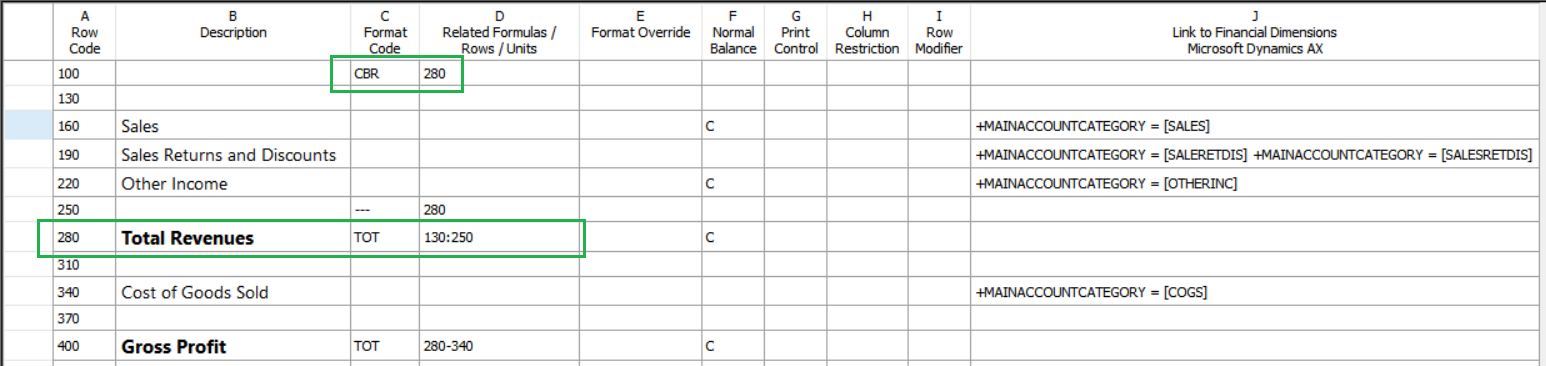
In het volgende voorbeeld van een rijdefinitie toont rij 100 aan dat de basisrij voor berekeningen rij 280 is.
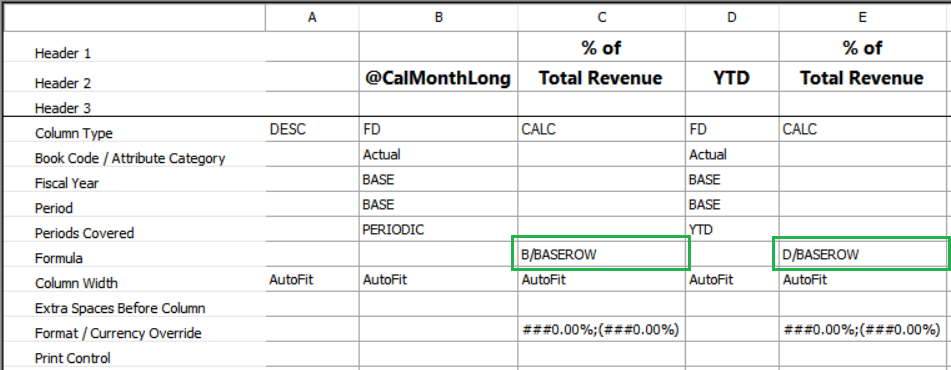
In het volgende voorbeeld van een kolomdefinitie gebruikt de berekening de opmaakcode CBR. De berekening in kolom C deelt de waarde in kolom B van het rapport door de waarde in rij 280 van kolom B. De opmaakopheffing in kolom B drukt het resultaat van de berekening af als een percentage. Op dezelfde manier is elk bedrag in kolom E het bedrag in kolom D als een percentage van nettoverkoop.
In het volgende voorbeeld ziet u een rapport dat u kunt genereren op basis van de vorige berekeningen.

Een sorteercode selecteren voor een rijdefinitie
Sorteercodes sorteren rekeningen of waarden, sorteren een werkelijk of budgetafwijkingrapport op de grootste afwijking of sorteren de rijomschrijvingen op alfabetische volgorde. De volgende sorteercodes zijn beschikbaar:
- SORT - Sorteert het rapport in oplopende volgorde, op basis van de waarden in de opgegeven kolom.
- ASORT - Sorteert het rapport in oplopende volgorde, op basis van de absolute waarde van de waarden in de opgegeven kolom. Met andere woorden, het teken van elke waarde wordt genegeerd wanneer de waarden worden gesorteerd. Deze opmaakcode rangschikt de waarden volgens de magnitude van de afwijking, ongeacht of de afwijking positief of negatief is.
- SORTDESC - Sorteert het rapport in aflopende volgorde, op basis van de waarden in de opgegeven kolom.
- ASORTDESC - Sorteert het rapport in aflopende volgorde, op basis van de absolute waarde van de waarden in de opgegeven kolom.
Een sorteercode selecteren
Selecteer rijdefinities in De ontwerpfunctie voor rapporten en open vervolgens de rijdefinitie die u wilt wijzigen.
Dubbelklik op de cel Opmaakcode en selecteer vervolgens een sorteercode.
Geef in de cel Gerelateerde formules/rijen/eenheden het bereik op van te sorteren rijcodes. Om een bereik op te geven, voert u het volgende in: de eerste rijcode, een dubbelepunt (:) en de laatste rijcode. Voer bijvoorbeeld 160:490 in om op te geven dat het bereik van rij 160 tot rij 490 is.
Voer in de cel Kolombeperking de letter in van de rapportkolom die voor het sorteren moet worden gebruikt.
Note
Neem alleen bedragrijen op in een sorteerberekening.
Voorbeelden van oplopende en aflopende kolomwaarden
In het volgende voorbeeld worden de waarden in kolom D van het rapport in oplopende volgorde gesorteerd voor rijen 160 tot en met 490. Daarnaast worden de absolute waarden in kolom G van het rapport gesorteerd in aflopende volgorde voor rijen 610 tot en met 940.
| Rijcode | Beschrijving | Opmaakcode | Gerelateerde formules/rijen/eenheden | Normaal saldo | Kolombeperking | Koppeling naar financiële dimensies |
|---|---|---|---|---|---|---|
| 100 | Gesorteerd op maandelijkse afwijking in oplopende volgorde | DES | ||||
| 130 | SORT | 160:490 | D | |||
| 160 | Sales | E | 4100 | |||
| 190 | Verkoopretouren | 4110 | ||||
| ... | ||||||
| 490 | Rentebaten | E | 7000 | |||
| 520 | DES | |||||
| 550 | In aflopende volgorde gesorteerd op absolute afwijking in jaar tot heden | DES | ||||
| 580 | ASORTDESC | 610:940 | G | |||
| 610 | Sales | E | 4100 | |||
| 640 | Verkoopretouren | 4110 | ||||
| ... | ||||||
| 940 | Rentebaten | E | 7000 |
Een cel voor opmaakopheffing opgeven
In de cel Opmaakoverschrijving wordt de opmaak voor de rij gespecificeerd wanneer u het rapport afdrukt. Deze opmaak overschrijft de opmaak die is opgegeven in de kolomdefinitie en de rapportdefinitie. Deze definities geven standaard valutaopmaak op. Als één rij van het rapport het aantal activa, zoals het aantal gebouwen, weergeeft en een andere rij de monetaire waarde van die activa, kunt u de valutaopmaak negeren en een numerieke opmaak invoeren voor de rij die het aantal gebouwen opgeeft. U kunt deze informatie opgeven in het dialoogvenster Opmaakopheffing. De beschikbare opties zijn afhankelijk van de opmaakcategorie die u selecteert. Het gebied Voorbeeld van het dialoogvenster toont voorbeeldopmaak. De volgende opmaakcategorieën zijn beschikbaar:
- Valutaopmaak
- Numerieke opmaak
- Percentage-opmaak
- Aangepaste opmaak
Celopmaak negeren
- Open in Report Designer de rijdefinitie die u wilt wijzigen.
- In de rij waar u de opmaak wilt negeren, dubbelklikt u op de cel in de kolom Opmaakopheffing.
- Selecteer in het dialoogvenster Opmaakopheffing de opmaakopties die u voor rij in het rapport wilt gebruiken.
- Selecteer OK.
Valutaopmaak
Valutaopmaak is van toepassing op een fiscaal bedrag en bevat het valutasymbool. De volgende opties zijn beschikbaar:
Valutasymbool – Het valutasymbool voor het rapport. Deze waarde overschrijft de instelling Landinstellingen voor de bedrijfsgegevens.
Negatieve getallen - Negatieve getallen kunnen een minteken (-) hebben, tussen haakjes worden weergegeven of een driehoek (∆) hebben.
Aantal decimalen - Het aantal cijfers dat na de komma moet worden weergegeven.
Tekst voor nulwaardevervanging - De tekst die in het rapport wordt opgenomen wanneer het bedrag 0 (nul) is. Deze tekst verschijnt als laatste regel in het gebied Voorbeeld.
Note
Als de afdruk voor nulwaarden of geen periodeactiviteit wordt onderdrukt, wordt deze tekst onderdrukt.
Numerieke opmaak
Numerieke opmaak is van toepassing op elk bedrag en bevat geen valutasymbool. De volgende opties zijn beschikbaar:
Negatieve getallen - Negatieve getallen kunnen een minteken (-) hebben, tussen haakjes worden weergegeven of een driehoek (∆) hebben.
Aantal decimalen - Het aantal cijfers dat na de komma moet worden weergegeven.
Tekst voor nulwaardevervanging - De tekst die in het rapport wordt opgenomen wanneer het bedrag 0 (nul) is. Deze tekst verschijnt als laatste regel in het gebied Voorbeeld.
Note
Als de afdruk voor nulwaarden of geen periodeactiviteit wordt onderdrukt, wordt deze tekst onderdrukt.
Percentage-opmaak
Percentage-opmaak bevat het procentteken (%). De volgende opties zijn beschikbaar:
Negatieve getallen - Negatieve getallen kunnen een minteken (-) hebben, tussen haakjes worden weergegeven of een driehoek (∆) hebben.
Aantal decimalen - Het aantal cijfers dat na de komma moet worden weergegeven.
Tekst voor nulwaardevervanging - De tekst die in het rapport wordt opgenomen wanneer het bedrag 0 (nul) is. Deze tekst verschijnt als laatste regel in het gebied Voorbeeld.
Note
Als de afdruk voor nulwaarden of geen periodeactiviteit wordt onderdrukt, wordt deze tekst onderdrukt.
Aangepaste opmaak
Gebruik de aangepaste opmaakcategorie om een aangepaste opmaakopheffing te maken. De volgende opties zijn beschikbaar:
Type – De aangepaste opmaak.
Tekst voor nulwaardevervanging - De tekst die in het rapport wordt opgenomen wanneer het bedrag 0 (nul) is. Deze tekst verschijnt als laatste regel in het gebied Voorbeeld.
Note
Als de afdruk voor nulwaarden of geen periodeactiviteit wordt onderdrukt, wordt deze tekst onderdrukt.
Het type moet de positieve waarde en daarna de negatieve waarde vertegenwoordigen. Voer doorgaans een vergelijkbare indeling in die positieve en negatieve waarden onderscheidt. Als u bijvoorbeeld wilt aangeven dat zowel positieve als negatieve waarden twee decimalen hebben, maar negatieve waarden tussen haakjes worden weergegeven, voert u 0.00;(0.00) in. De volgende tabel geeft aangepaste opmaak weer die u kunt gebruiken om de opmaak van uw waarden te beheren. Alle voorbeelden beginnen vanaf de waarde 1234.56.
| Format | Positief | Negatief | Nul |
|---|---|---|---|
| 0 | 1235 | -1235 | 0 |
| 0;0 | 1235 | 1235 | 0 |
| 0;(0);- | 1235 | 1235 | - |
| #,###;(#,###);"" | 1,235 | (1235) | (Leeg) |
| #,##0.00;(#,##0.00);nul | 1234,56 | (1234,56) | nul |
| 0,00%;(0,00%) | 123456,00% | (123456,00%) | 0,00% |
Een cel Normale saldo opgeven
De cel Normaal saldo in een rijdefinitie bepaalt het teken van de bedragen in een rij. Als u het teken van een rij wilt omkeren of als het normale saldo van een rekening een krediet is, typt u een C in de cel Normaal saldo voor die rij. Report Designer keert het teken om in alle creditsaldorekeningen in die rij. Wanneer de rapportontwerper deze accounts converteert, verwijdert het de debet/credit-kenmerk uit alle bedragen en wordt het optellen eenvoudig. Om bijvoorbeeld netto-inkomsten te berekenen, trekt u onkosten af van inkomsten. Normaal gesproken heeft een C-code geen invloed op totalen en berekende rijen. Het XCR-afdrukbeheer in de kolomdefinitie keert echter het teken om van elke rij die een C bevat in de kolom Normaal saldo. Deze opmaak is vooral belangrijk wanneer u alle ongunstige afwijkingen wilt weergeven als negatieve bedragen. Als een totaal of berekend cijfer het verkeerde teken heeft, typt u een C in de cel Normaal saldo voor de rij waar het teken moet worden omgekeerd.
Een cel Rijmodificator opgeven
De inhoud van de cel Rijaanpassing in een rijdefinitie overschrijft de fiscale jaren, perioden en andere informatie die de kolomdefinitie voor die rij opgeeft. De geselecteerde modificator is van toepassing op elke rekening in de rij. U kunt elke rij wijzigen door een of meer van de volgende typen modificators te gebruiken:
- Rekeningmodificators
- Boekcodemodificators
- Rekening- en transactiekenmerken
Een kolomdefinitie negeren
Open in Report Designer de rijdefinitie die u wilt wijzigen.
Dubbelklik in de rij waar u de kolomdefinitie wilt negeren op de cel Rijmodificator.
Selecteer in het dialoogvenster Rijmodificator een optie in het veld Rekeningmodificator. Raadpleeg de sectie 'Rekeningmodificators' voor een omschrijving van de opties.
Selecteer in het veld Boekcodemodificator de boekcode die u voor de rij wilt gebruiken.
Voeg onder Kenmerken een vermelding toe voor elk kenmerk dat u wilt opnemen met de rijcode:
Dubbelklik op de cel Kenmerk en selecteer vervolgens een kenmerknaam.
Belangrijk
Vervang het hekje (#) door een numerieke waarde.
Dubbelklik op de cel Van en voer de eerste waarde voor het bereik in.
Dubbelklik op de cel Tot en voer de laatste waarde voor het bereik in.
Selecteer OK.
Rekeningmodificators
Wanneer u een specifiek account selecteert, combineert rapportontwerper het account meestal met de boekjaren, perioden en andere informatie die u in de kolomdefinitie opgeeft. U kunt andere informatie, zoals verschillende boekperioden, gebruiken voor specifieke rijen. In de volgende tabel ziet u de beschikbare accountaanpassingen. Vervang het getalteken (#) door een waarde die gelijk is aan of kleiner is dan het aantal perioden in een fiscaal jaar.
| Rekeningmodificator | Wat wordt afgedrukt |
|---|---|
| /BB | Het beginsaldo voor een rekening. |
| /# | Het saldo van de opgegeven periode. |
| /-# | Het saldo voor de periode die # perioden vóór de huidige periode ligt. |
| /+# | Het saldo voor de periode die # perioden na de huidige periode ligt. |
| /C | Het saldo van de huidige periode. |
| /C-# | Het saldo voor de periode die # perioden vóór de huidige periode ligt. |
| /C+# | Het saldo voor de periode die # perioden na de huidige periode ligt. |
| /Y | Het saldo van jaar-tot-datum tot de huidige periode. |
| /Y-# | Het saldo voor het jaar tot datum tot de periode die # perioden vóór de huidige periode ligt. |
| /Y+# | Het saldo voor het jaar tot datum tot de periode die # perioden na de huidige periode ligt. |
Boekcodemodificators
U kunt een rij beperken tot een bestaande boekcode. De kolomdefinitie moet ten minste één FD-kolom met een boekcode bevatten.
Note
De boekcodebeperking voor een rij negeert de boekcodebeperkingen in de kolomdefinitie voor die rij.
Rekening- en transactiekenmerken
Sommige boekhoudsystemen ondersteunen rekeningkenmerken en transactiekenmerken in de financiële gegevens. Deze kenmerken werken, zoals segmenten van virtuele accounts, en ze kunnen extra informatie over het account of de transactie bevatten. Deze extra informatie kan account-id's, batch-id's, postcodes of andere kenmerken zijn. Als uw boekhoudsysteem kenmerken ondersteunt, kunt u rekeningkenmerken of transactiekenmerken gebruiken als rijmodificators in de rijdefinitie. Raadpleeg de sectie 'Een kolomdefinitie negeren' eerder in dit artikel voor informatie over hoe u rij-informatie negeert.
Een cel Koppeling naar financiële dimensies opgeven
De cel Koppeling naar financiële dimensies bevat koppelingen naar de financiële gegevens die u in elke rij van een rapport opneemt. Deze cel bevat dimensiewaarden. Om het dialoogvenster Dimensies te openen, dubbelklikt u op de cel Koppeling naar financiële dimensies.
Note
Report Designer kan echter geen rekeningen, dimensies of velden uit het Microsoft Dynamics 365 Finance-systeem selecteren die een van de volgende gereserveerde tekens bevatten: &, *, [, ], {, of }. Als u informatie wilt opgeven voor een rij die zich al in de rijdefinitie bevindt, voegt u de informatie toe in de cel Koppeling naar financiële dimensies . Om nieuwe rijen toe te voegen die naar de financiële gegevens koppelen, gebruikt u het dialoogvenster Rijen invoegen van om nieuwe rijen in de rapportdefinitie te maken. De kolomtitel wordt gewijzigd, afhankelijk van hoe u de kolom configureert, zoals wordt weergegeven in de volgende tabel.
| Koppelingstype dat u selecteert | De omschrijving van de Koppelingskolom wijzigt hiernaar |
|---|---|
| Financiële dimensies | Koppeling naar financiële dimensies |
Een dimensie of bereik opgeven
- Open in Report Designer de rijdefinitie die u wilt wijzigen.
- Dubbelklik op een cel in de kolom Koppeling naar financiële dimensies.
- Dubbelklik in het dialoogvenster Dimensies op een cel onder de dimensienaam.
- Selecteer Persoon of bereik in het dialoogvenster voor de dimensie.
- Voer in het veld Van de begindimensie in of selecteer
 deze om te zoeken naar beschikbare dimensies. Om een bereik van dimensies in te voeren, voert u in het veld Tot de einddimensie in.
 - Selecteer OK om het dialoogvenster voor de dimensie te sluiten. Het dialoogvenster Dimensies geeft de bijgewerkte dimensie of het bijgewerkte bereik weer.
- Selecteer OK om het dialoogvenster Dimensies te sluiten.
Rekeningen met nulsaldo weergeven in een rijdefinitie
Standaard drukt de rapportontwerper geen rij af die geen corresponderend saldo in de financiële gegevens bevat. Daarom kunt u één rijdefinitie maken die alle natuurlijk segmentwaarden of alle dimensies bevat en deze rijdefinitie gebruiken voor elk van uw afdelingen.
Instellingen van nulsaldo wijzigen
- Open in Report Designer de rapportdefinitie die u wilt wijzigen.
- Selecteer op het tabblad Instellingen onder Andere opmaak opties voor de rijdefinitie die u in de rapportdefinitie gebruikt.
- Selecteer in het menu BestandOpslaan om uw wijzigingen op te slaan.
Jokertekens en -bereiken gebruiken in een rijdefinitie
Wanneer u een natuurlijke segmentwaarde invoert in het dialoogvenster Dimensies, kunt u een jokerteken (? of *) op een willekeurige positie van een segment plaatsen Report Designer pakt alle waarden voor de opgegeven posities uit zonder rekening te houden met de jokertekens. De rijdefinitie bevat bijvoorbeeld alleen natuurlijke segmentwaarden. Natuurlijke segmenten hebben vier tekens. Door 6??? in een rij in te voeren, geeft u Report Designer opdracht om alle rekeningen op te nemen met een natuurlijke segmentwaarde die met een 6 begint. Als u 6* invoert, worden dezelfde resultaten geretourneerd, maar de resultaten bevatten ook waarden met variabele breedte zoals 60 en 600000. De rapportontwerper vervangt elk jokerteken (?) met het volledig bereik van mogelijke waarden, zoals letters en speciale tekens. Bijvoorbeeld, in het bereik van 12?0 tot en met 12?4 wordt het jokerteken in 12?0 vervangen door de laagste waarde in het tekenreeks en wordt het jokerteken in 12?4 vervangen door de hoogste waarde in de tekenreeks.
Note
Vermijd het gebruik van jokertekens voor de begin- en eindaccounts in reeksen. Als u in jokertekens gebruikt in de eerste rekening of de laatste rekening, krijgt u mogelijk onverwachte resultaten.
Bereiken met één segment of één dimensie
U kunt een bereik opgeven van segmentwaarden of dimensiewaarden. Het voordeel van het opgeven van een bereik is dat u de rijdefinitie niet telkens hoeft bij te werken wanneer u een nieuwe segmentwaarde of dimensiewaarde toevoegt aan de financiële gegevens. Bijvoorbeeld het bereik +Account=[6100:6900] trekt de waarden van rekeningen 6100 tot en met 6900 in het rijbedrag. Wanneer een bereik een jokerteken (?) bevat, evalueert de rapportontwerper het bereik niet teken per teken. In plaats daarvan bepaalt het de lage en hoge uiteinden van het bereik en bevat vervolgens de eindwaarden en alle waarden ertussen.
Note
Report Designer kan echter geen rekeningen, dimensies of velden uit het Microsoft Dynamics 365 Finance-systeem selecteren die een van de volgende gereserveerde tekens bevatten: &, *, [, ], {, of }. U kunt een en-teken (&) alleen toevoegen wanneer u automatisch rijdefinities samenstelt via het dialoogvenster Rijen invoegen van dimensies.
Bereiken met meerdere segmenten of meerdere dimensies
Wanneer u een bereik invoert door combinaties van meerdere dimensiewaarden te gebruiken, voert Report Designer de bereikvergelijking ..\financial-dimensions\dimensie voor dimensie uit. De bereikvergelijking kan niet teken per teken of op basis van een gedeeltelijke segment worden uitgevoerd. Het bereik +Rekening=[5000:6000], Afdeling=[1000:2000], Kostenplaats=[00] bevat bijvoorbeeld alleen de rekeningen die overeenkomen met elk segment. In dit scenario moet de eerste dimensie in het bereik van 5000 tot en met 6000 zijn, de tweede dimensie in het bereik van 1000 tot en met 2000 en moet de laatste dimensie 00 zijn. Zo wordt bijvoorbeeld +Rekening=[5100], Afdeling=[1100], Kostenplaats=[01] niet in het rapport opgenomen, omdat het laatste segment buiten het opgegeven bereik ligt. Als een segmentwaarde spaties bevat, plaatst u die waarde tussen vierkante haakjes ([ ]). De volgende waarden zijn geldig voor een segment met vier tekens: [ 234], [123 ], [1 34]. Plaats dimensiewaarden tussen vierkante haken ([ ]) en de rapportontwerper voegt deze vierkante haken voor u toe. Wanneer een bereik met meerdere segmenten of meerdere dimensies jokertekens (? of *) bevat, bepaalt de rapportontwerper de lage en hoge uiteinden van het hele bereik met meerdere segmenten of meerdere dimensies en bevat de eindwaarden en alle waarden ertussen. Als u een groot bereik hebt, zoals het hele bereik van accounts van 40000 tot en met 99999, geeft u waar mogelijk een geldig begin- en eindaccount op.
Note
Report Designer kan echter geen rekeningen, dimensies of velden uit het Microsoft Dynamics 365 Finance-systeem selecteren die een van de volgende gereserveerde tekens bevatten: &, *, [, ], {, of }. U kunt een en-teken (&) alleen toevoegen wanneer u automatisch rijdefinities samenstelt via het dialoogvenster Rijen invoegen van dimensies.
Optellen bij en aftrekken van andere rekeningen in een rijdefinitie
Gebruik het plusteken (+) en het minteken (-) in de cel Koppeling naar financiële dimensies om de financiële bedragen op tetellen of af te trekken van de monetaire bedragen in een ander account. De volgende tabel geeft acceptabele notaties weer voor het optellen bij en aftrekken van koppelingen naar financiële gegevens.
| Bewerking | Deze opmaak gebruiken |
|---|---|
| Voeg twee volledig gekwalificeerd rekeningen toe. | +Divisie=[000], Rekening=[1205], Afdeling=[00]+Divisie=[100], Rekening=[1205], Afdeling=[00] |
| Voeg twee segmentwaarden toe. | +Rekening=[1205]+Rekening=[1210] |
| Voeg segmentwaarden toe die jokertekens bevatten. | +Account=[120?+Account=[11??] |
| Voeg een bereik van volledig gekwalificeerd rekeningen toe. | +Divisie=[000:100], Rekening=[1205], Afdeling=[00] |
| Voeg een bereik van segmentwaarden toe. | +Account=[1200:1205] |
| Voeg een bereik van segmentwaarden toe die jokertekens bevatten. | +Account=[120?:130?] |
| Trek één volledig gekwalificeerde rekening af van een andere volledig gekwalificeerde rekening. | +Divisie=[000], Rekening=[1205], Afdeling=[00]-Divisie=[100], Rekening=[1205], Afdeling=[00] |
| Trek één segmentwaarde van een andere segmentwaarde af. | +Rekening=[1205]-Rekening=[1210] |
| Trek een segmentwaarde af die een jokerteken van een andere segmentwaarde bevat. | +Rekening=[1200]-Rekening=[11??] |
| Trek een bereik van volledig gekwalificeerd rekeningen af. | -Division=[000:100], Account=[1200:1205], Department=[00:01] |
| Trek een bereik van segmentwaarden af. | -Account=[1200:1205] |
| Trek een bereik van segmentwaarden af die jokertekens bevatten. | -Account=[120?:130?] |
Hoewel u de rekeningen rechtstreeks kunt wijzigen, kunt u ook het dialoogvenster Dimensies gebruiken om de juiste opmaak toe te passen op uw koppelingen naar financiële gegevens. U kunt jokertekens (? of *) opnemen in een van de waarden. Report Designer kan echter geen rekeningen, dimensies of velden uit het Microsoft Dynamics ERP-systeem selecteren die een van de volgende voorbehouden tekens bevatten: &, *, [,], {, of }.
Note
Als u waarden wilt aftrekken, plaatst u deze waarden tussen haakjes. Als u bijvoorbeeld 450?-(4509) invoert, wordt dit weergegeven als +Rekening=[4509]-Rekening=[450?] en draagt u Report Designer op om het bedrag voor rekeningsegment 4509 af te trekken van het bedrag voor elk rekeningsegment dat begint met 450.
Rekeningen optellen bij of aftrekken van andere rekeningen
Open in Report Designer de rijdefinitie die u wilt wijzigen.
Dubbelklik in de juiste rij op de cel in de kolom Koppeling naar financiële dimensies.
Volg in de eerste rij van het dialoogvenster Dimensies deze stappen:
- Selecteer in het eerste veld alle dimensies (standaard) of selecteer het veld om het dialoogvenster Dimensiesets beheren te openen, waar u een set kunt maken, wijzigen, kopiëren of verwijderen.
- Dubbelklik op de cel Operator +/- en selecteer de operator plus (+) of min (-) die van toepassing is op een of meer dimensiewaarden of -sets in de rij.
- Dubbelklik on de kolom van de desbetreffende dimensie op de cel om het dialoogvenster Dimensies te openen en selecteer of deze dimensiewaarde voor een persoon of een bereik, een set van dimensiewaarden of het totaalbedrag van rekeningen is. Voor omschrijvingen van de velden in het dialoogvenster Dimensies raadpleegt u de sectie 'Dialoogvenster Omschrijving van de dimensies'.
- Voer in de kolommen Van en Tot segmentwaarden in.
Herhaal stap 2 - 3 als u nog meer bewerkingen wilt toevoegen.
Note
De operator is van toepassing op alle dimensies in de rij.
Dialoogvenster Omschrijving van de dimensies
In de volgende tabel worden de velden beschreven in het dialoogvenster Dimensies.
| Item | Beschrijving |
|---|---|
| Persoon of bereik | Voer in het veld Van de naam van een account in of selecteer de knop Bladeren om naar het account te bladeren. Om bereik te selecteren, kunt u in het veld Tot een waarde typen of zoeken. |
| Set van dimensiewaarden | Geef in het veld Naam de naam van een set van dimensiewaarden op. Als u een set wilt maken, wijzigen, kopiëren of verwijderen, selecteert u Dimensiewaardesets beheren. Het veld Formule wordt ingevuld met de formule van de cel Koppeling naar financiële dimensies voor deze set van dimensiewaarden die in de rijdefinitie is ingesteld. |
| Totaalrekeningen | Typ of zoek in het veld Naam een dimensie van totaalrekeningen. Het veld Formule wordt ingevuld met de formule in de cel Koppeling naar financiële dimensies voor deze totaalrekening in de rijdefinitie. |
Sets van dimensiewaarden toevoegen aan een rijdefinitie
Een set van de dimensiewaarden is een benoemde groep van dimensiewaarden. Een set van dimensiewaarden kan waarden in slechts één dimensie bevatten, maar u kunt een set van dimensiewaarden gebruiken in meerdere rijdefinities, kolomdefinities, rapportagestructuurdefinities en rapportdefinities. U kunt ook dimensiewaardensets combineren in een rapportdefinitie. Wanneer een wijziging aan uw financiële gegevens vereist dat u de set van dimensiewaarden wijzigt, kunt u de definitie van de set van dimensiewaarden bijwerken. Die update is van toepassing op alle gebieden die de set van dimensiewaarden gebruiken. Als u bijvoorbeeld vaak een waardebereik opgeeft om te koppelen naar uw financiële gegevens, zoals de waarden van 5100 tot en met 5600, kunt u dit bereik toewijzen aan een rekeningenset met de naam Verkoop. Nadat u een dimensiewaardegroep hebt gemaakt, kunt u deze set selecteren als uw financiële gegevenskoppeling. Om een ander voorbeeld te geven, als u het waardebereik 5100 tot en met 5600 hebt toegewezen aan Verkoop en 4175 aan Kortingen, kunt u het verkooptotaal berekenen door Kortingen af te trekken van Verkoop, of in cijfers (5100:5600)-4175. Deze bewerking is aangegeven als (5100:5600)-4175.
Een set van dimensiewaarden maken
- Open in Report Designer de rij-, kolom- of rapporteringsstructuurdefinitie die u wilt wijzigen.
- Selecteer in het menu Bewerkende optie Dimensiewaardensets beheren.
- Selecteer in het dialoogvenster Dimensiewaardensets beheren het type dimensiewaardenset dat u wilt maken in het veld Dimensie en selecteer Nieuw.
- Voer een naam en beschrijving in voor de set in het dialoogvenster Nieuw .
- Dubbelklik in een cel in de kolom Van .
- Selecteer de accountnaam in de lijst of zoek de vermelding in het zoekveld. Selecteer vervolgens OK in het dialoogvenster Account .
- Herhaal stappen 5 tot en met 6 in de kolom Tot om een formule voor deze operator te ontwerpen.
- Wanneer de formule is voltooid, selecteert u OK.
- Selecteer Sluiten in het dialoogvenster Dimensiesets beheren .
Een set dimensiewaarden bijwerken
Open in Report Designer de rij-, kolom- of rapporteringsstructuurdefinitie die u wilt wijzigen.
Selecteer in het menu Bewerkende optie Dimensiewaardensets beheren.
Selecteer het dimensietype in het veld Dimensie in het dialoogvenster Dimensiewaardensets beheren.
Selecteer de dimensiewaarde die u wilt bijwerken in de lijst en selecteer Vervolgens Wijzigen.
Wijzig de formulewaarden die u wilt opnemen in de set in het dialoogvenster Wijzigen .
Note
Als u nieuwe rekeningen of dimensies toevoegt, moet u de bestaande sets van dimensiewaarden wijzigen om de wijzigingen op te nemen.
Dubbelklik op de cel en selecteer de juiste operator, Van-rekening en Naar-rekening.
Selecteer OK om het dialoogvenster Wijzigen te sluiten en uw wijzigingen op te slaan.
Een dimensieset kopiëren
- Open in Report Designer de rij-, kolom- of rapporteringsstructuurdefinitie die u wilt wijzigen.
- Selecteer in het menu Bewerkende optie Dimensiewaardensets beheren.
- Selecteer het dimensietype in het veld Dimensie in het dialoogvenster Dimensiewaardensets beheren.
- Selecteer de set die u wilt kopiëren en selecteer vervolgens Opslaan als.
- Voer een nieuwe naam in voor de gekopieerde set en selecteer VERVOLGENS OK.
Een dimensiegroep verwijderen
- Open in Report Designer de rij-, kolom- of rapporteringsstructuurdefinitie die u wilt wijzigen.
- Selecteer in het menu Bewerkende optie Dimensiewaardensets beheren.
- Selecteer het dimensietype in het veld Dimensie in het dialoogvenster Dimensiewaardensets beheren.
- Selecteer de set die u wilt verwijderen en selecteer vervolgens Verwijderen. Selecteer Ja als u de maatlijnwaardeset definitief wilt verwijderen.