Notitie
Voor toegang tot deze pagina is autorisatie vereist. U kunt proberen u aan te melden of de directory te wijzigen.
Voor toegang tot deze pagina is autorisatie vereist. U kunt proberen de mappen te wijzigen.
Van toepassing op: Dynamics 365 Customer Service en Dynamics 365 Contact Center—alleen zelfstandige versies
Het dashboard Kennisanalyses is ontworpen om uw leidinggevenden en kenniswerkers waardevolle inzichten te geven in hoe uw klantenservicemedewerkers kennisartikelen zoeken en gebruiken.
Het dashboard voor kennisanalyse is standaard ingeschakeld voor de rollen Systeembeheerder, Kennismanager en Manager van de klantenservice. Zie Gebruikerstoegang tot analyses en dashboards configureren als u gebruikersrollen voor toegang tot analyses en dashboards wilt configureren.
Opmerking
- Kennisanalyse biedt gegevens die zijn gebaseerd op interne kenniszoekopdrachten en geeft geen informatie over het zoekgedrag van klanten.
- Het rapport behoudt de huidige status, zelfs wanneer u van sessietabblad wisselt. Als u echter de Copilot Service-werkruimte-app hebt aangepast, voert u de stappen uit die hier worden gegeven om de rapportstatus te behouden.
Dashboard voor kennisanalyse beheren
Gebruik de Copilot Service-beheercentrum-app om knowledge analytics-rapporten in of uit te schakelen.
Selecteer Inzichten in Bewerkingen in het siteoverzicht van het Copilot Service-beheercentrum. De pagina Inzichten verschijnt.
Ga in Kennisanalyse naar Beheren. De Knowledge analytics wordt weergegeven.
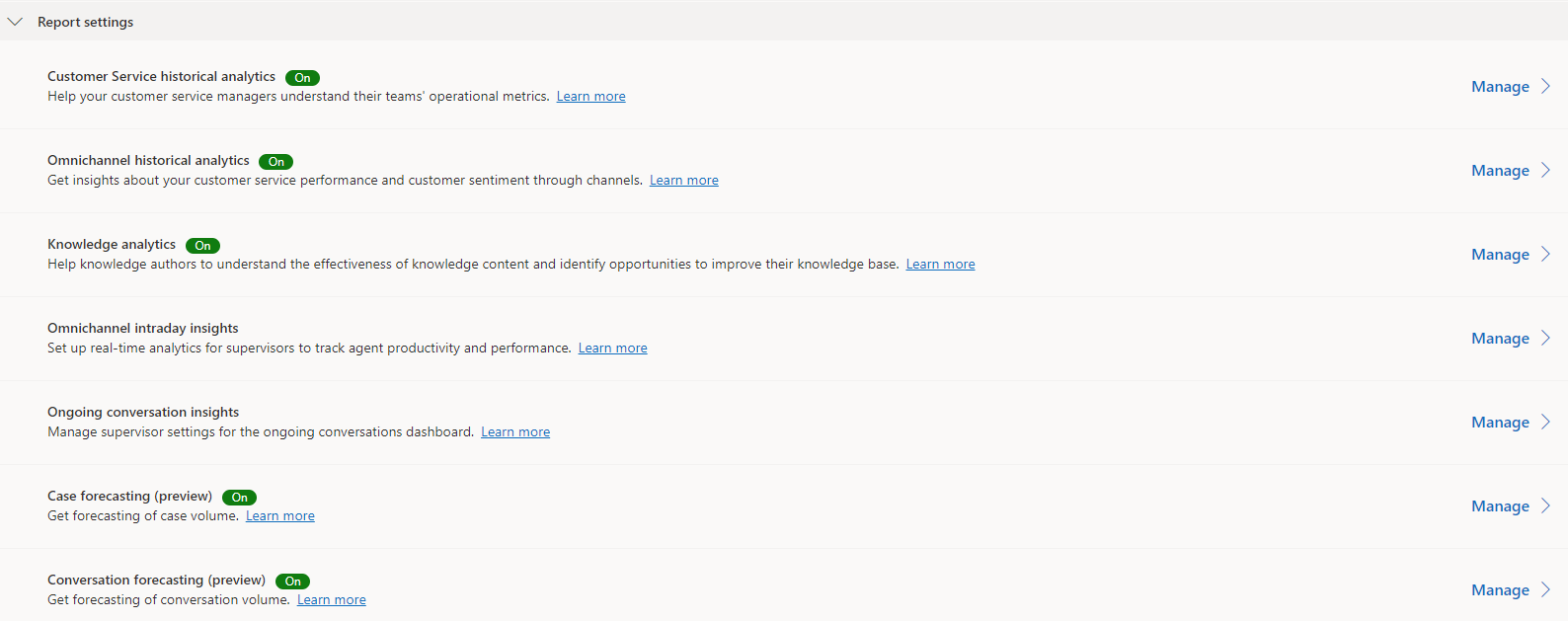
Stel de wisselknop Kennisanalyse inschakelen in op Aan om de rapporten in te schakelen of stel de wisselknop in op Uit om de rapporten uit te schakelen.
Selecteer Opslaan of Opslaan en sluiten.
Dashboard voor zoekterminzichten configureren
Selecteer Inzichten in Bewerkingen in het siteoverzicht van het Copilot Service-beheercentrum. De pagina Inzichten verschijnt.
Selecteer in de sectie Kennisanalyse de optie Beheren. De pagina Kennisbankanalyses wordt weergegeven.
Schakel in het gedeelte Extra functies het selectievakje Analyses voor zoekacties in Knowledge Base toevoegen in.
Selecteer Opslaan of Opslaan en sluiten.
Dashboards voor kennisanalyse weergeven
Als u de rapporten wilt weergeven in Klantenservicehub, gaat u naar Service>Inzichten>Kennisbankanalyses.
Als u de rapporten in de Copilot Service-werkruimte wilt weergeven, selecteert u het hamburgermenu en selecteert u kennisanalyse in het siteoverzicht. Het dashboard Artikelinzichten wordt weergegeven. De Zoekterminzichten worden weergegeven als u eerder de stappen in Dashboard zoekterminzichten configureren hebt geconfigureerd.
Als u de Copilot Service-werkruimte-app hebt aangepast, moet u de volgende stappen uitvoeren om de rapporten te kunnen bekijken.
- Selecteer op de tegel van de Copilot Service-werkruimte-app het pictogram voor Meer opties en selecteer vervolgens Openen in App Designer.
- Selecteer Nieuw.
- In het dialoogvenster Nieuwe pagina selecteert u Dataverse-tabel voor Kennisanalyse en vervolgens Volgende.
- Als u een Dataverse-tabel wilt toevoegen, selecteert u de optie Bestaande tabel selecteren en selecteert u vervolgens Kennisanalyse.
- Selecteer Weergeven in navigatie en selecteer vervolgens Toevoegen.
- Selecteer in Navigatie de optie Kennisanalyse en vervolgens Instellingen.
- Voer de volgende gegevens in:
- Titel: kennisanalyse
- Pictogram: selecteer Webbron gebruiken.
- Selecteer pictogram: msdyn_/Analytics/imgs/KnowledgeSearchIcon.svg
- Id: KSIReportsSubArea
- Selecteer Geavanceerde instellingen, gevolgd door de volgende selectievakjes:
- SKU: Alles, On-premise, Live en SPLA.
- Client: Web.
- Selecteer Opslaan en selecteer vervolgens Publiceren.
Verwante gegevens
Inleiding tot Customer Service Analytics en inzichten
Customer Service Analytics en inzichten in Klantenservicehub weergeven en begrijpen
Customer Service Analytics weergeven en begrijpen
Gebruikersbeveiliging voor resources configureren in een omgeving
Hoe toegang tot een record wordt bepaald