Notitie
Voor toegang tot deze pagina is autorisatie vereist. U kunt proberen u aan te melden of de directory te wijzigen.
Voor toegang tot deze pagina is autorisatie vereist. U kunt proberen de mappen te wijzigen.
In dit artikel wordt beschreven hoe u de code-editor zonder code kunt gebruiken om eenvoudig een Stream Analytics-taak te maken, die continu gegevens leest van een Event Hubs-exemplaar (Event Hub), de gegevens transformeert en vervolgens resultaten naar een Azure SQL-database schrijft.
Vereisten
Uw Azure Event Hubs- en Azure SQL Database-resources moeten openbaar toegankelijk zijn en zich niet achter een firewall bevinden of zijn beveiligd in een virtueel Azure-netwerk. De gegevens in uw Event Hubs moeten worden geserialiseerd in JSON-, CSV- of Avro-indeling.
Als u de stappen in dit artikel wilt proberen, volgt u deze stappen.
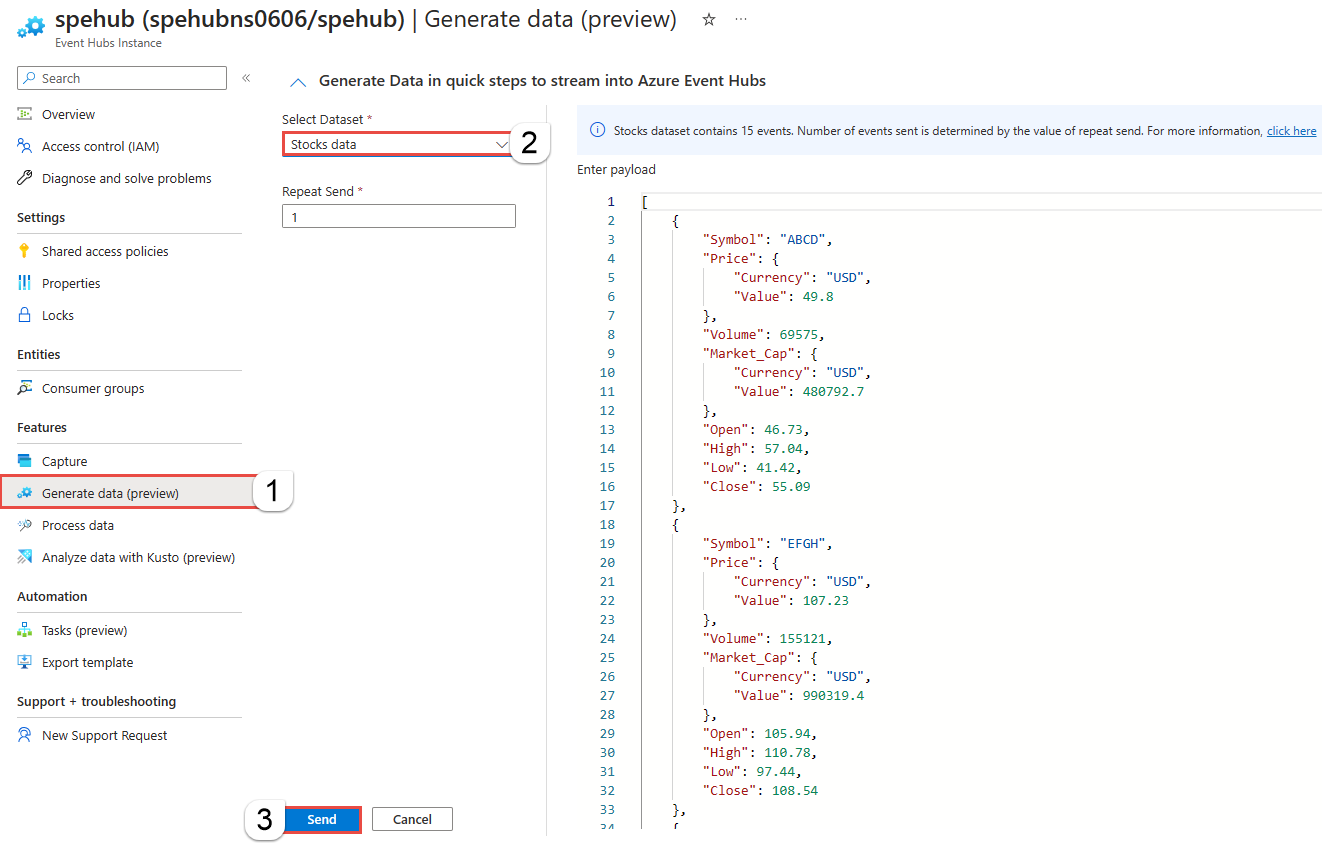
Maak een Event Hub als u er nog geen hebt. Genereer gegevens in de Event Hub. Selecteer op de pagina Event Hubs Instance de optie Gegevens genereren (preview) in het linkermenu, selecteer Aandelengegevens voor gegevensset en selecteer vervolgens Verzenden om voorbeeldgegevens naar de Event Hub te verzenden. Deze stap is vereist als u de stappen in dit artikel wilt testen.
Maak een Azure SQL database. Hier volgen enkele belangrijke punten die u moet noteren tijdens het maken van de database.
Selecteer Op de pagina Basisbeginselen de optie Nieuwe maken voor Server. Selecteer vervolgens op de pagina SQL Database-server maken de optie SQL-verificatie gebruiken en geef de gebruikers-id en het wachtwoord van de beheerder op.
Voer op de pagina Netwerken de volgende stappen uit:
- Openbaar eindpunt inschakelen.
- Selecteer Ja als u Azure-services en -resources toegang wilt geven tot deze server.
- Selecteer Ja voor huidig IP-adres van client toevoegen.
Op de pagina Aanvullende instellingen kies Geen voor Gebruik bestaande gegevens.
In het artikel slaat u de stappen in de secties Query de database en Opruimen van resources over.
Als u de stappen wilt testen, maakt u een tabel in de SQL-database met behulp van de Query-editor (preview).
create table stocks (
    symbol varchar(4),
    price decimal
)
No-code-editor gebruiken om een Stream Analytics-taak te maken
In deze sectie maakt u een Azure Stream Analytics-taak met behulp van de no-code-editor. De taak transformeert gegevensstreaming vanuit een Event Hubs-exemplaar (Event Hub) en slaat resultaatgegevens op in een Azure SQL-database.
Navigeer in de Azure portal naar de Event Hubs Instance pagina voor uw Event Hub.
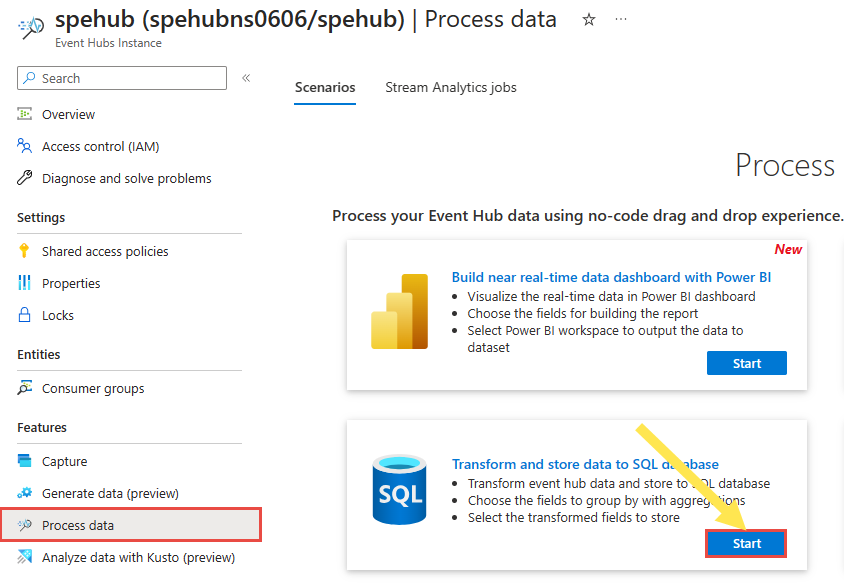
Selecteer Functies>Procesgegevens in het linkermenu en selecteer Start op de kaart Transformeren en gegevens opslaan in een SQL-database.
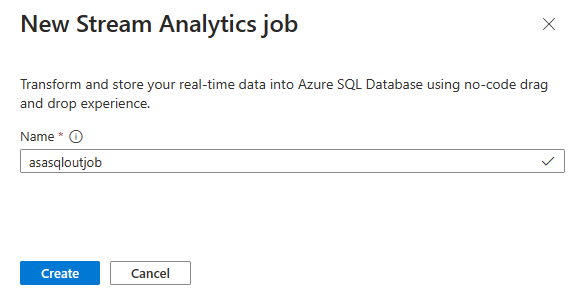
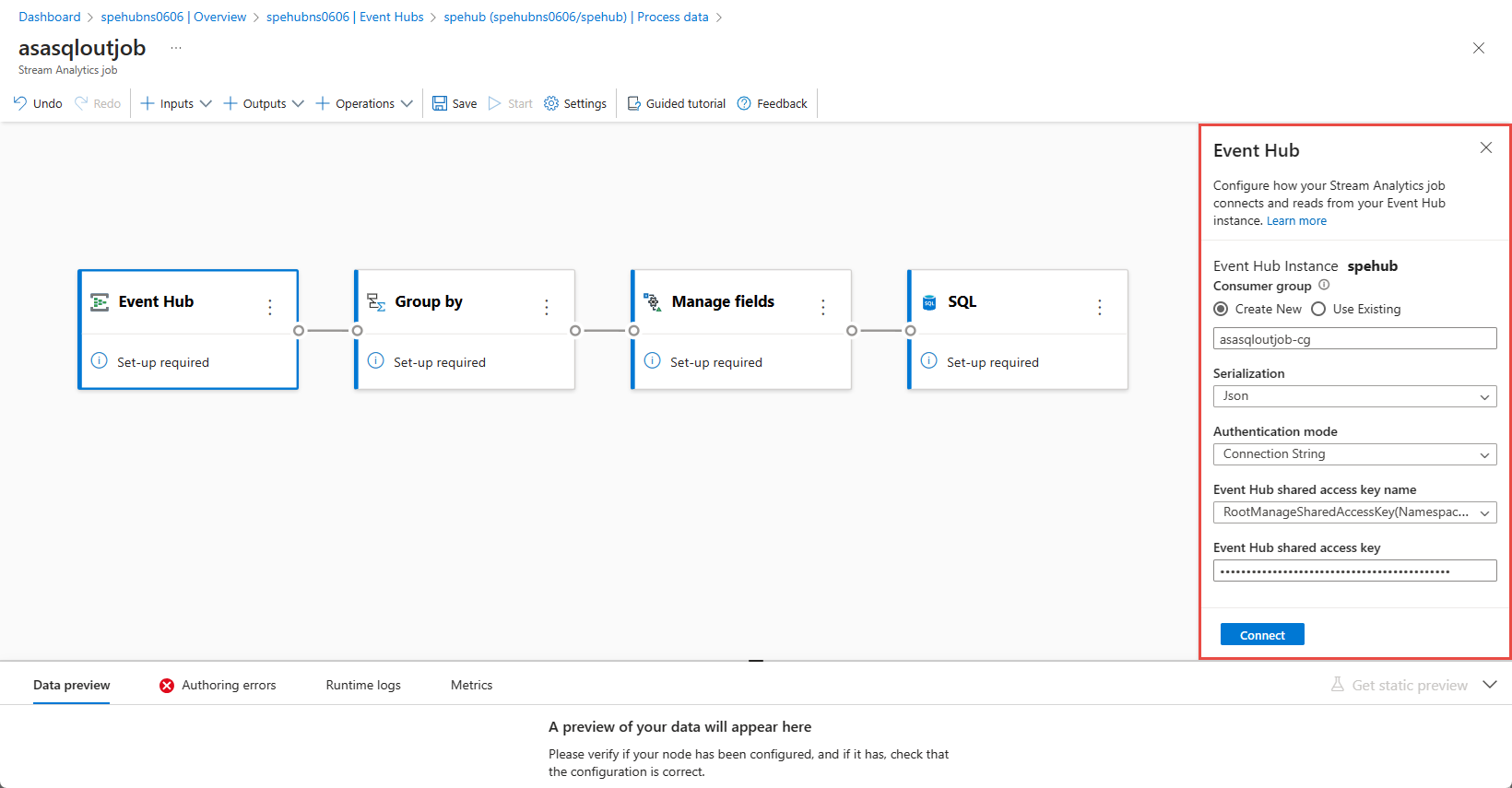
Voer een naam in voor de Stream Analytics-taak en selecteer Maken. U ziet het Stream Analytics-taakdiagram met het Event Hubs-venster aan de rechterkant.
Controleer in het Event Hub-venster de instellingen voor serialisatie en verificatiemodus en selecteer Verbinding maken.
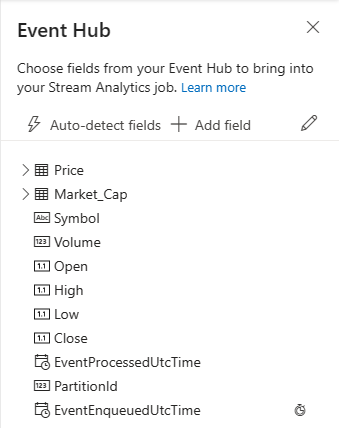
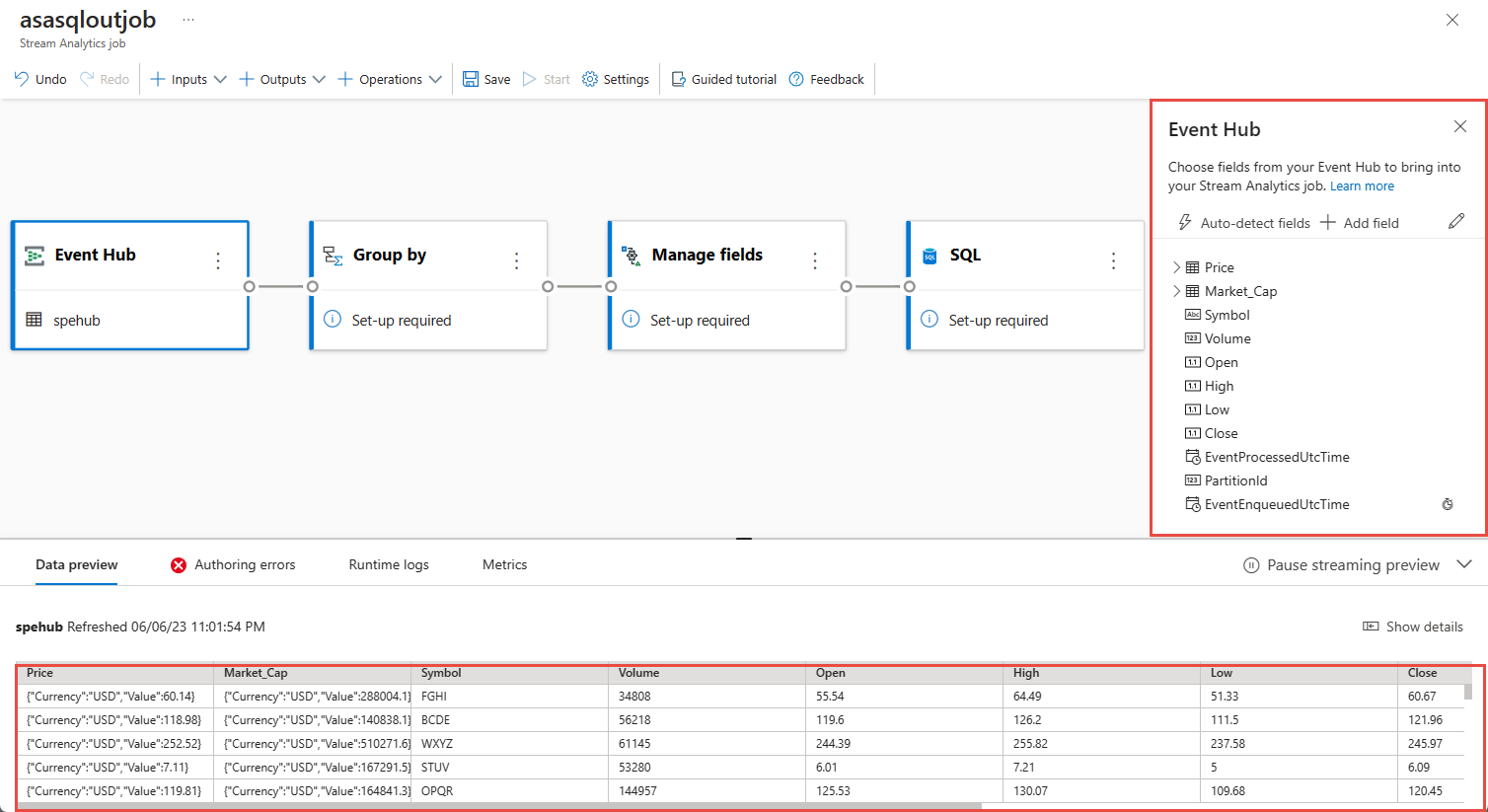
Wanneer de verbinding tot stand is gebracht en u gegevens in uw Event Hubs-exemplaar hebt, ziet u twee dingen:
Velden die aanwezig zijn in de invoergegevens. U kunt Veld toevoegen kiezen of het driepuntsymbool naast een veld selecteren om het te verwijderen, de naam te wijzigen of het type aan te passen.
Een livevoorbeeld van binnenkomende gegevens in de tabel Gegevensvoorbeeld onder de diagramweergave. Het wordt automatisch periodiek vernieuwd. U kunt Pauzeren streamingvoorbeeld selecteren om een statische weergave van de voorbeeldinvoergegevens te bekijken.
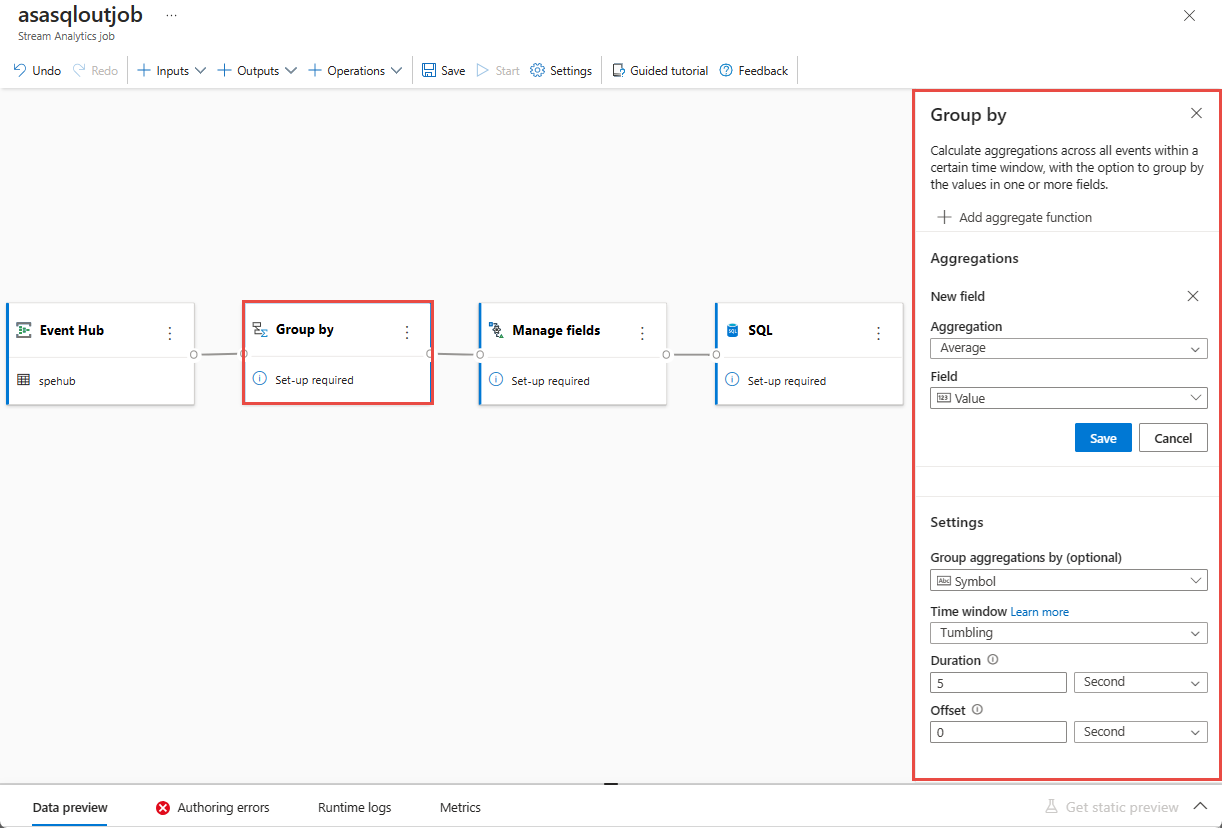
Selecteer de Groeperen op tegel om de gegevens samen te voegen. In het deelvenster Groeperen tijdens de configuratie kunt u het veld opgeven waarop u wilt groeperen samen met het tijdvenster.
In het volgende voorbeeld wordt het gemiddelde van de prijs en het symbool gebruikt.
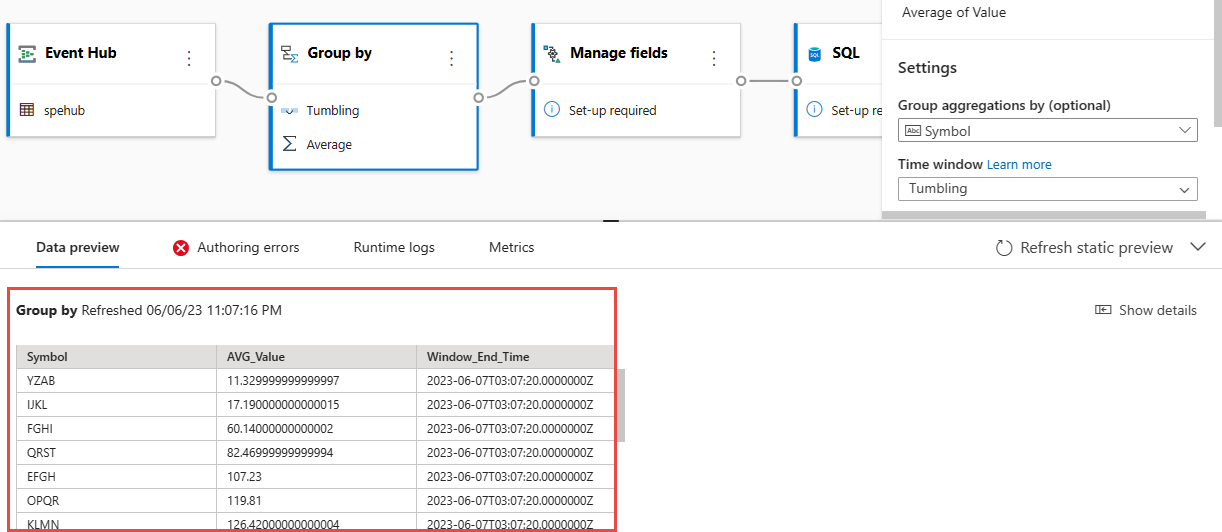
U kunt de resultaten van de stap valideren in de sectie Gegevensvoorbeeld .
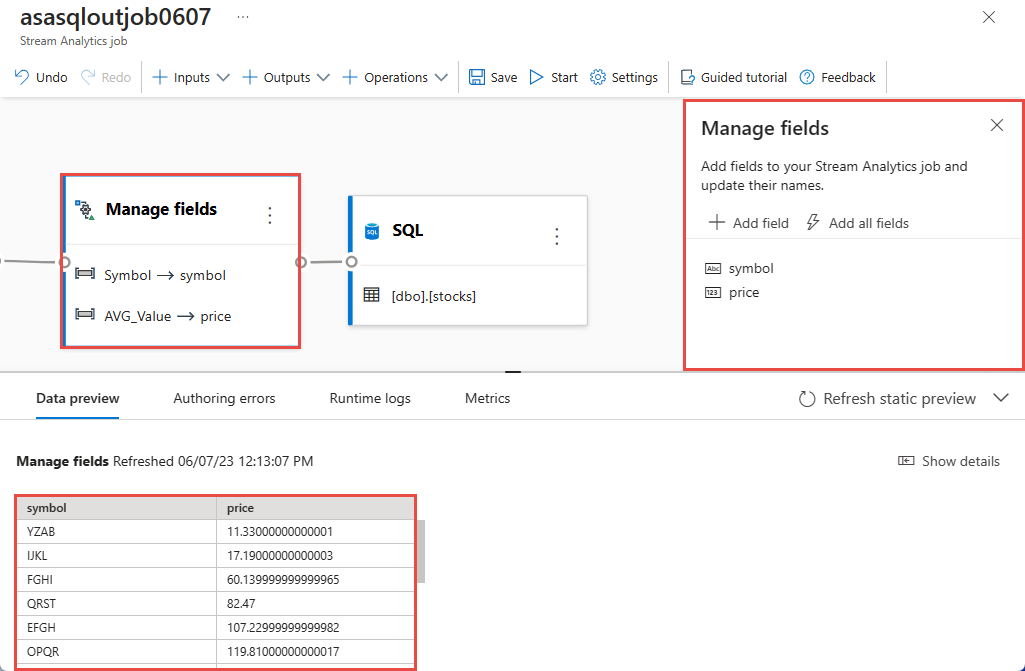
Selecteer de tegel Velden beheren. In het configuratiedeelvenster Beheer velden, kies de velden die je wilt uitvoeren door Veld toevoegen ->Geïmporteerd Schema -> te selecteren.
Als u alle velden wilt toevoegen, selecteert u Alle velden toevoegen. Tijdens het toevoegen van een veld kunt u een andere naam voor de uitvoer opgeven. Bijvoorbeeld
AVG_ValuenaarValue. Nadat u de selecties hebt opgeslagen, ziet u gegevens in het Voorbeeldgegevens deelvenster.In het volgende voorbeeld worden Symbool en AVG_Value geselecteerd. Symbool is toegewezen aan symbool en AVG_Value is toegewezen aan de prijs.
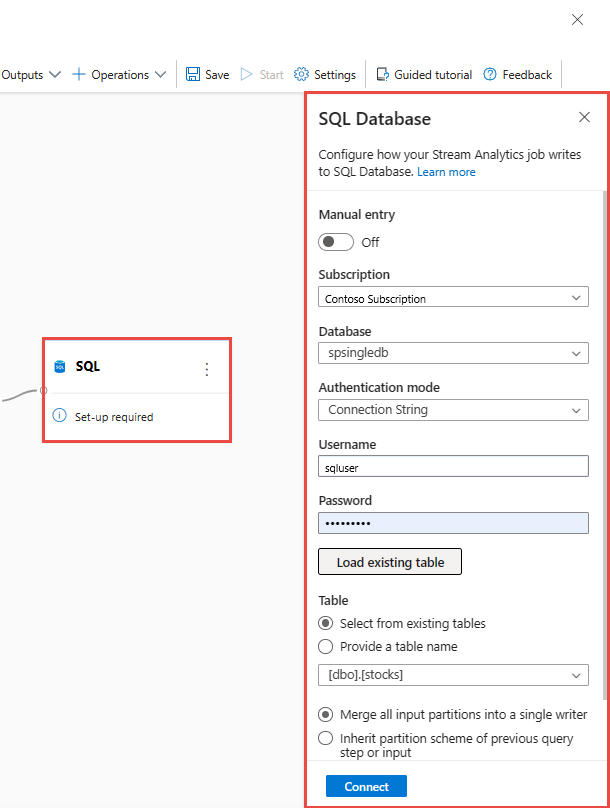
Selecteer de SQL-tegel . Vul in het configuratievenster van SQL Database de benodigde parameters in en maak verbinding. Selecteer Bestaande tabel laden om de tabel automatisch te laten kiezen. In het volgende voorbeeld
[dbo].[stocks]wordt gekozen. Selecteer vervolgens Verbinding maken.Notitie
Het schema van de tabel die u wilt schrijven, moet exact overeenkomen met het aantal velden en de bijbehorende typen die uw gegevensvoorbeeld genereert.
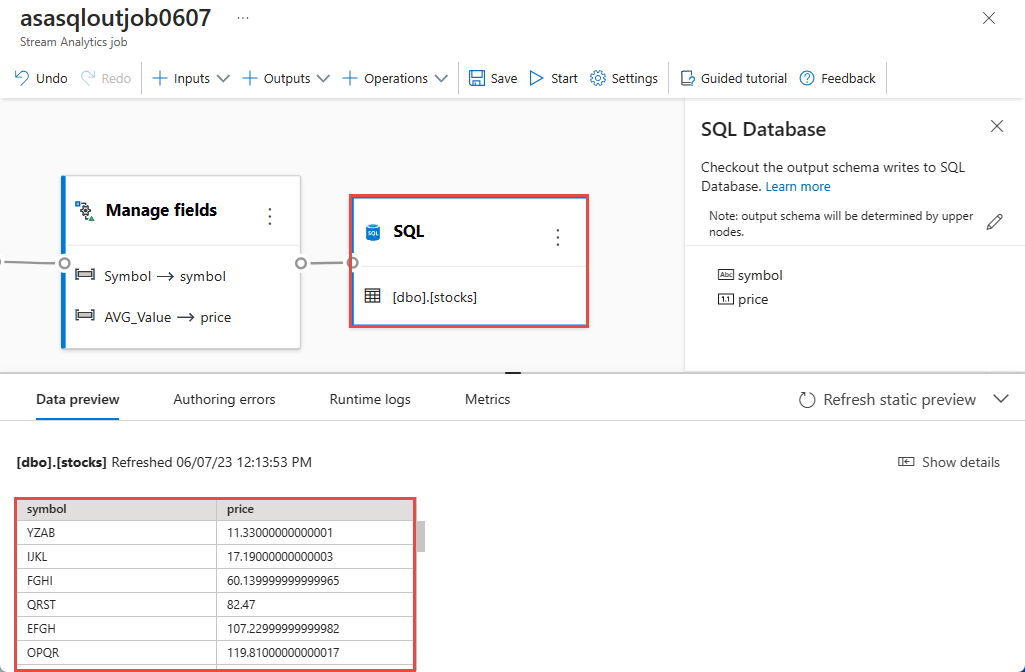
In het deelvenster Gegevensvoorbeeld ziet u het gegevensvoorbeeld dat is ingebracht in de SQL-database.
Selecteer Opslaan en selecteer vervolgens De Stream Analytics-taak starten.
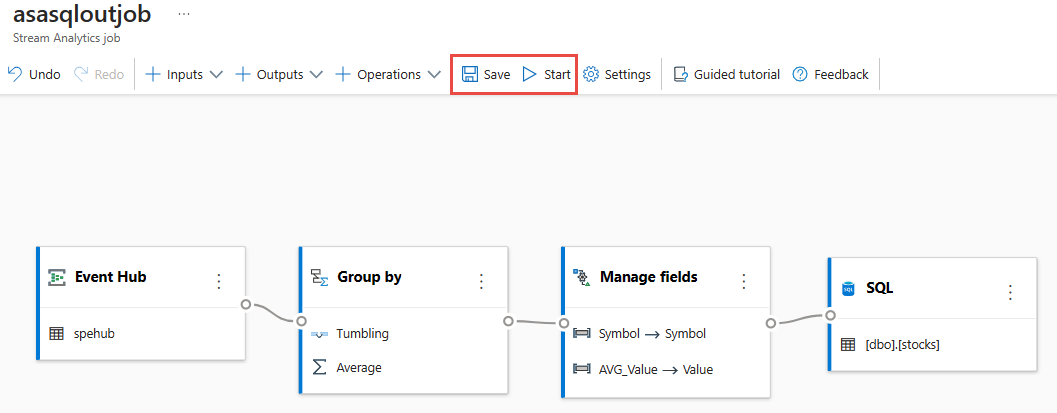
Geef het volgende op om de taak te starten:
Het aantal streaming-eenheden (RU's) waarmee de taak wordt uitgevoerd. SUs vertegenwoordigt de hoeveelheid rekenkracht en geheugen die aan de taak is toegewezen. We raden u aan om met drie te beginnen en vervolgens naar behoefte aan te passen.
Verwerking van uitvoergegevensfouten : hiermee kunt u het gewenste gedrag opgeven wanneer de uitvoer van een taak naar uw bestemming mislukt vanwege gegevensfouten. Uw taak wordt standaard opnieuw uitgevoerd totdat de schrijfbewerking is voltooid. U kunt er ook voor kiezen om dergelijke uitvoer gebeurtenissen te verwijderen.
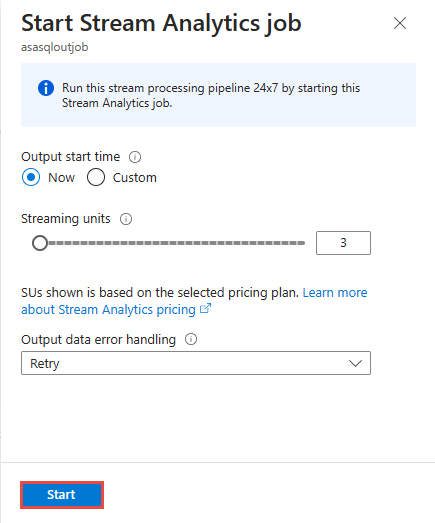
Nadat u Start hebt geselecteerd, wordt de taak binnen twee minuten uitgevoerd. U ziet het deelvenster met metrische gegevens in het onderste deelvenster geopend. Het duurt even voordat dit deelvenster is bijgewerkt. Selecteer Vernieuwen in de rechterbovenhoek van het deelvenster om de grafiek te vernieuwen. Ga verder met de volgende stap in een afzonderlijk tabblad of venster van de webbrowser.
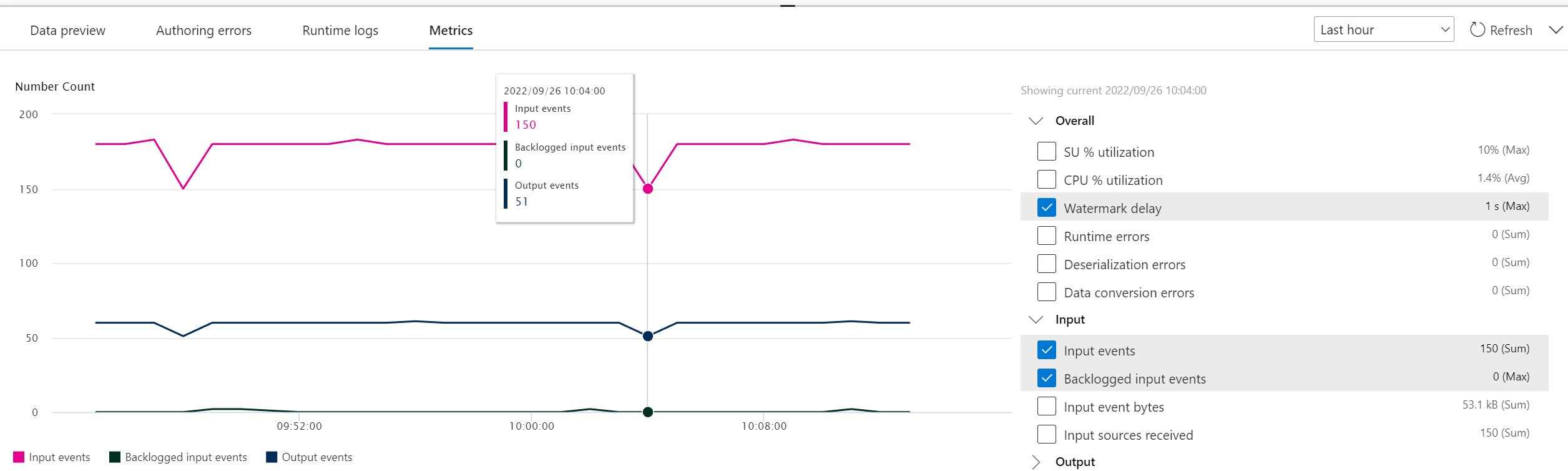
U kunt de taak ook zien onder de sectie Procesgegevens op het tabblad Stream Analytics-taken . Selecteer Metrische gegevens openen om deze te bewaken of te stoppen en opnieuw op te starten, indien nodig.

Navigeer naar uw Event Hub in de portal in een afzonderlijk browservenster of -tabblad en verzend opnieuw voorbeeld-aandelengegevens (zoals u eerder hebt gedaan bij de vereisten). Selecteer op de pagina Event Hubs Instance de optie Gegevens genereren (preview) in het linkermenu, selecteer Aandelengegevens voor gegevensset en selecteer vervolgens Verzenden om voorbeeldgegevens naar de Event Hub te verzenden. Het duurt enkele minuten voordat het deelvenster Metrische gegevens is bijgewerkt.
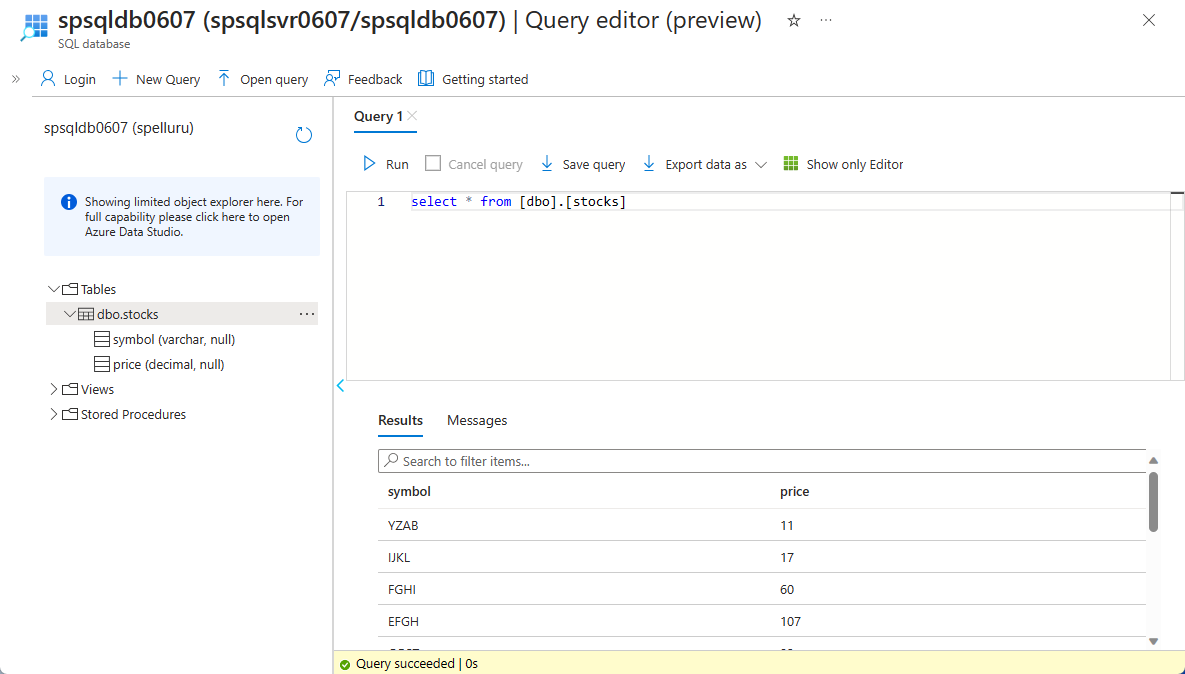
U ziet nu records die zijn ingevoegd in de Azure SQL-database.

Overwegingen bij het gebruik van de functie Geo-replicatie van Event Hubs
Azure Event Hubs heeft onlangs de functie Geo-replicatie gelanceerd in de openbare preview. Deze functie verschilt van de functie Geo Disaster Recovery van Azure Event Hubs.
Wanneer het failovertype Geforceerd en de replicatieconsistentie Asynchroon is, garandeert de Stream Analytics-job geen exacte enkelvoudige uitvoer naar een Azure Event Hubs-output.
Azure Stream Analytics, als producent met een Event Hub als uitvoer, kan de watermerkvertraging in de taak observeren tijdens de failoverperiode en tijdens beperking door Event Hubs, in het geval dat de replicatievertraging tussen de primaire en secundaire de maximaal geconfigureerde vertraging bereikt.
Azure Stream Analytics, als consument met Event Hubs als invoer, kan tijdens de failover mogelijk een watermark delay in de taak waarnemen en mogelijk gegevens overslaan of dubbele gegevens vinden nadat de failover is voltooid.
Als gevolg van deze opmerkingen start u de Stream Analytics-taak opnieuw op met de juiste begintijd direct nadat de Failover van Event Hubs is voltooid. Aangezien de functie Geo-replicatie van Event Hubs in openbare preview is, gebruikt u dit patroon op dit moment niet voor productie Stream Analytics-taken. Het huidige gedrag van Stream Analytics wordt verbeterd voordat de Geo-replicatiefunctie van Event Hubs algemeen beschikbaar is en kan worden gebruikt in Stream Analytics-productietaken.
Volgende stappen
Meer informatie over Azure Stream Analytics en het bewaken van de taak die u hebt gemaakt.