Notitie
Voor toegang tot deze pagina is autorisatie vereist. U kunt proberen u aan te melden of de directory te wijzigen.
Voor toegang tot deze pagina is autorisatie vereist. U kunt proberen de mappen te wijzigen.
Notitie
De Basic, Standarden Enterprise--plannen zijn op 17 maart 2025 buiten gebruik gesteld. Zie de aankondiging over buitengebruikstelling van Azure Spring Apps voor meer informatie.
Dit artikel is van toepassing op:✅ Java ❎ C#
Dit artikel is van toepassing op:
✅ Basic/Standard ❎ Enterprise
In dit artikel leest u hoe u uw productietoepassingen kunt observeren die zijn geïmplementeerd in Azure Spring Apps en hoe u productieproblemen kunt vaststellen en onderzoeken. Waarneembaarheid is de mogelijkheid om inzichten, analyses en bruikbare intelligentie te verzamelen via de logboeken, metrische gegevens, traceringen en waarschuwingen.
Als u wilt weten of uw toepassingen voldoen aan de verwachtingen en problemen in alle toepassingen wilt detecteren en voorspellen, richt u zich op de volgende gebieden:
- Beschikbaarheid: Controleer of de toepassing beschikbaar is en toegankelijk is voor de gebruiker.
- Betrouwbaarheid: controleer of de toepassing betrouwbaar is en normaal kan worden gebruikt.
- Fout: begrijp dat de toepassing niet goed werkt en er zijn verdere oplossingen vereist.
- Prestaties: inzicht krijgen in welke prestatieproblemen de toepassing ondervindt die meer aandacht nodig hebben en de hoofdoorzaak van het probleem achterhalen.
- Waarschuwingen: de huidige status van de toepassing kennen. Informeer anderen proactief en voer de benodigde acties uit wanneer de toepassing niet goed werkt.
In dit artikel wordt de bekende PetClinic-voorbeeld-app gebruikt als productietoepassing. Zie de volgende artikelen voor meer informatie over het implementeren van PetClinic in Azure Spring Apps en het gebruik van MySQL als permanente opslag:
- Microservicetoepassingen implementeren in Azure Spring Apps
- Azure Spring Apps integreren met Azure Database for MySQL
Log Analytics en Application Insights zijn diep geïntegreerd met Azure Spring Apps. U kunt Log Analytics gebruiken om uw toepassing te diagnosticeren met verschillende logboekquery's en Application Insights te gebruiken om productieproblemen te onderzoeken. Raadpleeg voor meer informatie de volgende artikelen:
Vereisten
- Een Azure-abonnement. Als u geen Azure-account hebt, maak dan een gratis account aan voordat u begint.
Het monitoren van de toepassing
Azure Spring Apps biedt standaard verschillende metrische gegevens, waaronder metrische gegevens over beschikbaarheid, prestaties, HTTP-aanvragen, databaseverbindingen en meer. Deze metrische gegevens zijn belangrijk om doelen te verduidelijken, verbeteringen te vinden en specifieke verbeteringsmaatregelen te formuleren. Zie Metrische gegevens voor Azure Spring Apps voor meer informatie.
In deze sectie wordt beschreven hoe u metrische gegevens gebruikt met uw toepassing en de metrische gegevens in een Azure-dashboard bewaakt met behulp van de belangrijkste grafieken met metrische gegevens die worden gegenereerd door Azure Spring Apps en Application Insights.
Metrische gegevens toevoegen om het resourcegebruik te bewaken
In deze sectie wordt uitgelegd hoe u de standaardmetrieken gebruikt die zijn gedefinieerd door Spring Boot en aangepaste metrische gegevens die zijn gedefinieerd in de toepassingscode. Deze metrische gegevens zijn beschikbaar voor toepassingen die worden uitgevoerd in Azure Spring Apps.
Metrische gegevens toevoegen die zijn gedefinieerd door Spring Boot
Spring Boot registreert verschillende metrieken, zoals metrieken voor de JVM, de webserver en logging-gerelateerde metrieken. In de volgende stappen ziet u hoe u als voorbeeld kunt toevoegen JVM Memory , maar als u andere metrische gegevens wilt toevoegen die door Spring Boot zijn gedefinieerd, kunt u dezelfde stappen gebruiken.
Ga naar de overzichtspagina van het Azure Spring Apps-exemplaar.
Selecteer Application Insights in het navigatiemenu om naar de overzichtspagina van Application Insights te gaan.
Selecteer in het navigatiemenu Metrische gegevens, selecteer het bewerkingspictogram in de grafiektitel en wijzig de naam van de grafiektitel in JVM Memory Used.
Selecteer Metrische gegevens toevoegen. Voor Metrische gegevens opent u de bijbehorende vervolgkeuzelijst en selecteert u jvm_memory_used onder de naamruimte voor metrische gegevens op basis van logboeken . Selecteer Gemiddelde bij Aggregatie.
Selecteer Splitsing toepassen. Voor Waarden opent u de bijbehorende vervolgkeuzelijst en selecteert u de naam van de cloudrol.

Notitie
De metrische gegevens zijn beschikbaar nadat de toepassing is geïmplementeerd en wordt uitgevoerd.
Aangepaste metrische gegevens toevoegen die zijn gedefinieerd in toepassingscode
In de PetClinic-broncode worden de REST-controllers geannoteerd met de micrometeraantekening @Timed . Met deze aantekening worden metrische gegevens verzameld, zoals het aantal keren dat een methode wordt aangeroepen of de uitvoeringstijd van een methode.
De volgende lijst bevat de details van de aangepaste metrische gegevens:
-
petclinic.ownerenpetclinic.petzijn gedefinieerd in decustomers-servicetoepassing. -
petclinic.visitis gedefinieerd in devisits-servicetoepassing.
U kunt een REST API access grafiek definiëren met aangepaste metrische gegevens en de aggregatie bijwerken naar aantal voor elke metrische waarde.

De beschikbaarheid van de toepassing bewaken
De beschikbaarheid of leefbaarheid van een toepassing wordt bepaald met behulp van de Spring Boot Actuator. Gebruik de volgende stappen om de liveness voor elke app in Azure Spring Apps te controleren:
Ga naar de overzichtspagina van het Azure Spring Apps-exemplaar.
Selecteer Application Insights in het navigatiemenu om naar de overzichtspagina van Application Insights te gaan.
Selecteer Beschikbaarheid en selecteer Vervolgens Standard-test toevoegen om een test toe te voegen.
Geef op de pagina Standaardtest maken de volgende informatie op:
- Testnaam: Voer api-gateway in voor de API-gateway-app.
- URL: Voer https://< your-Azure-Spring-Apps-instance-name-api-gateway.azuremicroservices.io/actuator/health/liveness> in voor de bijbehorende URL.
- Succescriteria: De optie uitbreiden.
- Inhoudsovereenkomst: selecteer het selectievakje.
- Inhoud moet het volgende bevatten: Voer UP in.
Selecteer Opslaan om de configuratie te voltooien.
Gebruik de volgende tabel om andere tests toe te voegen met deze testnamen en URL's. Zorg ervoor dat de testnaam en app-naam consistent zijn.
Testnaam URL Inhoud moet bevatten admin-serverhttps://<your-Azure-Spring-Apps-instance-name>-admin-server.azuremicroservices.io/actuator/health/livenessUPcustomers-servicehttps://<your-Azure-Spring-Apps-instance-name>-api-gateway.azuremicroservices.io/api/customer/actuator/health/livenessUPvets-servicehttps://<your-Azure-Spring-Apps-instance-name>-api-gateway.azuremicroservices.io/api/vet/actuator/health/livenessUPvisits-servicehttps://<your-Azure-Spring-Apps-instance-name>-api-gateway.azuremicroservices.io/api/visit/actuator/health/livenessUP
Het dashboard bewaken
Een dashboard is een cognitief bewustzijns- en communicatieprogramma dat is ontworpen om u te helpen trends, patronen en afwijkingen visueel te identificeren, reden te geven over wat u ziet en effectieve beslissingen te nemen. Het kan verschillende metrische grafieken, snelle koppelingen en andere belangrijke informatie aggregeren.
Gebruik de volgende stappen om een aangepast dashboard te maken en verschillende snelstartvensters en grafieken met metrische gegevens vast te maken aan het dashboard. Als u ervoor kiest om het ingebouwde dashboard te gebruiken voor Application Insights dat is gemaakt door Azure Spring Apps, kunt u het maken van het dashboard overslaan en de dashboardgrafiek aanpassen. Zie het Application Insights-overzichtsdashboard voor meer informatie.
Notitie
U kunt ook een wizard kiezen op basis van Application Insights om snel een standaarddashboard te maken.
Selecteer Dashboard in het menu van Azure Portal. De standaardweergave is mogelijk al ingesteld op dashboard.
Selecteer Maken en selecteer Vervolgens Aangepast om een aangepast dashboard te maken.
Voer een naam in voor het dashboard en selecteer Opslaan.
Met deze actie opent u de pagina Tegelgalerie , waaruit u de tegels kunt selecteren en een leeg raster waar u de tegels kunt rangschikken.
Notitie
U kunt andere gebruikers toestaan uw dashboard te bekijken met behulp van een gedeeld dashboard. Zie Een Azure-dashboard delen voor meer informatie.
Basiscontrole
De meest fundamentele metrische gegevens voor een toepassing, met name een microservicestoepassing, zijn CPU-gebruik, geheugengebruik, detectie van liveness en netwerkverkeer. Deze metrische gegevens bieden een belangrijke basis voor het evalueren van schaalbaarheid van toepassingen.
Gebruik de volgende instructies om de verschillende grafieken vast te maken aan het dashboard. Deze stappen zijn vergelijkbaar voor elke grafiek. Voor sommige grafieken worden aanvullende instructies gegeven.
De grafiek CPU-gebruik van app vastmaken
Gebruik de volgende stappen om de "App CPU-gebruiksgrafiek" vast te zetten:
Ga naar de overzichtspagina van het Azure Spring Apps-exemplaar.
Selecteer in het navigatiemenu Metrische gegevens, selecteer het pictogram Bewerken in de grafiektitel en wijzig de grafiektitel in Het CPU-gebruik van de app.
Selecteer Metrische gegevens toevoegen. Voor Metrische gegevens opent u de bijbehorende vervolgkeuzelijst en selecteert u HET CPU-gebruik van de app. Selecteer Gemiddelde bij Aggregatie.
Selecteer Splitsing toepassen. Open voor Waarden de bijbehorende vervolgkeuzelijst en selecteer vervolgens App.
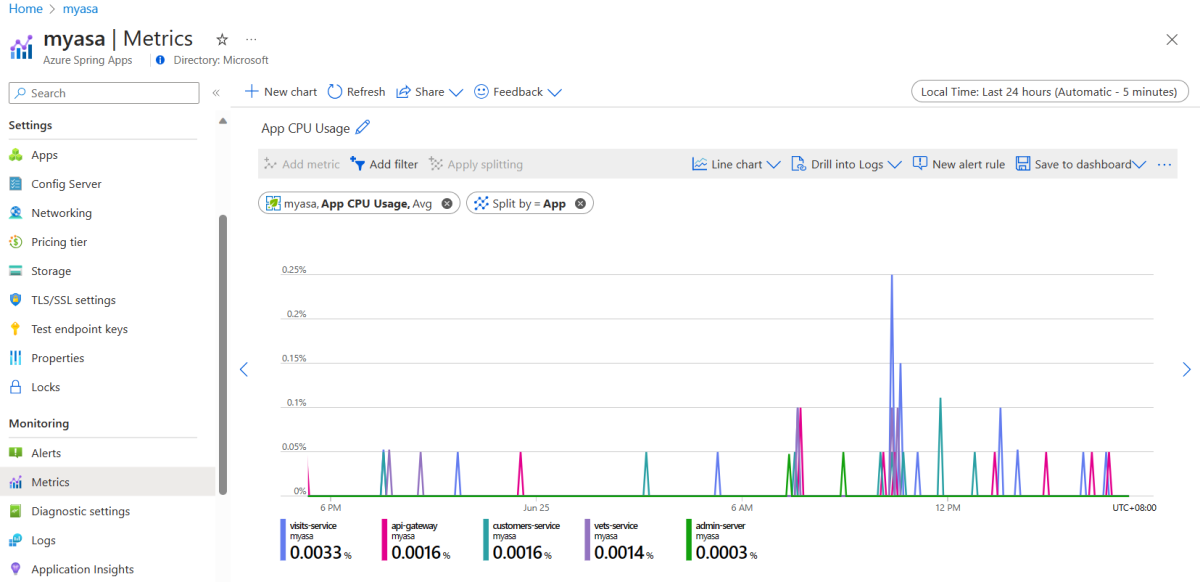
Selecteer Opslaan in dashboard om de vervolgkeuzelijst te openen, en kies vervolgens Aan het dashboard vastmaken.
Selecteer op de pagina Vastmaken aan dashboard het dashboard dat u hebt gemaakt en selecteer vervolgens Vastmaken om de grafiek aan het dashboard vast te maken.
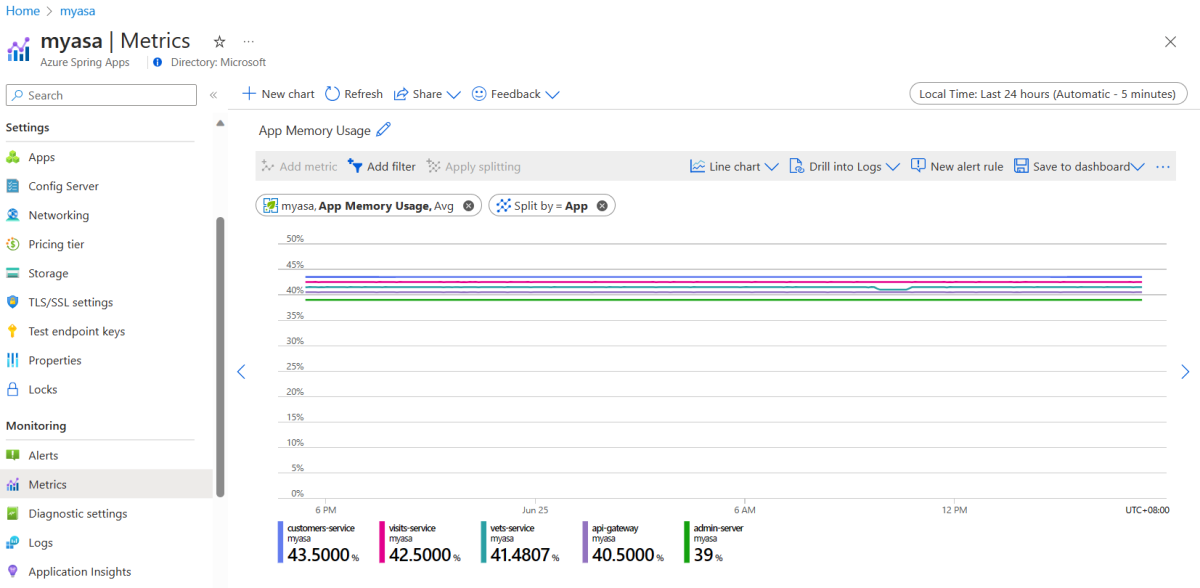
De grafiek 'Geheugengebruik van app' vastzetten
Als u de grafiek Geheugengebruik voor apps aan het dashboard wilt vastmaken, gebruikt u de stappen in de vorige sectie.
De grafiek 'App Network In' vastmaken
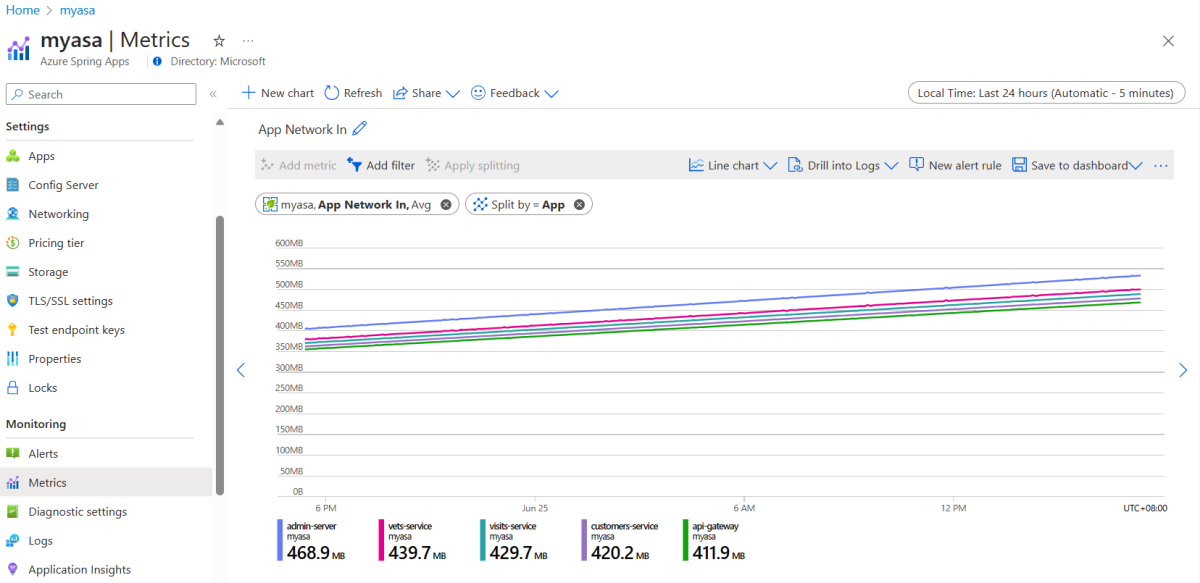
Als u de grafiek 'App Network In' wilt vastmaken, volgt u de stappen in de sectie 'App CPU-gebruik vastmaken', maar neemt u ook de volgende stappen mee:
Op de Metrics pagina, selecteer Filter toevoegen.
Voor Eigenschap opent u de bijbehorende vervolgkeuzelijst en selecteert u App.
Voor Operator selecteert u =.
Voor Waarden selecteert u admin-server en api-gateway.
De grafiek "Beschikbaarheid" vastzetten
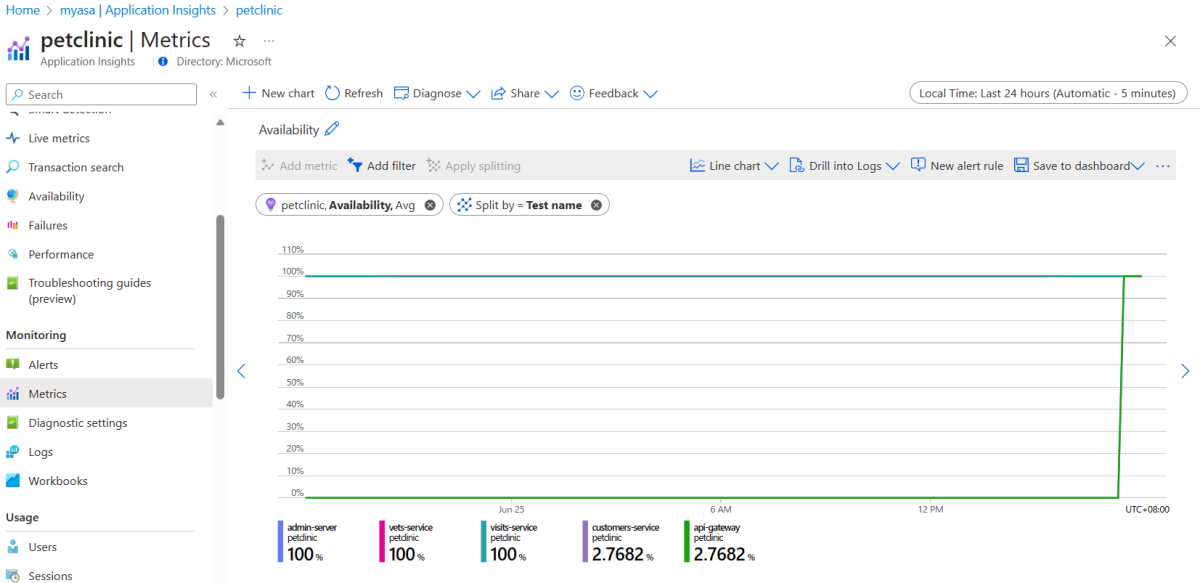
Gebruik de volgende stappen om de grafiek 'Beschikbaarheid' vast te maken:
Ga naar de overzichtspagina van het Azure Spring Apps-exemplaar.
Selecteer Application Insights in het navigatiemenu om naar de overzichtspagina van Application Insights te gaan.
Selecteer in het navigatiemenu Metrische gegevens, selecteer het bewerkingspictogram in de grafiektitel en wijzig de naam van de grafiektitel in Beschikbaarheid.
Selecteer Metrische gegevens toevoegen.
Voor Metrische gegevens opent u de bijbehorende vervolgkeuzelijst en selecteert u Beschikbaarheid onder de standaardnaamruimte voor metrische gegevens van Application Insights. Selecteer vervolgens Gemiddelde voor Aggregatie.
Selecteer Splitsing toepassen. Voor Waarden opent u de bijbehorende vervolgkeuzelijst, selecteert u Testnaam en slaat u vervolgens het beschikbaarheidsdiagram op het dashboard op.
Bewaking van HTTP-aanvragen
De belangrijkste gegevens die zijn vastgelegd in het proces van de toepassing die gebruikers bedienen, omvatten het aantal HTTP-aanvragen, reactietijd, abnormale aanvragen en mislukte aanvragen. Deze gegevens kunnen u helpen erachter te komen of de toepassing normaal services levert, wat rechtstreeks van invloed is op het serviceniveau van de toepassing.
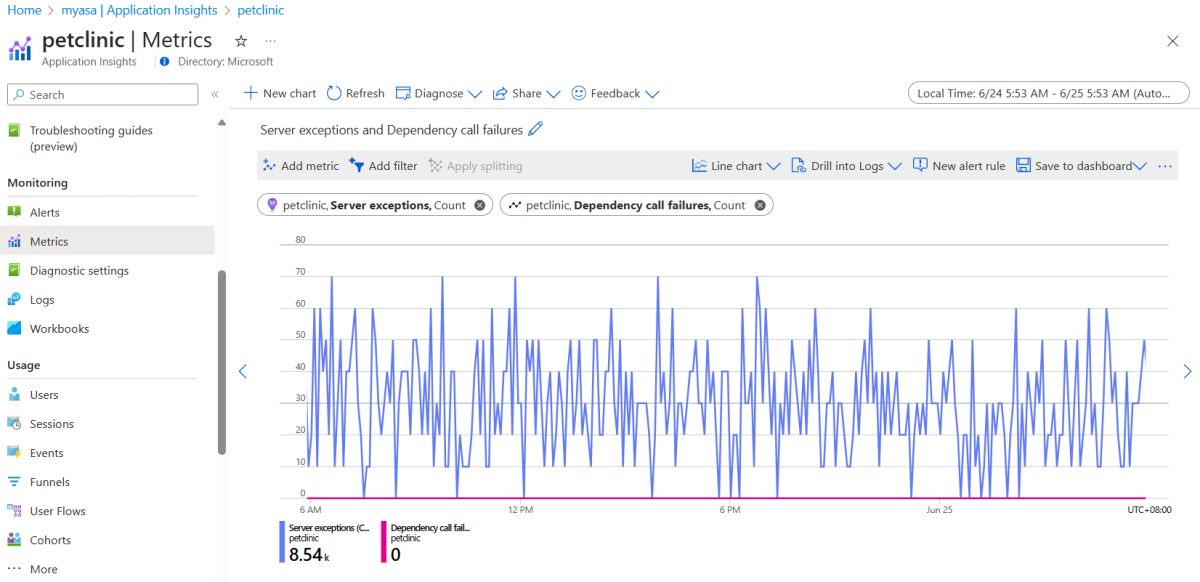
De grafiek "Serveruitzonderingen en afhankelijkheidsaanroepen" vastpinnen
Gebruik de stappen uit de sectie Beschikbaarheid om de grafiek 'Serveruitzonderingen en mislukkingen bij afhankelijkheidsoproepen' vast te maken. De metrische gegevens voor serveruitzonderingen en afhankelijkheidsaanroepen vallen onder de standaardnaamruimte voor metrische gegevens van Application Insights.
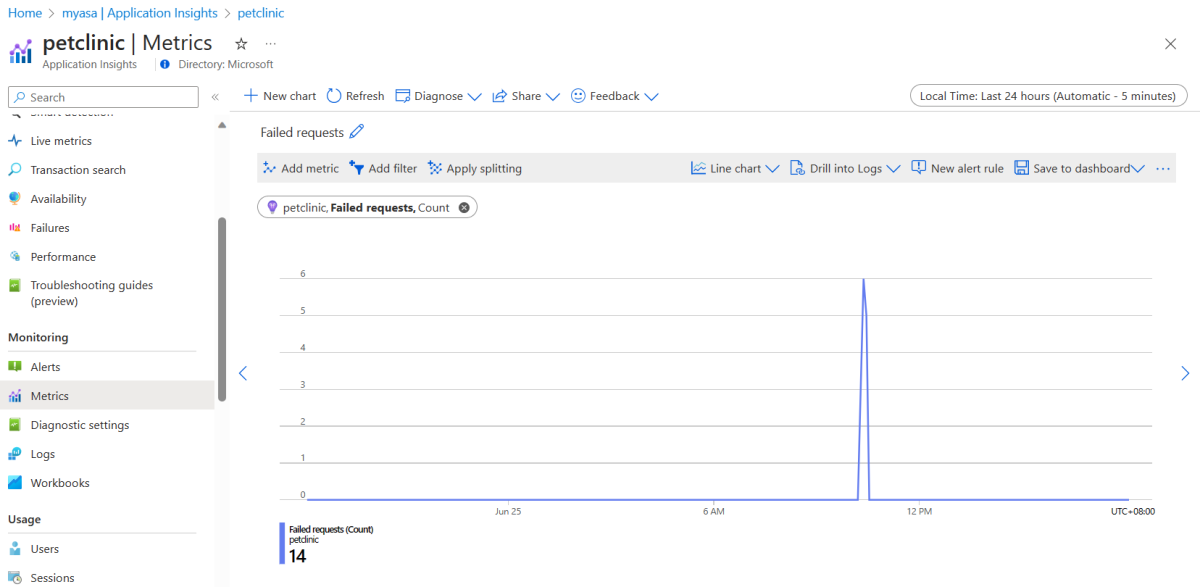
De grafiek "mislukte verzoeken" vastpinnen
Om de grafiek "Mislukte verzoeken" vast te maken, gebruikt u de stappen in de sectie Grafiek Beschikbaarheid vastmaken. De metrische gegevens voor mislukte aanvragen bevinden zich onder de naamruimte van de standaard metrische gegevens van Application Insights.
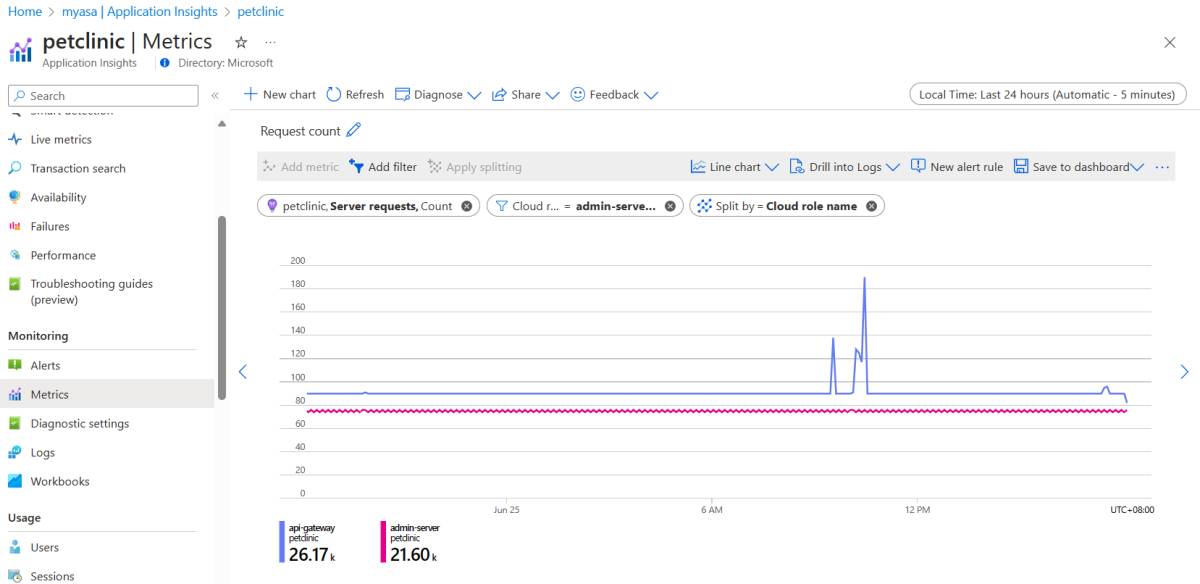
De grafiek 'Aantal aanvragen' vastzetten
Als u de grafiek "Aantal aanvragen" wilt vastzetten, gebruikt u de stappen uit de sectie "Beschikbaarheid vastzetten", maar neem de volgende stappen op. De metrische gegevens voor serveraanvragen bevinden zich onder de standaardnaamruimte voor metrische gegevens van Application Insights.
Voeg een filter toe om de Cloudrolnaam te filteren met api-gateway en admin-server.
Splits toepassen op Waarden met de Cloudrolnaam.
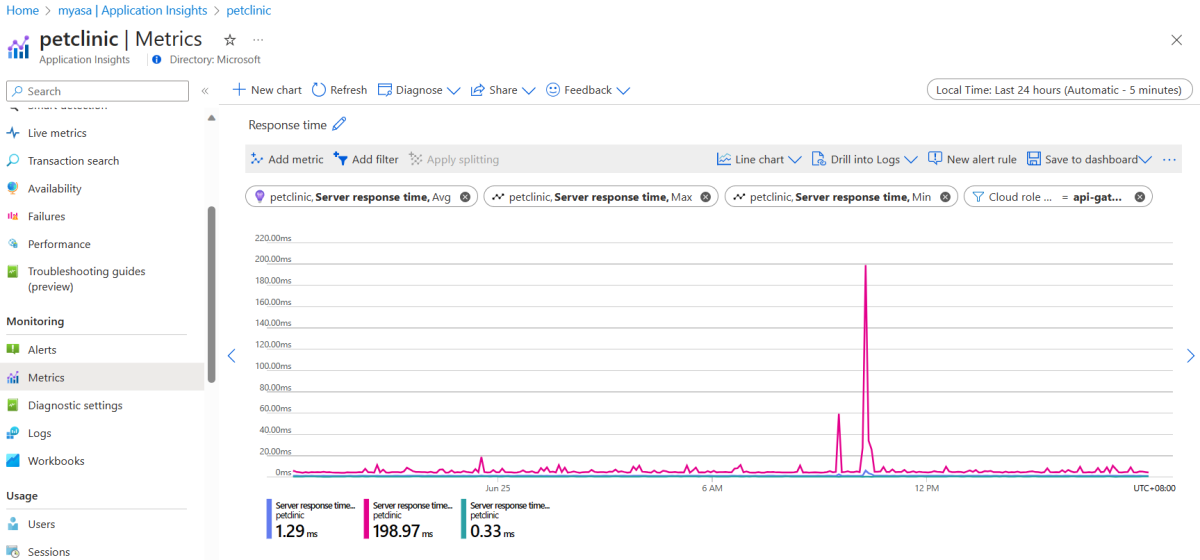
De grafiek 'Reactietijd' vastmaken
Als u de grafiek 'Reactietijd' wilt vastpinnen, gebruikt u de stappen uit de sectie 'Beschikbaarheid' vastpinnen, maar voegt u een filter toe om de cloudrolnaam te filteren met api-gateway. De metrische gegevens voor de reactietijd van de server bevinden zich onder de standaardnaamruimte voor metrische gegevens van Application Insights.
Bewaking van databaseprestaties
Databaseprestaties vormen de hoeksteen van de normale service voor alle toepassingen. Er zijn veel downgrades voor toepassingsprestaties die worden veroorzaakt door een trage database of een uitgeputte databaseverbindingsgroep. Het is noodzakelijk om ervoor te zorgen dat de prestaties op databaseniveau voldoen aan de verwachtingen, anders veroorzaakt dit ketenproblemen.
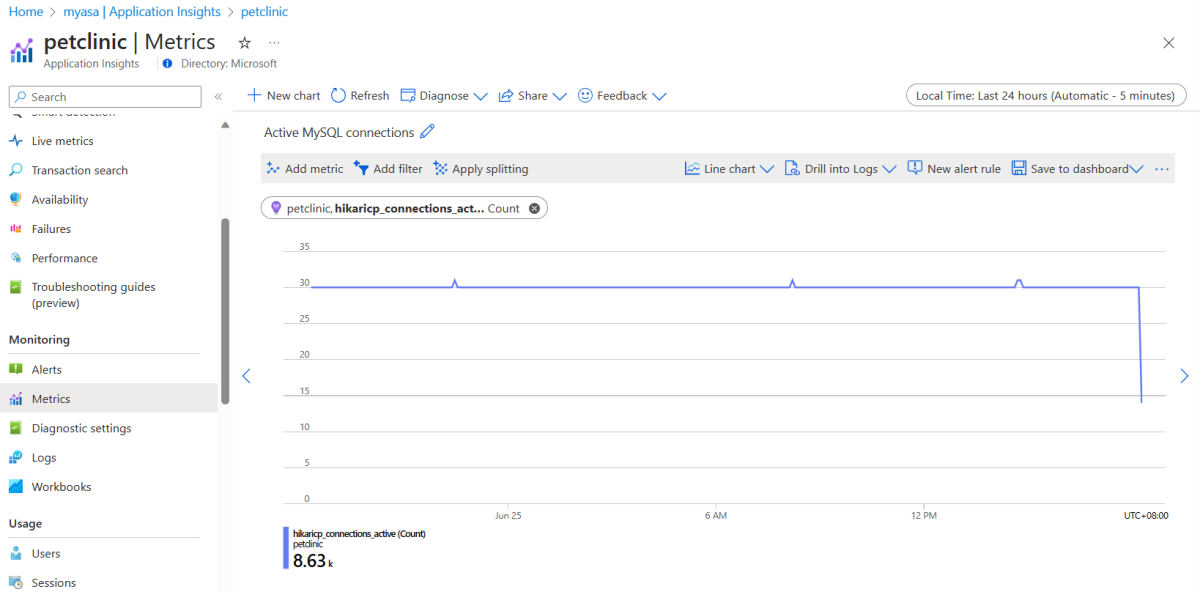
De grafiek 'Active MySQL-verbindingen' vastzetten
Om de grafiek 'Actieve MySQL-verbindingen' vast te pinnen, gebruikt u de stappen uit de sectie Grafiek Beschikbaarheid vastpinnen. De hikaricp_connection_active metrische gegevens bevinden zich onder de naamruimte voor metrische gegevens op basis van logboeken.
Inhoud op een resourcepagina vastpinnen
Maak enkele veelgebruikte koppelingen vast aan het dashboard. Met deze koppelingen kunt u de bewerkingspagina snel openen op Azure- of andere resourcepagina's.
Als u algemene deelvensters van Azure Portal wilt vastmaken aan het dashboard, gebruikt u de volgende stappen:
Ga naar de overzichtspagina van het Azure Spring Apps-exemplaar.
Selecteer Application Insights in het navigatiemenu om naar de overzichtspagina van Application Insights te gaan.
Selecteer toepassingsoverzicht in het navigatiemenu en selecteer het icoon Element vastmaken aan dashboard in de koptekst van elke pagina.
Selecteer op de pagina Vastmaken aan dashboard het dashboard dat u hebt gemaakt en selecteer vervolgens Vastmaken om de snelstartgrafiek aan het dashboard vast te maken.

Herhaal deze stappen om de deelvensters Live-metingen, Fouten en Prestaties vast te zetten op uw dashboard wanneer nodig.

Het dashboard weergeven
Als u het dashboard wilt bekijken, gaat u naar uw persoonlijke PetClinic-dashboardpagina om de tegels in het dashboard te bewerken voor eenvoudige bewaking.

Waarschuwingen beheren
Met waarschuwingen kunt u problemen detecteren en oplossen voordat gebruikers ze opmerken door u proactief op de hoogte te stellen wanneer de metrische gegevens of logboeken aangeven dat er mogelijk een probleem is met uw infrastructuur of toepassing.
In deze sectie wordt uitgelegd hoe u actiegroepen en waarschuwingsregels instelt om uw productietoepassing te bewaken. De waarschuwingsregels binden metrische patronen met de actiegroepen op de doelresource. Wanneer het metrische patroon overeenkomt met de voorwaarde, activeert en voert de waarschuwingsregel de bijbehorende set acties uit.
Een actiegroep instellen
Als u een actiegroep wilt instellen, gebruikt u de volgende stappen:
Ga naar de overzichtspagina van het Azure Spring Apps-exemplaar.
Selecteer in het navigatiemenu Waarschuwing, selecteer Actiegroepen om naar de actiegroepenlijstpagina te gaan en selecteer vervolgens Maken om een actiegroep te maken.
Selecteer op de Maak actiegroep-pagina het abonnement en de resourcegroep die u wilt opnemen. Voer de volgende informatie in:
- Naam van actiegroep: voer een e-mailmelding in.
- Korte naam: Voer e-mail in.
- Regio: Selecteer de regio die u wilt gebruiken.
Navigeer naar het tabblad Melding op de pagina Actiegroep maken. Selecteer voor meldingstype e-mail/sms-bericht/push/spraak. Voer voor Naame-mailondersteuning in.
Op de pagina E-mail/SMS/Push/Spraak, selecteer E-mail, voer uw productie-e-mailadres in en selecteer OK om de configuratie te voltooien. U kunt desgewenst ook andere meldingstypen toevoegen, zoals sms, melding van mobiele Azure-apps, Spraak, enzovoort.

Selecteer Controleren en Maken om uw selecties te controleren. Selecteer Maken om de actiegroep te maken.

Een waarschuwingsregel instellen
Voer de volgende stappen uit om een waarschuwingsregel in te stellen:
Ga naar de overzichtspagina van het Azure Spring Apps-exemplaar.
Selecteer Waarschuwing in het navigatiemenu, selecteer Waarschuwingsregels om naar de lijstpagina Waarschuwingsregels te gaan, en selecteer vervolgens Maken om een waarschuwingsregel te maken.
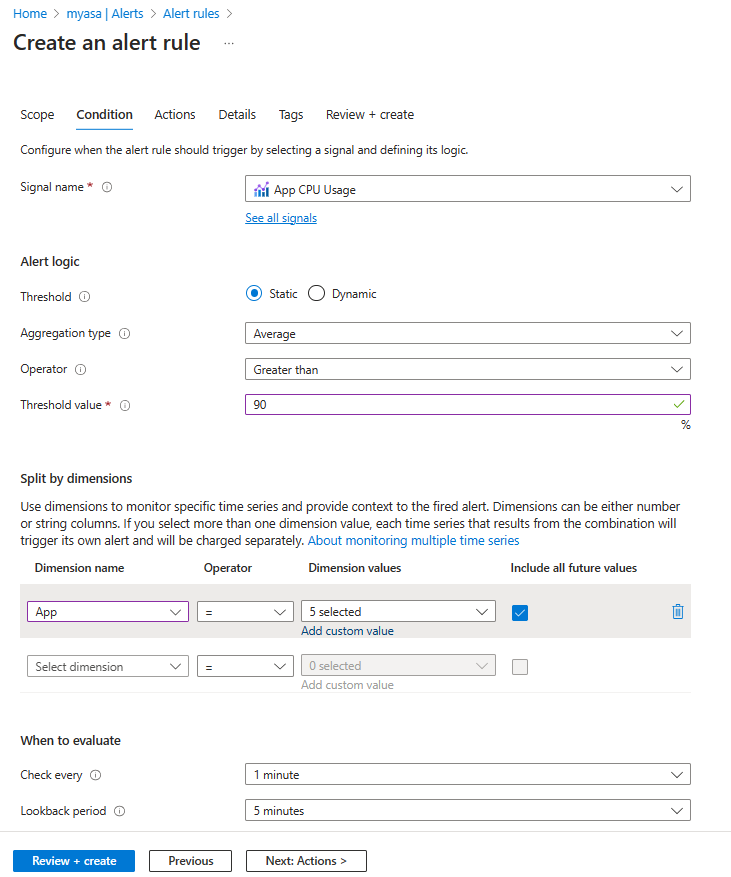
Open de vervolgkeuzelijst op de pagina Een waarschuwingsregel maken voor signaalnaam en selecteer vervolgens Alle signalen weergeven.
Selecteer in het gebied Metrische gegevens het CPU-gebruik van de app en selecteer vervolgens Toepassen.
Gebruik in de sectie Waarschuwingslogica de volgende invoer:
- Selecteer Statisch voor het drempelwaardetype.
- Selecteer Gemiddelde voor het aggregatietype.
- Voor Operator selecteert u Groter dan.
- Voor drempelwaarde, voer 90 in.
Gebruik in de sectie Splitsen op dimensie de volgende invoerwaarden:
- Selecteer App voor dimensienaam.
- Gebruik voor Operator de standaardwaarde =.
- Voor dimensiewaarden selecteert u Alles selecteren.
- Behoud de standaardwaarde voor Wanneer om te evalueren.
Navigeer naar het tabblad Acties op de pagina Een waarschuwingsregel maken en selecteer actiegroepen selecteren.
Op de pagina Actiegroepen selecteren, zoekt u naar de naam van uw e-mailactiegroep, zoals e-mailmelding. Selecteer de bijbehorende actiegroep en selecteer vervolgens Selecteren om de configuratie te voltooien.
Navigeer naar het tabblad Details op de pagina Een waarschuwingsregel maken.
Voer voor de naam van de waarschuwingsregel app-cpu-high-alert in.
Selecteer Controleren en Maken om uw selecties te controleren. Selecteer Maken om de waarschuwingsregel te maken.
Als u een waarschuwingsregel wilt maken voor het metrische signaal voor app-geheugengebruik , gebruikt u de volgende invoer:
- Signaalnaam: Geheugengebruik van app
- Drempelwaarde: 90
- Dimensienaam: App
- Dimensiewaarden: Alles selecteren
- Naam van actiegroep: e-mailmelding
- Naam van waarschuwingsregel: app-memory-high-alert
Gebruik de volgende invoer om een waarschuwingsregel te maken voor App Network In metric signal:
- Signaalnaam: App Network In
- Eenheid: GB
- Drempelwaarde: 1
- Dimensienaam: App
- Dimensiewaarden: api-gateway
- Naam van actiegroep: e-mailmelding
- Naam van waarschuwingsregel: netwerk-in-high-alert
Nadat u alle waarschuwingsregels hebt gemaakt, kunt u de lijst met waarschuwingsregels bekijken.


Waarschuwingen vastmaken aan het dashboard
Gebruik de volgende stappen om de snelstartgrafiek vast te maken aan het dashboard:
Ga naar de overzichtspagina van het Azure Spring Apps-exemplaar.
Selecteer Waarschuwing in het navigatiemenu en selecteer vervolgens het pictogram Zet vast op het dashboard.
Query's uitvoeren op logboeken om een toepassingsprobleem vast te stellen
Als u productieproblemen ondervindt, moet u een hoofdoorzaakanalyse uitvoeren. Logboeken zoeken is een belangrijk onderdeel van deze analyse, met name voor gedistribueerde toepassingen met logboeken verspreid over meerdere toepassingen. De traceringsgegevens die door Application Insights worden verzameld, kunnen u helpen bij het vinden van de logboekgegevens voor alle gerelateerde koppelingen, inclusief de informatie over de uitzonderingsstack.
In deze sectie wordt uitgelegd hoe u Log Analytics gebruikt om query's uit te voeren op de toepassingslogboeken en Application Insights gebruikt om aanvraagfouten te onderzoeken. Raadpleeg voor meer informatie de volgende artikelen:
Logboekaanvragen
In deze sectie wordt uitgelegd hoe u toepassingslogboeken opvraagt uit de AppPlatformLogsforSpring tabel die wordt gehost door Azure Spring Apps. U kunt de Kusto-querytaal gebruiken om uw query's voor toepassingslogboeken aan te passen.
Als u de ingebouwde voorbeeldquery-instructies wilt zien of uw eigen query's wilt schrijven, opent u het Azure Spring Apps-exemplaar en gaat u naar het menu Logboeken .
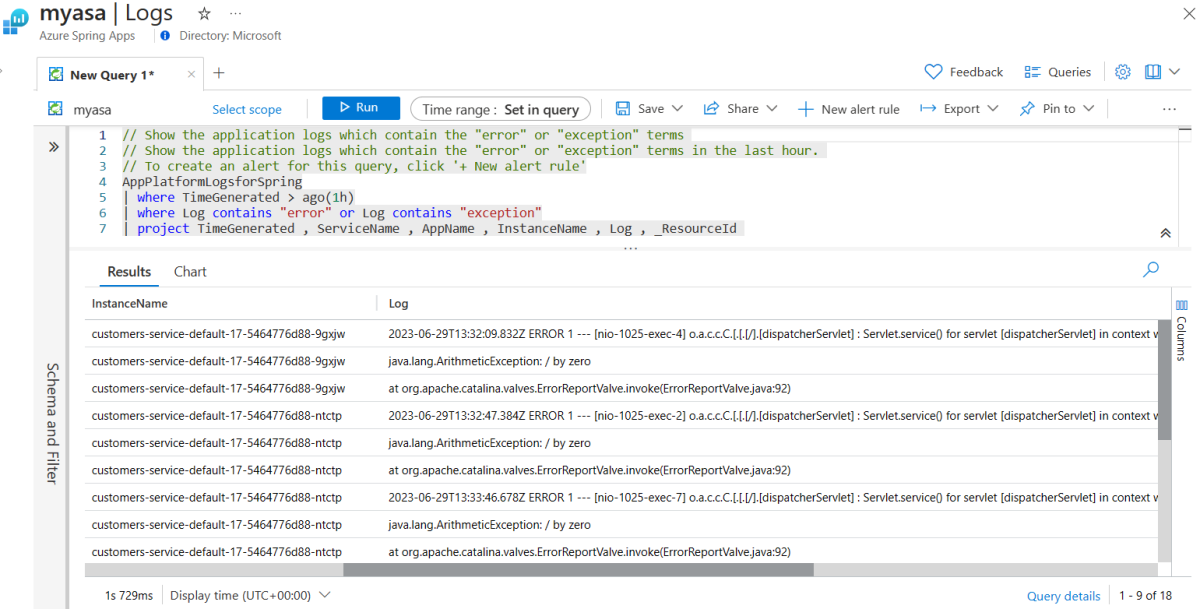
De toepassingslogboeken weergeven die de termen 'fout' of 'uitzondering' bevatten
Als u de toepassingslogboeken met de termen 'fout' of 'uitzondering' wilt zien, selecteert u Waarschuwingen op de pagina Query's en selecteert u Vervolgens Uitvoeren in de toepassingslogboeken weergeven die de termen 'fout' of 'uitzondering' bevatten.
De volgende query toont de toepassingslogboeken van het afgelopen uur met de termen 'fout' of 'uitzondering'. U kunt de query aanpassen met elk trefwoord waarnaar u wilt zoeken.
AppPlatformLogsforSpring
| where TimeGenerated > ago(1h)
| where Log contains "error" or Log contains "exception"
| project TimeGenerated , ServiceName , AppName , InstanceName , Log , _ResourceId
Het fout- en uitzonderingsnummer van elke toepassing weergeven
Als u het fout- en uitzonderingsnummer van een toepassing wilt zien, selecteert u Waarschuwingen op de pagina Query's en selecteert u Uitvoeren in de sectie Fout en uitzondering weergeven van elke toepassing.
De volgende query toont een cirkeldiagram van het aantal logboeken in de afgelopen 24 uur dat de termen 'fout' of 'uitzondering' bevat. Als u de resultaten in een tabelindeling wilt weergeven, selecteert u Resultaat.
AppPlatformLogsforSpring
| where TimeGenerated > ago(24h)
| where Log contains "error" or Log contains "exception"
| extend FullAppName = strcat(ServiceName, "/", AppName)
| summarize count_per_app = count() by FullAppName, ServiceName, AppName, _ResourceId
| sort by count_per_app desc
| render piechart

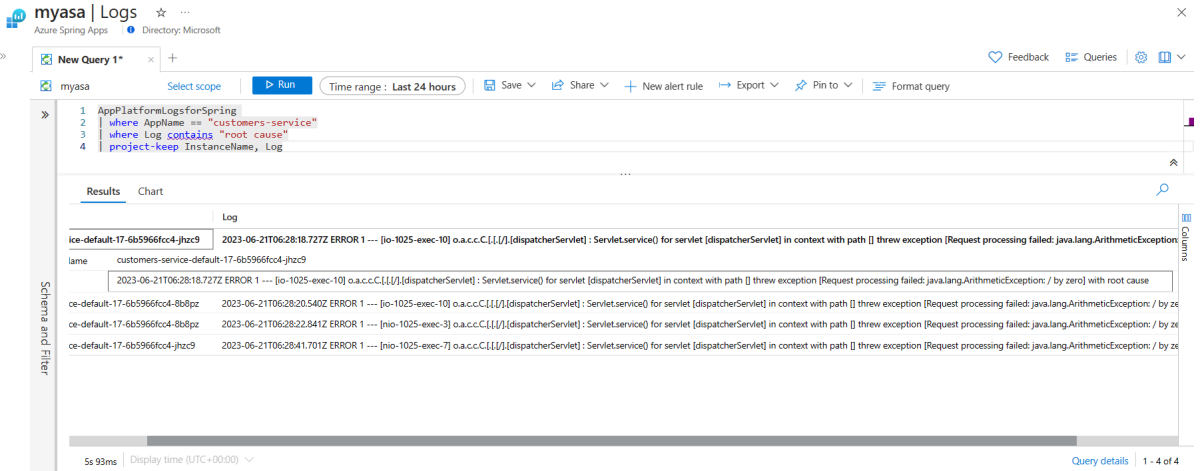
Query's uitvoeren op het servicelogboek van klanten met een sleutelwoord
Gebruik de volgende query om een lijst met logboeken in de customers-service app te zien die de term 'hoofdoorzaak' bevatten. Werk de query bij om het trefwoord te gebruiken dat u zoekt.
AppPlatformLogsforSpring
| where AppName == "customers-service"
| where Log contains "root cause"
| project-keep InstanceName, Log
Aanvraagfouten onderzoeken
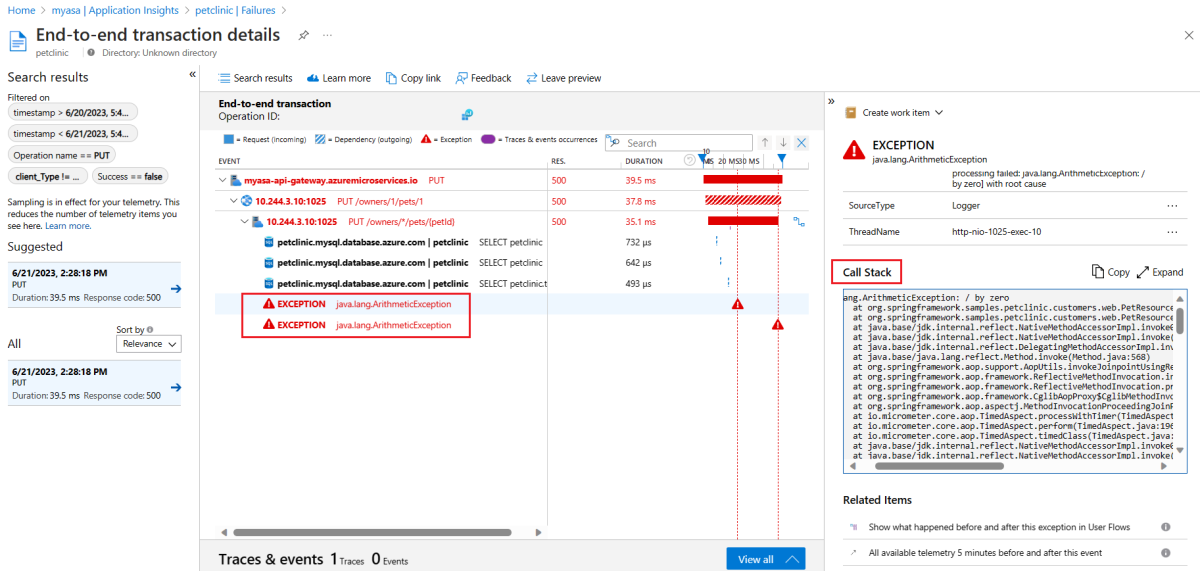
Gebruik de volgende stappen om aanvraagfouten in het toepassingscluster te onderzoeken en de lijst met mislukte aanvragen en specifieke voorbeelden van de mislukte aanvragen weer te geven:
Ga naar de overzichtspagina van het Azure Spring Apps-exemplaar.
Selecteer Application Insights in het navigatiemenu om naar de overzichtspagina van Application Insights te gaan. Vervolgens selecteer Fouten.
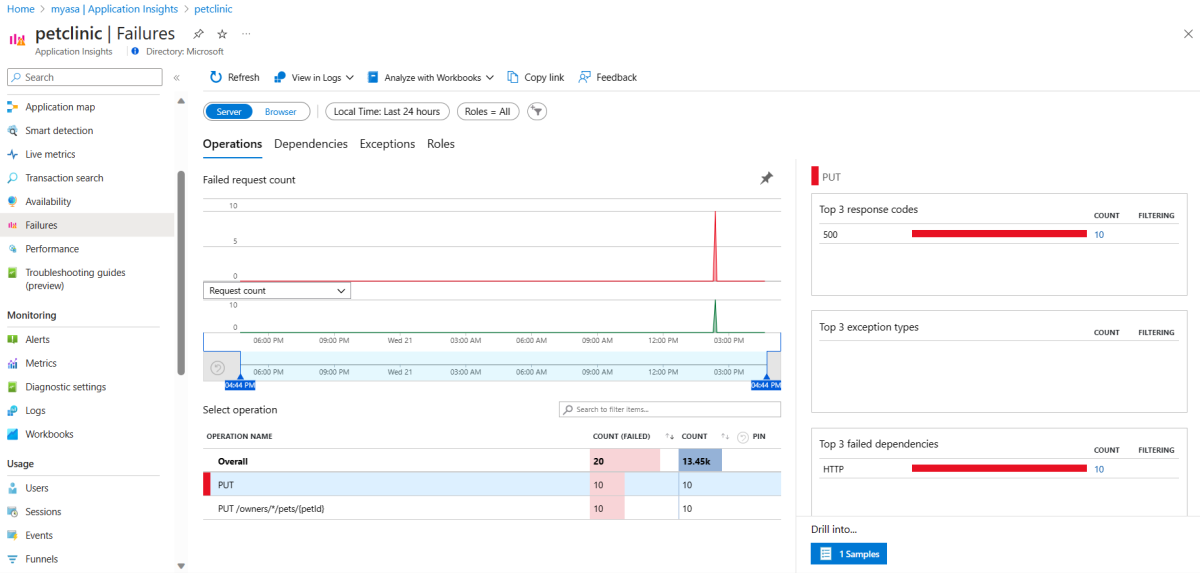
Selecteer op de pagina Fout de bewerking met het
PUTmeeste aantal mislukte aanvragen, selecteer 1 Voorbeelden om de details in te gaan en selecteer vervolgens het voorgestelde voorbeeld.
Ga naar de pagina End-to-end transactiedetails om de volledige aanroepstack in het rechterdeelvenster te bekijken.

De prestaties van de toepassing verbeteren met Application Insights
Als er een prestatieprobleem is, kunnen de traceringsgegevens die door Application Insights worden verzameld, de logboekinformatie vinden van alle relevante koppelingen, inclusief de uitvoeringstijd van elke koppeling, om de locatie van het prestatieknelpunt te vinden.
Als u Application Insights wilt gebruiken om de prestatieproblemen te onderzoeken, gebruikt u de volgende stappen:
Ga naar de overzichtspagina van het Azure Spring Apps-exemplaar.
Selecteer Application Insights in het navigatiemenu om naar de overzichtspagina van Application Insights te gaan. Selecteer vervolgens Prestaties.
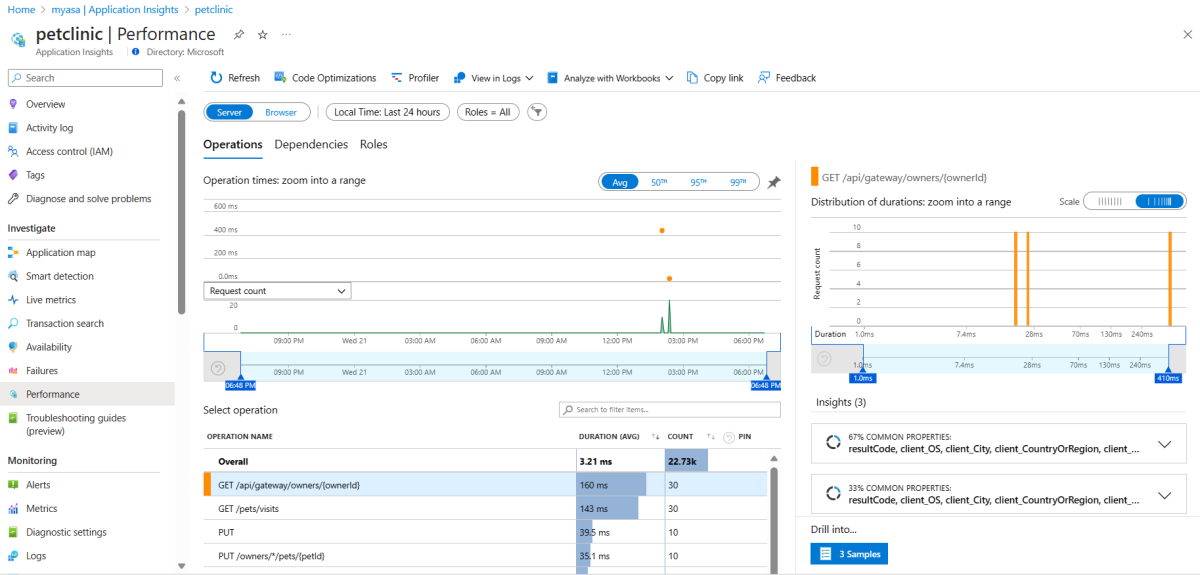
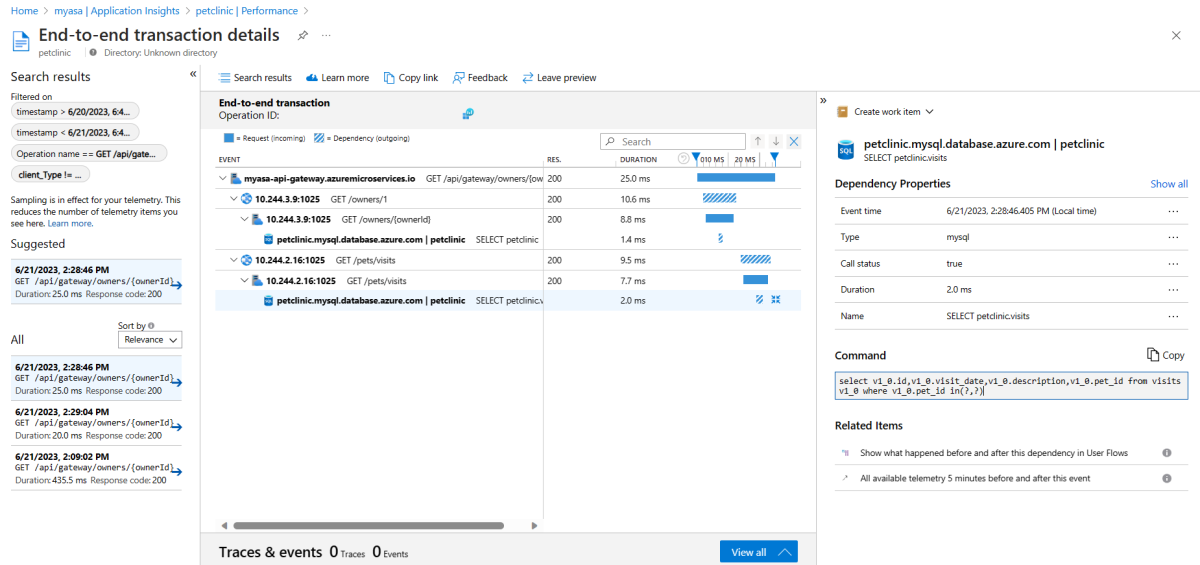
Selecteer op de pagina Prestaties de traagste
GET /api/gateway/owners/{ownerId}bewerking, selecteer drie voorbeelden om de details in te gaan en selecteer vervolgens het voorgestelde voorbeeld.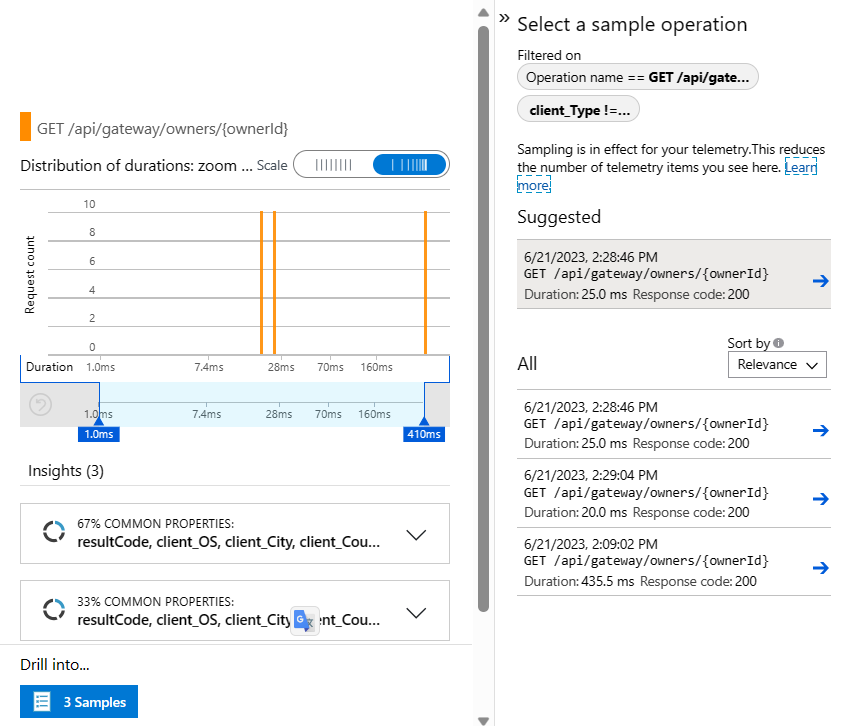
Ga naar de pagina End-to-end transactiedetails om de volledige aanroepstack in het rechterdeelvenster te bekijken.
Hulpmiddelen opschonen
U kunt de Azure-resourcegroep verwijderen, met alle resources uit de resourcegroep. Gebruik de volgende stappen om de hele resourcegroep te verwijderen, inclusief de zojuist gemaakte service:
Zoek uw resourcegroep in de Azure-portal.
Selecteer Resourcegroepen in het navigatiemenu. Selecteer vervolgens de naam van uw resourcegroep, bijvoorbeeld myresourcegroup.
Selecteer Verwijderen op uw resourcegroep pagina. Voer de naam van uw resourcegroep in het tekstvak in om het verwijderen te bevestigen, bijvoorbeeld myresourcegroup. Selecteer vervolgens Verwijderen.