Notitie
Voor toegang tot deze pagina is autorisatie vereist. U kunt proberen u aan te melden of de directory te wijzigen.
Voor toegang tot deze pagina is autorisatie vereist. U kunt proberen de mappen te wijzigen.
Van toepassing op: Azure Logic Apps (Verbruik + Standard)
In B2B-scenario's (business to business) wisselen partners vaak berichten uit in groepen of batches. Wanneer u een batchoplossing bouwt met Azure Logic Apps, kunt u berichten verzenden naar handelspartners en deze berichten samen verwerken in batches.
Het verwerken van X12-berichten in batches werkt op dezelfde manier als het batcheren van andere berichten. U gebruikt een batchtrigger om berichten in een batch te verzamelen. U gebruikt een batchactie om berichten naar de batch te verzenden. Voordat de berichten naar de handelspartner of andere bestemming gaan, neemt u ook een X12-coderingsstap op. Zie Berichten verzenden, ontvangen en batchverwerking voor meer informatie.
Deze handleiding laat zien hoe u een batchoplossing bouwt waarmee EDI-berichten (Electronic Data Interchange) worden verwerkt door twee logische apps, een batchzender en een batchontvanger te maken. Als voorbeeld verwerkt deze oplossing X12-berichten.
De batchontvanger verzamelt berichten in een batch totdat aan specifieke criteria wordt voldaan om deze berichten vrij te geven en te verwerken. Deze batchontvanger codeert ook de berichten in de batch met behulp van de opgegeven X12-overeenkomst of partneridentiteiten.
Eerst moet u de batchontvanger maken als bestemming van de batch. U kunt later de batchontvanger selecteren wanneer u de batchzender maakt.
De logische app-werkstroom voor batchzenders verzendt berichten naar de eerder gemaakte batchontvanger.
Uw batchontvanger en batchzender moeten hetzelfde Azure-abonnement en dezelfde Azure-regio gebruiken. Als dat niet zo is, kunt u de batchontvanger niet selecteren wanneer u de batchzender maakt, omdat ze niet zichtbaar zijn voor elkaar.
Notitie
In een standaard logische app kunt u twee werkstromen maken als batchontvanger en batchzender. nl-NL: De Consumption logic-app heeft slechts één werkstroom, dus moet u twee logische apps maken.
Vereisten
Een Azure-account en -abonnement. Als u nog geen abonnement hebt, meld u dan aan voor een gratis Azure-account.
Basiskennis over het maken van werkstromen voor logische apps. Voor meer informatie raadpleegt u de volgende documentatie:
Een integratieaccount dat gebruikmaakt van hetzelfde Azure-abonnement en is gekoppeld aan uw logische app.
Ten minste twee handelspartners in uw integratieaccount. Elke partner moet de X12-kwalificatie (Standard Carrier Alpha Code) gebruiken als een zakelijke identiteit in de eigenschappen van de partner.
Een bestaande X12-overeenkomst in uw integratieaccount.
Installeer of gebruik een hulpprogramma waarmee HTTP-aanvragen kunnen worden verzonden om uw oplossing te testen, bijvoorbeeld:
- Visual Studio Code met een extensie van Visual Studio Marketplace
- PowerShell Invoke-RestMethod
- Microsoft Edge - Hulpprogramma voor netwerkconsole
- Bruno
- krul
Let op
Voor scenario's waarin u gevoelige gegevens hebt, zoals referenties, geheimen, toegangstokens, API-sleutels en andere vergelijkbare informatie, moet u een hulpprogramma gebruiken waarmee uw gegevens worden beveiligd met de benodigde beveiligingsfuncties. Het hulpprogramma moet offline of lokaal werken en u hoeft zich niet aan te melden bij een onlineaccount of gegevens naar de cloud te synchroniseren. Wanneer u een hulpprogramma met deze kenmerken gebruikt, vermindert u het risico dat gevoelige gegevens openbaar worden gemaakt voor het publiek.
X12-batchontvanger maken
Voordat u berichten naar een batch kunt verzenden, moet de batch eerst bestaan als de doelbatch. Maak dus eerst de batchontvanger en start de werkstroom met de Batch-trigger. Op die manier kunt u de batchontvanger selecteren wanneer u de batchzender aanmaakt.
De batchontvanger verzamelt berichten totdat aan de opgegeven criteria wordt voldaan om deze berichten vrij te geven en te verwerken. Batch-ontvangers hoeven niet te weten over de batch-afzenders, maar batch-afzenders moeten weten waar de berichten moeten worden verzonden.
Maak in Azure Portal of Visual Studio Code een logische app met de naam BatchX12Messages.
Als u de logische app nog niet hebt gekoppeld aan uw integratieaccount, koppelt u uw logische app nu.
Volg deze algemene stappen om een Batch Operations-trigger met de naam Batch-trigger toe te voegen.
Selecteer Batch trigger op de ontwerper om het deelvenster met triggerinformatie te openen.
Selecteer in het informatievenster de titel voor batchtrigger. Wijzig de naam in *Batch-berichten.
Geef op het tabblad Parameters waarden op voor de volgende parameters:
Kenmerk Weergegeven als Opmerkingen Mode Inline of IntegrationAccount Alleen beschikbaar voor Verbruikswerkstromen. Batchnaam < batchnaam> De batchnaam die moet worden gebruikt. In dit voorbeeld wordt TestBatchgebruikt.
- Werkstromen voor verbruik: alleen beschikbaar wanneer de modusinline is. In dit voorbeeld wordtTestBatchgebruikt.
- Standaardwerkstromen: Altijd beschikbaar.Releasecriteria - Aantal berichten op basis van
- Op grootte gebaseerd
- Op basis van planningHet type releasecriteria dat moet worden gebruikt.
- Werkstromen voor verbruik: alleen beschikbaar wanneer de modusinline is.
- Standaardwerkstromen: Altijd beschikbaar.
In dit voorbeeld wordt gebruikgemaakt van het aantal berichten en op basis van planning.Aantal berichten < geheel getal> Alleen beschikbaar wanneer releasecriteria gebaseerd zijn op het aantal berichten. Hiermee geeft u het aantal berichten op dat moet worden verzameld en vrijgegeven. In dit voorbeeld wordt de waarde gebruikt 10.Interval < geheel getal> Alleen beschikbaar wanneer releasecriteriaop planning gebaseerd zijn. Geeft het aantal tijdsintervallen voor de herhaling op. In dit voorbeeld wordt de waarde gebruikt 10.Frequentie < tijd-eenheid> Alleen beschikbaar wanneer releasecriteriaop planning gebaseerd zijn. Hiermee geeft u de tijdseenheid voor het herhalingspatroon. In dit voorbeeld wordt Minuut gebruikt als de waarde. 
Notitie
In dit voorbeeld wordt geen partitie voor de batch ingesteld. Elke batch gebruikt dezelfde partitiesleutel. Zie Batch-afzender maken voor meer informatie over partities.
Voeg een actie toe waarmee elke batch wordt gecodeerd:
Volg deze algemene stappen om een X12-actie met de naam Batch encode <elke versie> toe te voegen.
Als u nog geen verbinding hebt gemaakt met uw integratieaccount, maakt u de verbinding nu.
- Geef een naam op voor uw verbinding.
- Geef waarden op voor de parameters Integratieaccount-ID en Integratieaccount SAS-URL.
- Selecteer Nieuw maken.

Selecteer in de ontwerpfunctie de batchcoderingsactie om het actie-informatievenster te openen. Geef op het tabblad Parameters waarden op voor de volgende parameters. Selecteer indien nodig parameters uit geavanceerde parameters.
Kenmerk Beschrijving Naam van X12-overeenkomst Selecteer uw overeenkomst in deze lijst.
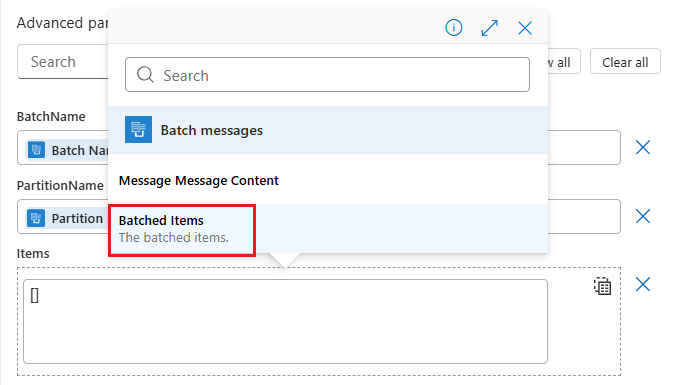
Opmerking: Als de lijst leeg is, moet u ervoor zorgen dat u uw logische app koppelt aan het integratieaccount met uw overeenkomst.Batchnaam Selecteer in dit vak om de invoeropties weer te geven. Selecteer het verlichtingspictogram om de lijst met dynamische inhoud te openen. Selecteer in de lijst onder Batch-berichten de triggeruitvoer met de naam Batch-naam. Partitie Naam Selecteer in dit vak om de invoeropties weer te geven. Selecteer het bliksempictogram om de lijst met dynamische inhoud te openen. Selecteer partitienaam in de lijst onder Batch-berichten. Artikelen Selecteer het T-pictogram voor Overschakelen naar invoer van hele matrix. Selecteer in het vak Items om de invoeropties weer te geven. Selecteer het bliksempictogram om de lijst met dynamische inhoud te openen. Selecteer in deze lijst onder Batch-berichten de triggeruitvoer met de naam Batched Items. 
Voor het vak Items :
Sla uw werkstroom op.
Als u Visual Studio Code gebruikt, implementeert u eerst de logische app voor batchontvanger in Azure. Anders kunt u de batchontvanger niet selecteren wanneer u de batchzender maakt.

Uw werkstroom testen
Om ervoor te zorgen dat de batchontvanger werkt zoals verwacht, kunt u een HTTP-actie toevoegen voor testdoeleinden en een batchbericht verzenden naar de aanvraaglocatieservice.
Volg deze algemene stappen om de HTTP-actie met de naam HTTP toe te voegen.
Selecteer in de ontwerper de HTTP-actie om het deelvenster actie-info te openen. Geef op het tabblad Parameters waarden op voor de volgende parameters:
Kenmerk Beschrijving Methode Selecteer POST in deze lijst. URI Genereer een URI voor uw aanvraaglocatie en voer die URI in dit vak in. Tekst Selecteer in dit vak om de invoeropties weer te geven. Selecteer het verlichtingspictogram om de lijst met dynamische inhoud te openen. Selecteer in deze lijst, onder Batch-codering op overeenkomstnaam, de actie-uitvoer met de naam Inhoud.
Indien inhoud niet wordt weergegeven, selecteert u naast Batch-codering op overeenkomstnaam, Meer weergeven.
Sla uw werkstroom op.
Uw werkstroom voor batchontvanger ziet er als volgt uit:

Ga door naar de volgende sectie waarin u een batchzender maakt om berichten naar de batchontvanger te verzenden.

X12-batchzender maken
U hebt nu een of meer logische apps nodig die berichten naar de batchontvanger verzenden. Geef voor elke batchzender de batchontvanger en batchnaam, berichtinhoud en eventuele andere instellingen op. U kunt desgewenst een unieke partitiesleutel opgeven om de batch te verdelen in subsets en berichten met die sleutel te verzamelen.
Voordat u begint, moet u ervoor zorgen dat u de volgende taken hebt voltooid:
U hebt de batchontvanger gemaakt. De batchontvanger moet bestaan wanneer u de batchzender maakt. Anders kunt u de batchontvanger niet als doelbatch selecteren. Batch-ontvangers hoeven niets te weten te komen over batch-afzenders, maar batchzenders moeten weten waar berichten moeten worden verzonden.
Zorg ervoor dat zowel de batchontvanger als de batchzender hetzelfde Azure-abonnement en dezelfde Azure-regio gebruiken. Als dat niet zo is, kunt u de batchontvanger niet selecteren wanneer u de batchzender maakt, omdat ze niet zichtbaar zijn voor elkaar.
Maak een andere logische app met de naam SendX12MessagesToBatch.
Volg deze algemene stappen om de aanvraagtrigger toe te voegen met de naam Wanneer een HTTP-aanvraag wordt ontvangen.
Volg deze algemene stappen om de Batch Operations-actie toe te voegen op basis van uw type logische app:
- Verbruik: Verzenden naar batch-triggerwerkstroom
- Standaard: Verzenden naar batch
Volg de stappen voor het type logische app:
- Verbruik: Selecteer uw eerder gemaakte BatchX12Messages>Batch_messages>actie Toevoegen.
- Standaard: Sla deze stap over en ga naar de volgende stap.
Geef op het tabblad Parameters waarden op voor de volgende parameters:
Kenmerk Beschrijving Batchnaam De batchnaam die gedefinieerd is in de batchreceiver, namelijk TestBatchvoor dit voorbeeld.
Belangrijk: De batchnaam wordt tijdens runtime gevalideerd en moet overeenkomen met de naam die is opgegeven door de batchontvanger. Als u de naam van de batch wijzigt, mislukt de batch-afzender.Berichtinhoud De berichtinhoud die moet worden verzonden, is de hoofdtekstuitvoer van de HTTP-trigger .
Selecteer in het vak Berichtinhoud om de invoeropties weer te geven. Selecteer het bliksempictogram om de lijst met dynamische inhoud te openen. Selecteer hoofdtekst in de lijst onder HTTP.- Verbruik: werkstroom-id
- Standaard: Werkstroomnaam- Verbruik werkstromen: de waarde is vooraf ingevuld.
- Standaard: Voer de naam van de trigger in de werkstroom voor batchontvanger in. Dit zijn Batch-berichten in dit voorbeeld.Triggernaam - Verbruik werkstromen: de waarde is vooraf ingevuld.
- Standaard: Voer de triggernaam in van de batch-ontvanger workflow.
Sla uw werkstroom op.
De afzender van uw batch ziet er als volgt uit:


Uw werkstromen testen
Als u uw batchverwerkingsoplossing wilt testen, verzendt u HTTP POST-aanvragen met X12-berichten vanuit uw HTTP-aanvraagprogramma naar uw batch-afzender. Als u de voorbeeldwaarden hebt gebruikt, krijgt u X12-berichten in de aanvraagbak, elke 10 minuten of in batches van 10, allemaal met dezelfde partitiesleutel.