Notitie
Voor toegang tot deze pagina is autorisatie vereist. U kunt proberen u aan te melden of de directory te wijzigen.
Voor toegang tot deze pagina is autorisatie vereist. U kunt proberen de mappen te wijzigen.
Azure DevOps Services
Notitie
Gebruik leveringsplannen om afhankelijkheden bij te houden in plaats van Dependency Tracker. De Dependency Tracker-extensie is geen ondersteund onderdeel van Azure Boards en wordt door geen enkel productteam ondersteund. Voor vragen, suggesties of problemen die u ondervindt bij het gebruik van de extensie, gaat u naar de Marketplace voor Azure DevOps, Dependency Tracker extensie pagina. De extensie Dependency Tracker is alleen beschikbaar voor Azure DevOps Services.
Met de extensie Dependency Tracker kunt u afhankelijkheden beheren in teams, projecten en organisaties. Het biedt filterbare weergaven om alle afhankelijkheden weer te geven die uw team verbruikt en produceert. Met deze weergaven kunt u de status en het schema van afhankelijkheden bijhouden, zodat u het risico van afhankelijkheden voor productartikelen kunt beoordelen.
Gebruik de Dependency Tracker om afhankelijkheden te plannen aan het begin van een iteratie of release en om de status tijdens de ontwikkeling bij te houden. Voor een bepaalde afhankelijkheid zijn de volgende partijen betrokken:
- Consument: Functieteam dat een behoefte heeft en een aanvraag voor werk start.
- Producent: Functieteam dat zich inzet voor het leveren van werk.
Elke werkaanvraag en elk werkstuk dat kan worden geleverd, wordt gedefinieerd als een werkitem. De werkitems worden gekoppeld door het koppelingstype Successor-Predecessor of een ander richtingskoppelingstype. Zie De referentie van het koppelingstype produceren voor/consumeren van de koppeling voor meer informatie.
Tip
Hoewel elk type werkitem kan deelnemen aan het bijhouden van afhankelijkheden, kunt u afhankelijkheden beperken tot specifieke typen, zoals Functies, Epics, Gebruikersverhalen of Bugs. U kunt de beperking maken door Dependency Tracker te configureren.
Vanuit de afhankelijkheidstracker kunt u verschillende weergaven en filters kiezen en inzoomen om specifieke details te verkrijgen. In de volgende secties worden deze weergaven en opties beschreven:
- Filteropties
- Inzoomen
- Afhankelijkheden consumeren
- Afhankelijkheden produceren
- Tijdlijn
- Risicografiek
Aanbevolen gebruik en belangrijke termen
Gebruik Dependency Tracker om de volgende werkitems te visualiseren en bij te houden:
- Afhankelijkheden van leverables voor het werk dat uw team levert.
- Afhankelijkheden die uw team heeft op andere teams voor het werk dat uw team levert.
- Afhankelijkheden die andere teams hebben op het werk dat uw team levert.
Alle teams in alle organisaties kunnen deelnemen aan het bijhouden van afhankelijkheden.
Notitie
Dependency Tracker vervangt niet de interacties tussen personen die nodig zijn om akkoord te gaan met het werk. Het biedt eenvoudigere plannings- en traceringsmogelijkheden. Alle partijen moeten het eens zijn over afhankelijkheden voordat ze worden toegevoegd aan Dependency Tracker.
Belangrijkste termen
- Afhankelijkheid: Werk dat team A vereist van Team B om het werk te doen dat Team A probeert te doen.
-
Opdrachtgever: Het team dat vraagt om werk te laten doen.
- De consument is verantwoordelijk voor de betrokkenheid en het bijhouden van dat werk. Aangezien het werk vereist wordt door hun scenario, ligt de verantwoordelijkheid bij de consument om de status van het werk in te dienen, te controleren en bij te houden.
- De consument is eigenaar van het invoeren van het werk in Azure Boards en het indienen van die werkaanvraag bij de producent.
- De consument is belast met het beheren van het werk dat ze hebben aangevraagd, zodat ze op de hoogte zijn van eventuele materiële wijzigingen en aanpassingen.
-
Producent: Het team dat het werk doet.
- Zodra het werk aan de producent wordt ingediend, is de producent eigenaar van het werkitem.
- De producent is verantwoordelijk voor het onderhouden van het werkitem in Azure Boards.
- De producent is eigenaar van de status van het werkitem en iteratie.
- De consument mag deze waarden niet wijzigen zodra het werkitem wordt overgedragen.
- Zodra het werk aan de producent wordt ingediend, is de producent eigenaar van het werkitem.
- Sequentiëren: het werk van een productieteam is nodig voordat het verbruikende team zijn werk kan starten.
Voorwaarden
| Categorie | Eisen |
|---|---|
| Gereedschappen | De extensie Dependency Tracker is geïnstalleerd voor de organisatie waarvoor u afhankelijkheden wilt bijhouden. |
| Permissions | - Afhankelijkheden weergeven: Lid van de groep Geldige gebruikers van project voor het project. - Een afhankelijkheid maken: Lid van de groep Inzenders voor beide projecten die deelnemen aan de afhankelijkheidskoppeling. - Configuratie wijzigen: lid van de groep Beheerders van projectverzamelingen . |
| Authentication | Alle organisaties verifiëren gebruikers via dezelfde Microsoft Entra ID. |
| Services | Azure Boards as a service ingeschakeld. |
| Configuratie- en aanpassingstaken | - Gebiedspaden en teams opgezet voor deelname aan het bijhouden van afhankelijkheden. - Iteratiepaden/sprints geconfigureerd voor het project en toegewezen aan werkitems die deelnemen aan het bijhouden van afhankelijkheden. Deze vereiste is essentieel voor de tijdlijnweergave om zinvolle gegevens te leveren. - Pas uw proces zo nodig aan om andere werkitems of velden te ondersteunen. - Dependency Tracker geconfigureerd om uw bedrijfsbehoeften te ondersteunen en eventuele aanpassingen aan te pakken. |
Belangrijk
De standaardconfiguratie voor Dependency Tracker ondersteunt het Agile-proces. Als uw projecten zijn gebaseerd op een ander proces of als u het proces hebt aangepast, moet u mogelijk de configuratie wijzigen. Zie verderop in dit artikel het gedeelte De afhankelijkheidstracker configureren.
Open de uitbreiding Dependency Tracker
Open de webportal voor het project waarin uw team is gedefinieerd.
Selecteer Boards>Dependency Tracker.
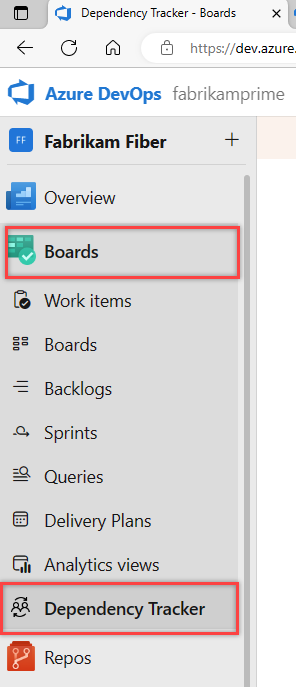
Kies het gebied dat overeenkomt met het team waarvoor u afhankelijkheden wilt weergeven in de vervolgkeuzelijst.

U kunt alleen filteren op die gebiedspaden die zijn gedefinieerd voor het project.
Filteropties
Filter elke ondersteunde weergave door een trefwoord in te voeren of een of meer velden te gebruiken. De opgegeven velden omvatten Status, Werkitemtype en Iteratiepad. Op basis van het trefwoord dat u invoert, worden in de filterfunctie werkitems weergegeven op basis van een weergegeven kolomveld.
Als u de filterwerkbalk wilt weergeven, selecteert u het  filterpictogram.

Schakel filters in of uit door het filterpictogram te selecteren. Als u meer filters wilt zien, gebruikt u de pijlen aan het einde van de lijst met filters.
Selecteer een of meer waarden in de vervolgkeuzelijst voor elk veld. Deze velden worden gevuld met de volgende waarden:
- Type werkitem: Schakel een of meer selectievakjes in voor de typen werkitems die u wilt weergeven. Werkitemtypen die zijn geconfigureerd om deel te nemen aan het bijhouden van afhankelijkheden. De standaardtypen voor werkitems zijn: Epic, Feature, User Story en Bug. Zie Configuratie van Dependency Tracker om de configuratie te wijzigen.
- Status: Schakel een of meer selectievakjes in voor de statussen van het werkitem die u wilt weergeven. De vervolgkeuzelijst bevat alle werkstroomstatussen die zijn gedefinieerd voor alle typen werkitems die in de geselecteerde weergave worden weergegeven.
- Iteratie: Schakel een of meer selectievakjes in voor de iteratiepaden die u wilt weergeven. De vervolgkeuzelijst bevat alle iteratiepaden die zijn geconfigureerd voor het project en waarvoor werkitems worden vermeld in de huidige weergave.
- Prioriteit: schakel een of meer selectievakjes in voor de prioriteiten die u wilt weergeven. De prioriteitswaarden die zijn toegewezen aan werkitems.
- Partner: De partnerorganisatie waarvoor het werkitem is gedefinieerd.
Uw filteropties zijn afhankelijk van de configuratie die is gedefinieerd voor de Dependency Tracker en komen overeen met werkitems die worden weergegeven in de geselecteerde weergave die voldoen aan de filtercriteria. Als u bijvoorbeeld geen werkitems hebt toegewezen aan Sprint 4, wordt de optie Sprint 4 niet weergegeven in de filteropties voor het iteratiepad.
U kunt afhankelijkheden binnen het geselecteerde gebied verwijderen, waardoor afhankelijkheden binnen uw team worden uitgesloten.
Inzoomopties weergeven
Verschillende weergaven bieden interactieve visualisaties via diepgaande analyses. De beschrijvingen van weergaven op tabbladen verderop in dit artikel hebben betrekking op deze functies.

Een afhankelijkheid maken
Een afhankelijkheid vertegenwoordigt werk waarbij het ene team afhankelijk is van een ander team. Beide teams moeten hun eigen werk volgen in hun eigen werkgebied. Door het werk te koppelen dat afhankelijk is van het werk van het andere team, kunt u de afhankelijkheden visualiseren en bijhouden.
Selecteer Nieuwe afhankelijkheid.

Als het partnerteam zich in een andere organisatie bevindt, selecteert u Partneraccount. U kunt de optie Partneraccount in- of uitschakelen door de afhankelijkheidstracker te configureren.

Zoek naar werkitems op id of voer een trefwoord in de titel van het werkitem in. In het volgende voorbeeld koppelt u een gebruikersverhaal en een bug.

- De Producer is het team dat zich verbindt tot het leveren van het werk.
- Het Consumer-team heeft het werk nodig of is ervan afhankelijk.
- De snelste manier om een afhankelijkheidskoppeling te maken, is door de id's van het werkitem Producer en Consumer in de zoekvakken te typen en vervolgens Opslaan te selecteren.
Desgewenst kunt u Nieuw maken selecteren om werkitems toe te voegen die u vervolgens koppelt als afhankelijk van elkaar. In het volgende voorbeeld maakt u twee nieuwe functies en koppelt u deze.

Als er geen werkitems bestaan voor de helft van de afhankelijkheid, kunt u indien nodig een nieuw werkitem maken.
Selecteer Opslaan. De knop Opslaan is alleen beschikbaar nadat u twee werkitems hebt gekozen die u wilt koppelen.
Selecteer Afhankelijkheid weergeven in het succesbevestigingsvenster.

De werkitems die u hebt gekoppeld, zijn gemarkeerd.
In het volgende voorbeeld is het Fabrikam Fiber/Service Delivery/Voice-team afhankelijk van het MyFirstProject-team om hun
User Story 706: Cancel order formte leveren, zodatBug 390: Cancel order formkan worden voltooid.
Handmatig koppelingen maken
U kunt ook werkitems koppelen via het tabblad Koppelingen om opvolgende en voorafgaande koppelingen te maken. Een voorganger is de voorloper van het werkitem of het item dat als eerste moet komen. Een opvolger is de consument van het werkitem of het item dat afhankelijk is van het eerste item.

Notitie
De koppelingstypen Opvolger en Voorganger (verbruikers en producenten) zijn de standaardkoppelingstypen die door de Dependency Tracker worden gebruikt. Als u uw projecten aanpast met behulp van een gehost XML-procesmodel, kunt u verschillende koppelingstypen opgeven in de configuratie van dependency tracker. Zie De afhankelijkheidstracker verderop in dit artikel configureren en gebruikersverhalen, problemen, bugs en andere werkitems koppelen voor meer informatie.
Afhankelijkheidskoppelingen verwijderen
U kunt een afhankelijkheid verwijderen door het  pictogram acties te kiezen uit het gekoppelde werkitem en de optie Afhankelijkheidskoppeling verwijderen te kiezen in het menu.

U kunt de koppeling desgewenst verwijderen van het tabblad Koppelingen van het werkitem.
Een query met afhankelijkheden maken
Als u een set afhankelijke werkitems wilt openen, selecteert u deze op dezelfde manier als via een bulkbewerking. Selecteer het actiespictogram in een van de geselecteerde gekoppelde werkitems en kies in het menu Openen in Query.

Er wordt een nieuw tabblad geopend op de pagina Queryresultaten.
U kunt ook een aangepaste query maken door het querytype Werkitems en directe koppelingen te selecteren en elk type werkitem te kiezen.
Selecteer Kopiëren naar HTML om de geselecteerde werkitems als opgemaakte tabel naar het klembord te kopiëren.
Weergave gebruik van afhankelijkheden
In de weergave Verbruiksafhankelijkheden ziet u het werk waarvan een team afhankelijk is van andere teams of werkgebieden.

Elke kolom in het staafdiagram vertegenwoordigt een ander vlakpad dat afhankelijkheden produceert op basis van de werkstroomstatus voor de geselecteerde gebiedsweergave. In de tabel ziet u het aantal unieke afhankelijkheden. Ook worden alle werkitems weergegeven die deelnemen aan de gefilterde weergave van bijgehouden afhankelijkheden.
In de tabel kunt u de volgende acties uitvoeren.
- Filter de lijst met werkitems door een van de gebiedspadbalken en voortgangsstatussen te kiezen in het staafdiagram.
- Vouw de lijst met werkitems uit of samen om de volledige lijst met afhankelijke werkitems weer te geven met behulp van de
 pictogrammen voor uitvouwen en
  samenvouwen.
 - Voeg kolomvelden toe of verwijder deze door Kolomopties te openen.
- Schakel de volgorde van werkitems in door de weergave te kiezen: Consument bovenaan of Producent bovenaan.
Afhankelijkhedenoverzicht genereren
In de weergave Afhankelijkheden produceren ziet u werk dat andere teams of gebiedspaden afhankelijk zijn van het geselecteerde gebied.

Elke kolom in het staafdiagram vertegenwoordigt een ander gebiedspad dat afhankelijkheden verbruikt volgens de werkstroomstatus voor de geselecteerde gebiedsweergave. In de tabel ziet u het aantal unieke afhankelijkheden en worden alle werkitems weergegeven die zijn opgenomen in de gefilterde weergave van bijgehouden afhankelijkheden.
In de tabel kunt u dezelfde acties voltooien als in de weergave Verbruiksafhankelijkheden.
Tabblad Tijdlijn
Het tabblad Tijdlijn biedt een agendaweergave van afhankelijkheden. De tijdlijnweergave bevindt zich in de bètaversie.
Belangrijk
Als u op de tijdlijn zinvolle gegevens wilt weergeven, wijst u de afhankelijke werkitems toe aan iteratiepaden en wijst u begin- en einddatums toe aan deze iteratiepaden.
Er zijn twee versies van de tijdlijnweergave: Juiste stroom en Onjuiste stroom. Elke versie geeft de status van de werkstroom met kleurcode weer. U kunt kleurcodes aanpassen in de configuratie van de afhankelijkheidstracker.
Juiste Flow-weergave
In de weergave Juiste stroom ziet u de afhankelijkheden die zich in de juiste volgorde bevinden. Opvolgende werkitems worden voltooid na hun voorafgaande werkitem.

Onjuiste stroomweergave
In de weergave Onjuiste stroom worden de afhankelijkheden weergegeven die niet in de juiste volgorde zijn. Ten minste één voorafgaande werkitem wordt voltooid na het opvolgende werkitem.

Risicografiek
De Risicografiek biedt een visualisatie van hoe afhankelijkheden stromen van het consumententeam naar het producentteam of van producent naar consument. In de grafiek kan een team het aantal afhankelijkheden en het risiconiveau in één oogopslag begrijpen. In de weergave risicografiek ziet u ook de waarde van het koppelen van afhankelijkheden en het onderverdelen ervan in verhalen.

Er zijn twee weergaven: Verbruiken van en Produceren voor. U kunt de kleurcodering van de werkstroomstatus configureren. De breedte van de lijnen geeft aan hoeveel afhankelijkheden er in dat gebied bestaan. Hoe dikker de koppeling, hoe meer afhankelijkheden, zoals aangegeven in de legenda.
Verbruiken vanaf

Produceren voor

Gefilterd op een specifieke afhankelijkheid
U kunt inzoomen op specifieke gegevens door een van de afhankelijkheden te kiezen.

De afhankelijkheidstracker configureren
Als u de configuratie wilt wijzigen, moet u lid zijn van de groep Projectverzamelingsbeheerders. Alle wijzigingen in de configuratie zijn van toepassing op alle projecten die in de organisatie zijn gedefinieerd.
Als u de configuratie wilt wijzigen, selecteert u het  tandwielpictogram en wijzigt u de weergegeven syntaxis. Kies Opslaan wanneer u klaar bent.
De belangrijkste eigenschappen die u kunt wijzigen, worden als volgt samengevat:
- De koppelingstypen die moeten worden gebruikt om afhankelijkheidskoppelingen te maken. De standaardinstellingen zijn de koppelingstypen Opvolger/Voorganger. Pas alleen aan wanneer u het gehoste XML-procesmodel gebruikt om het bijhouden van werk aan te passen.
- Werkitems en werkitemtypen
- Typen werkitems om deel te nemen aan het bijhouden van afhankelijkheden
- Toewijzing van kleuren aan categoriestatussen van werkitems
- Toewijzing van workflowstatussen en kleuren voor werkitems
- Standaardveldkolommen in afhankelijkheidslijsttabellen
- Standaardfilterselecties:
- Geselecteerde typen werkitems voor afhankelijkheden
- Geselecteerde iteratiepaden
- Ingeschakelde opties:
- Tijdlijn
- Nieuwe afhankelijkheidskoppeling
- Afhankelijkheden tussen verschillende accounts binnen een organisatie
- Standaardstatus voor het inschakelen van afhankelijkheden tussen accounts
- Configuratie van risicografiek:
- Werkitemstatussen die zijn gekoppeld aan werkitems met een risico (rode kleur)
- Werkitemstatussen die zijn gekoppeld aan neutrale (grijze kleur) werkitems
- Werkitemstatussen worden gekoppeld aan werkitems die op schema liggen (groen)
Zie de beschrijvingen van eigenschappen verderop in deze sectie voor een volledige lijst en beschrijving.
De optie Nieuwe afhankelijkheid in- of uitschakelen
De newDependencyButtonEnabled eigenschap schakelt de optie Nieuwe afhankelijkheidskoppeling in of uit. Wanneer deze optie is ingeschakeld, wordt de koppeling weergegeven op de pagina Dependency Tracker. Wanneer deze optie is uitgeschakeld, kunnen gebruikers geen afhankelijkheden maken van de tracker en kunnen ze alleen de afhankelijkheden controleren die zijn gemaakt via andere middelen. De standaardwaarde is true (ingeschakeld).
Koppeling tussen meerdere organisaties in- of uitschakelen
De crossAccountConfigs eigenschap schakelt afhankelijkheidskoppeling tussen organisaties in of uit vanuit het dialoogvenster Nieuwe afhankelijkheid. De standaardwaarde is true (ingeschakeld).
Als u dit wilt uitschakelen, stelt u de volgende syntaxis in de JSON-configuratie in op false.
{
"crossAccountConfigs": {
  "crossAccountDependencyEnabled": false,
  "crossAccountDependencyToggleDefaultState": false, //default state for cross account toggle
  "crossAccountDependencyToggleOnText": "Cross-account dependencies on",
  "crossAccountDependencyToggleOffText": "Cross-account dependencies off"}
}
Koppelen tussen accounts vereist het gebruik van een speciaal koppelingstype en u moet deze alleen gebruiken in coördinatie met de optie Nieuwe afhankelijkheid .
Beschrijvingen van eigenschappen
In de volgende tabel worden alle eigenschapsitems beschreven die zijn opgegeven in het configuratiebestand.
Eigenschap/beschrijving
Standaard/voorbeeld
consumesLinkName
Hiermee geeft u het koppelingstype op dat wordt gebruikt om de koppeling te maken van producent naar consument.
System.LinkTypes.Dependency-Reverse
producesLinkName
Hiermee geeft u het koppelingstype op dat wordt gebruikt om de koppeling van consument naar producent te maken.
System.LinkTypes.Dependency-Forward
queryFields
Hiermee geeft u de aangepaste velden op die moeten worden gebruikt in plaats van de systeemvelden die door de afhankelijkheidstracker worden gebruikt om resultaten van gekoppelde werkitems te retourneren. Standaard worden systeemreferentienamen gebruikt om waarden voor de volgende velden te retourneren:
areaPath- GebiedspadassignedTo- Toegewezen Aanid-IDareapath- IterationIDareapath- Iteratiepadareapath-Prioriteitareapath-Staatareapath- TagsteamProject- Teamprojecttitle-TitelworkItemType- Type werk-item
Als u een aangepast veld gebruikt in plaats van een van de systeemvelden, voert u de vervanging in:
{
title: "Custom.Title",
assignedTo: "Custom.AssignedTo"
}
afhankelijkheidswerkitemtypen
Hiermee geeft u de typen werkitems op die deelnemen aan het bijhouden van afhankelijkheden. In het dialoogvenster Een afhankelijkheid maken kunt u alleen de typen werkitems maken die worden vermeld.
Verstek:
[
"Epic",
"Feature",
"User Story",
"Bug"
]
Als u het Scrum-proces gebruikt, wijzigt u de vermelding in:
[
"Epic",
"Feature",
"Product Backlog Item",
"Bug"
]
geselecteerdeAfhankelijkheidsWerkitemTypen
Hiermee beperkt u de initiële focus tot alleen die typen werkitems die door de afhankelijkheidstracker worden weergegeven of opgesomd. Op basis van de standaardwaarde Any wordt elk type werkitem dat een type afhankelijkheidskoppeling bevat weergegeven of vermeld. Gebruikers kunnen de focus wijzigen via filteren.
Verstek:
Any
Als u de typen werkitems wilt beperken tot alleen Epics en functies, geeft u het volgende op:
[
"Epic",
"Feature"
]
geselecteerdeUitgaven
Hiermee wordt de eerste focus beperkt tot die werkitems die zijn toegewezen aan die iteratiepaden die gelijk zijn aan of lager zijn dan de opgegeven releases. Op basis van de lege standaardwaarde worden er geen beperkingen toegepast. Gebruikers kunnen de focus wijzigen via filteren.
Verstek:
[]
Als u de typen werkitems wilt beperken tot alleen Release 1 en Release 2 voor het Fabrikam-project, geeft u het volgende op:
[
"Fabrikam/Release 1",
"Fabrikam/Release 2",
]
werkitemcategorieënEnKleuren
Hiermee geeft u de kleuren op die worden gebruikt om werkitems weer te geven op basis van hun categorie en werkstroomstatus. Zie Hoe werkstroomstatussen en statuscategorieën worden gebruikt in achterstanden en borden voor meer informatie.
Verstek:
{
"Proposed": {
"displayName": "Proposed",
"color": "#a6a6a6"
},
"InProgress": {
"displayName": "In Progress",
"color": "#00bcf2"
},
"Completed": {
"displayName": "Completed",
"color": "#9ac70b"
},
"Removed": {
"displayName": "Removed",
"color": "#d9242c"
},
"Resolved": {
"displayName": "Resolved",
"color": "#ff9d00"
}
}
werkItemWeergaveStatussenEnWeergaveKleuren
Hiermee worden werkstroomstatussen aan kleuren gekoppeld die worden gebruikt voor hun weergave. Als u de werkstroomstatussen aanpast of een proces gebruikt dat gebruikmaakt van verschillende werkstroomstatussen, moet u deze eigenschap bijwerken.
Verstek:
{
"New": {
"textColor": "rgb(112, 112, 112)",
"chartColor": "rgb(112, 112, 112)",
"states": [
"New"
]
},
"Active": {
"textColor": "rgb(0, 122, 204)",
"chartColor": "rgb(0, 122, 204)",
"states": [
"Active",
"Resolved"
]
},
"Closed": {
"textColor": "rgb(16, 124, 16)",
"chartColor": "rgb(16, 124, 16)",
"states": [
"Closed"
]
},
"Removed": {
"textColor": "rgb(204, 41, 61)",
"chartColor": "rgb(204, 41, 61)",
"states": [
"Removed"
]
},
"Other": {
"textColor": "rgb(178, 178, 178)",
"chartColor": "rgb(178, 178, 178)",
"states": []
}
}
risicobeoordelingswaarden
Hiermee geeft u de waarden van het veld Risico op. Het veld Risico geeft een subjectieve waardering op van de relatieve onzekerheid rond de succesvolle voltooiing van een gebruikersverhaal. Het is gedefinieerd voor het Agile-proces, maar u kunt het toevoegen aan werkitemtypen die in andere processen worden gebruikt.
Verstek:
["1-High", "2-Medium", "3-Low"]
partneraccounts
Optionele configuratie die aangeeft welke Azure DevOps-organisaties selecteerbaar zijn in het Afhankelijkheidsdialoogvenster bij het maken van een kruisaccountafhankelijkheid. Als u deze configuratie niet opgeeft, genereert het dialoogvenster een lijst op basis van eerdere organisaties die u hebt bezocht.
Verstek:
[]
Voorbeeld:
["account-1", "account-2"]
tijdlijnIngeschakeld
Hiermee schakelt u de tijdlijnweergave in of uit.
Verstek:
true
nieuweAfhankelijkheidsKnopIngeschakeld
Hiermee schakelt u de koppeling Nieuwe afhankelijkheid in of uit om een nieuwe gekoppelde afhankelijkheid te maken.
Verstek:
true
crossAccountConfigs
(1) Hiermee wordt de ondersteuning voor het maken van nieuwe afhankelijkheden voor werkitems in andere partneraccounts in- of uitgeschakeld en (2) geeft u de standaardstatus van de opties voor partneraccounts op in het dialoogvenster Een afhankelijkheid maken.
Verstek:
{
"crossAccountDependencyEnabled": true,
"crossAccountDependencyToggleDefaultState": false
}
Als u geen afhankelijkheden wilt maken die deel uitmaken van andere organisaties, wijzigt u deze configuratie in:
{
"crossAccountDependencyEnabled": false,
"crossAccountDependencyToggleDefaultState": false
}
prioriteitswaarden
Hiermee worden de waarden van het Prioriteit veld gespecificeerd. In het veld Prioriteit wordt een subjectieve beoordeling van een fout, probleem, taak of gebruikersverhaal opgegeven die betrekking heeft op het bedrijf. De meeste typen werkitems en -processen achterstallig werk definiëren dit veld, maar u kunt dit veld toevoegen aan werkitemtypen die in andere processen worden gebruikt.
Verstek:
["0","1","2","3","4","(blank)"]
standaardkolommen
Hiermee geeft u de veldkolommen en volgorde op die worden gebruikt om afhankelijkheidslijsten weer te geven.
Verstek:
[
"Id",
"Area Path",
"Dependency Title",
"State",
"Consumers",
"Producers"
]
risicoAnalyseIngeschakeld
Hiermee geeft u op of risicofunctionaliteit is ingeschakeld. Als deze optie is ingesteld op true, moet u de eigenschap riskAssessmentValues definiëren.
Verstek:
False
risicobeoordelingswaarden
Verstek:
[]
riskGraphConfig
Hiermee worden de werkstroomstatussen toegewezen aan een van de drie risicogebieden die worden weergegeven in de grafiek:
atRiskrood,neutralgrijs enonTrackgroen.
Standaard: 8
{
"atRisk": [
"Removed"
],
"neutral": [
"New"
],
"onTrack": [
"Active",
"Resolved",
"Closed",
"Other"
]
}
Werkstroomstatussen toevoegen of verwijderen die worden gebruikt in werkitemstypen die deelnemen aan het bijhouden van afhankelijkheden.
iteratiediepte
Hiermee specificeert u de hiërarchische diepgang van de Iteratiepaden die de Afhankelijkheidstracker bevraagt om de tijdlijnweergave op te stellen.
Standaard: 8A diepte van 3 komt overeen met: Fabrikam/Release 1/Sprint 20.
Standaardconfiguratiesyntaxis
{
    "consumesLinkName": "System.LinkTypes.Dependency-Reverse",
    "producesLinkName": "System.LinkTypes.Dependency-Forward",
    "queryFields": {},
    "dependencyWorkItemTypes": [
        "Epic",
        "Feature",
        "User Story",
        "Bug"
    ],
    "selectedDependencyWorkItemTypes": "Any",
    "selectedReleases": "",
    "workItemCategoriesAndColors": {
        "Proposed": {
            "displayName": "Proposed",
            "color": "#a6a6a6"
        },
        "InProgress": {
            "displayName": "In Progress",
            "color": "#00bcf2"
        },
        "Completed": {
            "displayName": "Completed",
            "color": "#9ac70b"
        },
        "Removed": {
            "displayName": "Removed",
            "color": "#d9242c"
        },
        "Resolved": {
            "displayName": "Resolved",
            "color": "#ff9d00"
        }
    },
    "workItemDislayStatesAndDisplayColors": {
        "New": {
            "textColor": "rgb(112, 112, 112)",
            "chartColor": "rgb(112, 112, 112)",
            "states": [
                "New"
            ]
        },
        "Active": {
            "textColor": "rgb(0, 122, 204)",
            "chartColor": "rgb(0, 122, 204)",
            "states": [
                "Active",
                "Resolved"
            ]
        },
        "Closed": {
            "textColor": "rgb(16, 124, 16)",
            "chartColor": "rgb(16, 124, 16)",
            "states": [
                "Closed"
            ]
        },
        "Removed": {
            "textColor": "rgb(204, 41, 61)",
            "chartColor": "rgb(204, 41, 61)",
            "states": [
                "Removed"
            ]
        },
        "Other": {
            "textColor": "rgb(178, 178, 178)",
            "chartColor": "rgb(178, 178, 178)",
            "states": []
        }
    },
    "riskAssessmentValues": [],
    "releases": [],
    "partnerAccounts": [],
    "timelineEnabled": true,
    "newDependencyButtonEnabled": true,
    "crossAccountConfigs": {
        "crossAccountDependencyEnabled": true,
        "crossAccountDependencyToggleDefaultState": false
    },
    "priorityValues": [
        "0",
        "1",
        "2",
        "3",
        "4",
        "(blank)"
    ],
    "defaultColumns": [
        "Id",
        "Area Path",
        "Dependency Title",
        "State",
        "Consumers",
        "Producers"
    ],
    "riskGraphConfig": {
        "atRisk": [
            "Removed"
        ],
        "neutral": [
            "New"
        ],
        "onTrack": [
            "Active",
            "Resolved",
            "Closed",
            "Other"
        ]
    },
    "iterationDepth": 8
}
Verwante inhoud
- Werkitemvelden beheren
- Teamleveringsplannen beoordelen
- Het overnameprocesmodel gebruiken
- Het gehoste XML-procesmodel gebruiken
- Begrijpen van werkstroomstatussen en statuscategorieën in Backlogs en borden