Notitie
Voor toegang tot deze pagina is autorisatie vereist. U kunt proberen u aan te melden of de directory te wijzigen.
Voor toegang tot deze pagina is autorisatie vereist. U kunt proberen de mappen te wijzigen.
Azure DevOps Services | Azure DevOps Server | Azure DevOps Server 2022
Met Azure-artefacten kunnen ontwikkelaars NuGet-pakketten publiceren en downloaden uit feeds of openbare registers. Feeds kunnen privé zijn, zodat u pakketten kunt delen met specifieke gebruikers of openbaar, waardoor uw pakketten toegankelijk zijn voor iedereen op internet.
In dit artikel wordt u begeleid bij het maken van een feed, het configureren van uw project en het publiceren en downloaden van NuGet-pakketten.
Vereisten
| Product | Eisen |
|---|---|
| Azure DevOps | - Een Azure DevOps organisatie. - Een Azure DevOps--project. - Download en installeer nuget.exe versie 4.8.0.5385 of hoger. We raden NuGet 5.5.x of hoger aan, waaronder belangrijke bugfixes voor annuleringen en time-outs. |
De Azure-artefacten-aanmeldingsgegevensprovider instellen
De Azure-artefacten Referentieprovider maakt beveiligde verificatie mogelijk voor uw Azure-artefacten-feeds. Als u het wilt gebruiken met nuget.exe, moet u deze eerst toevoegen aan het zoekpad voor invoegtoepassingen van NuGet. Zie Installatie en detectie van invoegtoepassingen voor meer informatie. Zodra de invoegtoepassing is toegevoegd, volgt u de installatiestappen voor uw besturingssysteem:
Gebruik een van de volgende methoden om de Azure-artefacten Referentieprovider te installeren:
Handmatige installatie
Download de nieuwste Microsoft.NetFx48.NuGet.CredentialProvider.zip release.
Pak het zip-bestand uit.
Kopieer de
netfxmap uit het uitgepakte archief naar%UserProfile%/.nuget/plugins/. Denetfxmap is vereist voor nuget.exe compatibiliteit.
Installeren met behulp van het helperscript
U kunt ook het geautomatiseerde helperscript gebruiken voor een gestroomlijnde installatie. Zorg ervoor dat u PowerShell 5.1 of hoger hebt en voer het volgende uit:
iex "& { $(irm https://aka.ms/install-artifacts-credprovider.ps1) } -AddNetfx"
Zie de opslagplaats Azure-artefacten Credential Provider voor meer informatie.
Een feed maken
Meld u aan bij uw Azure DevOps-organisatie en navigeer naar uw project.
Selecteer Artefacten en selecteer daarna Feed maken.
Geef een Naam op voor uw feed, kies de optie Zichtbaarheid waarmee wordt gedefinieerd wie uw pakketten kan bekijken, controleer Pakketten opnemen uit gemeenschappelijke openbare bronnen als u pakketten uit bronnen zoals nuget.org of npmjs.comwilt opnemen, en voor Bereik, bepaalt u of de feed moet worden afgestemd op uw project of de hele organisatie.
Selecteer Maken wanneer u klaar bent.
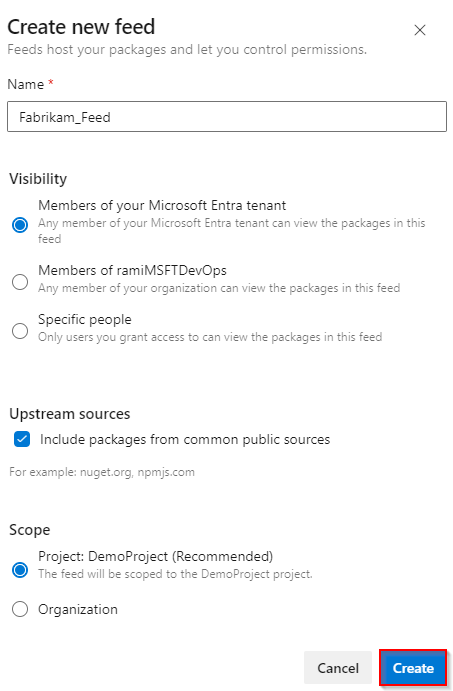
Meld u aan bij uw Azure DevOps-server en ga vervolgens naar uw project.
Selecteer Artefacten en selecteer daarna Feed maken.
Geef een Naam op voor uw feed, kies de optie Zichtbaarheid waarmee wordt gedefinieerd wie uw pakketten kan bekijken, controleer Pakketten opnemen uit gemeenschappelijke openbare bronnen als u pakketten uit bronnen zoals nuget.org of npmjs.comwilt opnemen, en voor Bereik, bepaalt u of de feed moet worden afgestemd op uw project of de hele organisatie.
Selecteer Maken wanneer u klaar bent.

Notitie
Standaard wordt aan de buildservice voor het project (bijvoorbeeld projectName Build Service (orgName)) de rol Feed en Upstream Reader (Samenwerker) toegewezen wanneer er een nieuwe feed wordt gemaakt.
Verbinding maken met een feed
Meld u aan bij uw Azure DevOps-organisatie en ga vervolgens naar uw project.
Selecteer Artefacten en selecteer vervolgens uw feed in de vervolgkeuzelijst.
Selecteer Verbinding maken met feeden selecteer vervolgens NuGet.exe in het linkernavigatiedeelvenster. Als dit de eerste keer is dat u Azure-artefacten gebruikt met Nuget.exe, controleert u of u de vereisten hebt geïnstalleerd.
Volg de opgegeven instructies in de sectie Project-installatie om uw nuget.config-bestand in te stellen en verbinding te maken met uw Azure-artefacten-feed.

Meld u aan bij uw Azure DevOps-server en ga vervolgens naar uw project.
Selecteer Artefacten en selecteer vervolgens uw feed in de vervolgkeuzelijst.
Selecteer Verbinding maken met feeden selecteer vervolgens NuGet.exe in het linkernavigatiedeelvenster.
Volg de opgegeven instructies in de sectie Project-installatie om uw nuget.config-bestand in te stellen en verbinding te maken met uw Azure-artefacten-feed.

Pakketten publiceren naar uw feed
Notitie
Als u pakketten naar een feed wilt publiceren, moet u een feeduitgever (inzender) of hoger zijn. Zie Machtigingen beheren voor meer informatie.
Voer de volgende opdracht uit om een pakket naar uw feed te publiceren. De ApiKey parameter is vereist, maar u kunt elke willekeurige tekenreeks als waarde gebruiken.
nuget.exe push -Source <SOURCE_NAME> -ApiKey key <PACKAGE_PATH>
Voorbeelden
Projectgebaseerde feed
nuget.exe push -Source https://pkgs.dev.azure.com/myOrganization/MyProject/_packaging/MyFeed/nuget/v3/index.json -ApiKey AZ release/myDemoPackage.1.0.0.nupkgFeed voor de hele organisatie:
nuget.exe push -Source https://pkgs.dev.azure.com/myOrganization/_packaging/myFeed/nuget/v3/index.json -ApiKey AZ release/myDemoPackage.1.0.0.nupkg
Notitie
Dit ApiKey is vereist, maar u kunt elke willekeurige waarde gebruiken bij het publiceren naar Azure-artefacten-feeds.
Pakketten downloaden van uw feed
Als u pakketten uit uw feed wilt herstellen, voert u de volgende opdracht uit in uw projectmap:
nuget.exe restore
Notitie
Het zoeken naar pakketten in upstream-bronnen met behulp van NuGet Package Explorer wordt niet ondersteund.