Notitie
Voor toegang tot deze pagina is autorisatie vereist. U kunt proberen u aan te melden of de directory te wijzigen.
Voor toegang tot deze pagina is autorisatie vereist. U kunt proberen de mappen te wijzigen.
Important
Deze functie bevindt zich in openbare preview-versie.
Chat biedt een uniforme interface op volledig scherm voor het stellen van gegevensvragen in natuurlijke taal. Chat maakt gebruik van bestaande dashboards, query's, Genie Spaces en metrische weergaven om uw vragen te beantwoorden met alle beschikbare gegevens.

Opmerking
Chatten in Genie is niet beschikbaar in werkruimten waarvoor het beveiligingsprofiel voor naleving is ingeschakeld. Zie beveiligingsprofiel voor naleving.
Chat inschakelen
Werkruimtebeheerders kunnen chat inschakelen voor alle werkruimtegebruikers:
- Als werkruimtebeheerder klikt u op uw gebruikersnaam in de bovenste balk van de Azure Databricks-werkruimte.
- Selecteer in het menu Previews.
- Zoek en schakel nieuwe chatervaring in Genie in.
Gebruikers moeten de machtiging CAN USE hebben voor een SQL Warehouse om chat te kunnen gebruiken.
Hoe chatten werkt
Wanneer u een vraag indient om te chatten:
- Het zoekt in beschikbare Genie Spaces naar één die relevant is voor uw vraag.
- Als er een overeenkomende Genie-ruimte wordt gevonden, wordt die ruimte gebruikt om een antwoord te genereren.
- Als er geen overeenkomende Genie Space wordt gevonden, wordt Genie gebruikt in de agentmodus om te zoeken naar relevante gegevensassets en uw vraag te beantwoorden.
U kunt ook externe gegevensbronnen, zoals Google Drive of SharePoint, verbinden om chattoegang te verlenen tot uw bedrijfsdocumenten. Zie Een gegevensbron toevoegen aan een gesprek.
Als u een chat wilt openen, klikt u op de startpagina van Genie of gebruikt u de modus Vragen in de zoekbalk.

Geplande taken
Important
Deze functie bevindt zich in de bètaversie. Werkruimtebeheerders kunnen de toegang tot deze functie beheren vanaf de pagina Previews . Zie Azure Databricks previews beheren.
Geplande taken worden automatisch uitgevoerd op een bepaald tijdstip en posten de resultaten in een chatgesprek. Wanneer een taak wordt uitgevoerd, stuurt chat u een e-mailbericht met de resultaten.
U kunt een geplande taak op twee manieren maken:
Typ een aanvraag in natuurlijke taal in chat, bijvoorbeeld: "Stuur me een dagelijkse briefing van alle nieuwe klantbeoordelingen voor mijn winkellocatie." Chat kan verduidelijkende vragen stellen, zoals de tijd of de locatie die moet worden gebruikt, maakt vervolgens de taak en voegt deze toe aan de sectie Geplande taken .
Klik op Geplande taken in de linkerzijbalk en klik vervolgens op Nieuwe taak. Vul de titel, instructies, planning en tijdzone in en klik vervolgens op Maken.
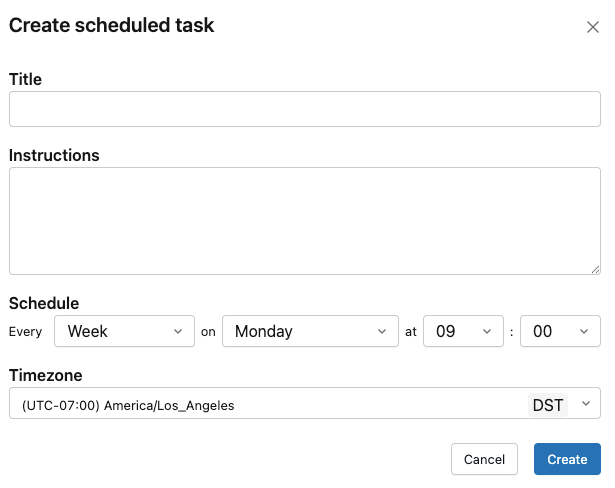
Als u eerdere uitvoeringen wilt bekijken, een geplande taak wilt bewerken of verwijderen, klikt u op de taak in de sectie Geplande taken . Elk run wordt geopend in een chatthread.
Chatbeperkingen
- U kunt niet opgeven welke SQL Warehouse-chat gebruikt. Databricks selecteert er automatisch een.
- Er kan slechts één gesprek tegelijk actief zijn.
- Werkruimten met veel Genie Spaces kunnen een verminderde routeringsnauwkeurigheid ervaren.
Een gegevensbron toevoegen aan een gesprek
U kunt externe gegevensbronnen zoals Google Drive of SharePoint verbinden met een chatgesprek. Hiermee kunt u chatten om uw bedrijfsdocumenten te doorzoeken bij het beantwoorden van vragen. Elke gebruiker wordt afzonderlijk geverifieerd. OAuth-tokens worden niet gedeeld tussen gebruikers.
Voor het verbinden van externe gegevensbronnen moeten de Third Party Connectors for Agents Beta zijn ingeschakeld in uw workspace. Zie Azure Databricks previews beheren.
Klik op de startpagina van Genie op chat.
Klik op het
 pluspictogram linksonder in de zoekbalk.
Selecteer een gegevensbron.
Als u extra gegevensbronnen wilt verbinden, klikt u onder aan de lijst op Meer verbindingen . U kunt een aangepaste MCP-verbinding maken in Unity Catalog. Zie Externe MCP-servers gebruiken.
Klik op Aanmelden en voer de stappen uit om u aan te melden.
De verbinding wordt toegevoegd aan uw gesprek. Chat kan nu uw documenten doorzoeken bij het beantwoorden van vragen. Nadat een verbinding is gemaakt, kunnen metastore-beheerders en verbindingseigenaren gebruikersmachtigingen hierop beheren of intrekken. Zie De MCP-serververbinding delen.
Opmerking
Tools voor gegevensbronnen worden mogelijk niet altijd automatisch geactiveerd. Als zoeken in documenten niet wordt gestart, probeert u expliciet te chatten om het hulpprogramma te gebruiken, bijvoorbeeld 'Gebruik Google Docs' of 'gebruik SharePoint'.
Beperkingen voor Google Drive
- Wanneer u Google Drive autoriseert, ziet u mogelijk het scherm 'niet-geverifieerde app'. Klik op Geavanceerd en ga door met het autorisatieproces.
- De maximale bestandsgrootte is 10 MB.
- Alleen ingebouwde Google Docs-bestanden worden ondersteund. PDF-bestanden, afbeeldingen en andere binaire indelingen worden niet ondersteund.
- Fouten met verlopen verbindingen of tokens kunnen worden weergegeven in de uitvoer van de agent. ** Authenticeer opnieuw om het probleem met de verbinding op te lossen.
SharePoint beperkingen
- De maximale bestandsgrootte is 10 MB.
- Ondersteunde bestandstypen zijn ingebouwde SharePoint documenten, spreadsheets en presentaties, evenals algemene indelingen op basis van tekst, zoals
.txt,.csv,.json,.mden andere. PDF-bestanden, afbeeldingen en andere binaire indelingen worden niet ondersteund.