Notitie
Voor toegang tot deze pagina is autorisatie vereist. U kunt proberen u aan te melden of de directory te wijzigen.
Voor toegang tot deze pagina is autorisatie vereist. U kunt proberen de mappen te wijzigen.
Belangrijk
Deze functie bevindt zich in openbare preview-versie.
Opmerking
De Azure Databricks Excel-invoegtoepassing is niet beschikbaar in de Azure Government- of Azure China-regio.
De Azure Databricks Excel-invoegtoepassing verbindt uw Azure Databricks werkruimte met Microsoft Excel, waardoor beheerde Lakehouse-gegevens rechtstreeks in uw spreadsheets worden opgenomen, zodat u sneller kunt overstappen van gegevens naar beslissingen. De invoegtoepassing wordt volledig ondersteund in webversie van Excel en desktopversies voor zowel Windows als macOS.
Op deze pagina worden de twee methoden beschreven die beschikbaar zijn om de Azure Databricks Excel invoegtoepassing in te stellen in Microsoft Excel. Deze invoegtoepassing maakt gebruik van eenmalige aanmelding (SSO) om verbinding te maken met uw Azure Databricks-werkruimte en ondersteunt Unity Catalog voor gegevensbeheer en toegangsbeheer.
Voorwaarden
Voordat u de Excel-invoegtoepassing installeert, controleert u of u het volgende hebt:
- Toegang tot een Azure Databricks werkruimte waarvoor Unity Catalog is ingeschakeld.
- Een werkruimtebeheerder moet de preview Excel Connector inschakelen. Zie Azure Databricks previews beheren.
- Uw Azure Databricks werkruimte-URL voor elke werkruimte waarmee Excel verbinding moet maken. Aangepaste account-URL's worden niet ondersteund.
- Toegang tot een actief SQL-magazijn.
- Machtigingen voor het lezen van gegevens uit Unity Catalog-tabellen in uw werkruimte.
- Een van de volgende versies van Excel:
- Excel 2019 of hoger op Mac
- Excel op Windows (Microsoft 365)
- Excel op het web
- Excel op Mac (Microsoft 365)
- Als u een firewall of een cloudbeveiligingsplatform gebruikt, staat u de Azure Databricks werkruimte-URL's toe die zijn opgenomen in het invoegtoepassingsbestand.
Instellen van het invoegtoepassingsbestand
Opmerking
Als u een beheerder bent die de invoegtoepassing implementeert via de Microsoft Marketplace, slaat u deze sectie over. De marketplace-implementatie maakt gebruik van PowerShell om werkruimtetoegang te configureren in plaats van het invoegtoepassingsbestand. Zie Deploy via Microsoft Marketplace.
Het invoegtoepassingsbestand is een klein connectorbestand dat aangeeft Excel precies hoe u veilig verbinding maakt met Azure Databricks. Het fungeert als de digitale handshake die ervoor zorgt dat de invoegtoepassing correct wordt geladen en steeds up-to-date blijft wanneer u Excel opent.
Download en stel het invoegtoepassingsbestand in om de Azure Databricks Excel-invoegtoepassing te gebruiken.
Open het invoegtoepassingsbestand door op de volgende koppeling te klikken:
Sla de pagina op als een
.xmlbestand op uw lokale computer. Klik in de meeste browsers met de rechtermuisknop op de pagina en selecteer Opslaan als of druk opCtrl+S(Windows) ofCommand+S(macOS).Bewerk het invoegtoepassingsbestand door uw werkruimte-URL op te geven als een
<AppDomain>in deAppDomainssectie. Uw werkruimte-URL is de basis-URL die u gebruikt voor toegang tot uw Azure Databricks werkruimte in een browser. Als u wilt schakelen tussen meerdere Azure Databricks werkruimten, voegt u elke werkruimte-URL toe aan het invoegtoepassingsbestand.<AppDomains> <!-- DO NOT CHANGE --> <AppDomain>https://www.databricks.com</AppDomain> <AppDomain>https://login.databricks.com</AppDomain> <!-- ADD WORKSPACE URLS AS SHOWN BELOW; PUT EACH WORKSPACE URL IN ITS OWN <AppDomain> TAG --> <!-- EXAMPLE --> // highlight-next-line <AppDomain>https://adb-<workspace1-id>.<random-number>.azuredatabricks.net</AppDomain> // highlight-next-line <AppDomain>https://adb-<workspace2-id>.<random-number>.azuredatabricks.net</AppDomain> </AppDomains>Opmerking
Plak de URL van uw werkruimte als tekst zonder opmaak. Gebruik in de meeste teksteditors
Ctrl+Shift+V(Windows) ofCommand+Shift+V(macOS).Sla uw wijzigingen op. Controleer of het bestand juist is opgemaakt als een
.xmlbestand.
Optie 1: Door beheerder beheerd
Als globale beheerder kunt u de Azure Databricks Excel-invoegtoepassing implementeren voor gebruikers in uw organisatie. U kunt de invoegtoepassing implementeren als een aangepaste app met behulp van het invoegtoepassingsbestand of deze installeren vanuit de Microsoft Marketplace.
Als u de Azure Databricks Excel-invoegtoepassing wilt installeren als een Microsoft 365-beheer, moet u de machtiging global admin hebben. Als beheerder kunt u bepalen welke gebruikers in uw organisatie invoegtoepassingen kunnen gebruiken. Zie de documentatie Microsoft voor meer informatie over globale beheerders op Microsoft 365.
Implementeren als een aangepaste app
Implementeer de invoegtoepassing met behulp van een aangepast manifestbestand. Download en stel het invoegtoepassingsbestand in dat is opgegeven in de vereisten.
- Ga in de Microsoft 365-beheercentrum naar Settings > Geïntegreerde apps en klik op de koppeling Aanvoegingen.
- Klik op Invoegtoepassing implementeren en klik op Volgende.
- Klik op Aangepaste apps uploaden als optie om een nieuwe invoegtoepassing te implementeren.
- Selecteer de optie om een manifest te uploaden. Klik op Bestand kiezen en upload het add-in bestand.
- Kies welke gebruikers toegang moeten hebben tot de invoegtoepassing.
- Klik op Implementeren.
Zie de documentatie Microsoft voor gedetailleerde stappen voor het uploaden van de Azure Databricks Excel-invoegtoepassing.
Implementeren vanuit Microsoft Marketplace
Installeer de invoegtoepassing vanuit de Microsoft Marketplace en gebruik PowerShell om toegang tot werkruimten te configureren.
Vereiste voorwaarden
- PowerShell is geïnstalleerd op uw computer.
- U moet Windows PowerShell uitvoeren als beheerder.
De invoegtoepassing installeren
- Ga in de Microsoft 365-beheercentrum naar Settings > Geïntegreerde apps en klik op de koppeling Get-apps.
- Zoek naar 'Azure Databricks-invoegtoepassing voor Excel'.
- Klik op Nu downloaden.
- Implementeer de invoegtoepassing voor uzelf door Just me under Assign Users te selecteren.
- Klik op Implementeren.
Zie de Microsoft-documentatie voor gedetailleerde stappen over het implementeren van de Azure Databricks Excel-invoegtoepassing vanuit de Microsoft Marketplace.
Werkruimtetoegang configureren
Nadat u de invoegtoepassing hebt geïnstalleerd, gebruikt u PowerShell om de URL's van uw Azure Databricks werkruimte toe te staan.
Opmerking
Er is een time-out opgetreden voor de PowerShell-verbinding met de Office 365-beheercentrum. Als een opdracht mislukt, opent u PowerShell opnieuw en maakt u opnieuw verbinding door Connect-OrganizationAddInService uit te voeren.
Open PowerShell en voer deze uit als beheerder. Zie de documentatie Microsoft voor meer informatie.
Installeer en importeer de Office 365 gecentraliseerde implementatiemodule:
Install-Module -Name O365CentralizedAddInDeployment
Import-Module O365CentralizedAddInDeployment
Maak verbinding met uw Office 365-tenant en meld u aan als beheerder:
Connect-OrganizationAddInServiceControleer of de invoegtoepassing is geïmplementeerd. De Azure Databricks-invoegtoepassing voor Excel moet worden weergegeven in de lijst.
Get-OrganizationAddInAls de invoegtoepassing niet wordt weergegeven, moet deze mogelijk opnieuw worden geïmplementeerd of wellicht nog in het implementatieproces zitten.
Allowlist Azure Databricks werkruimte-URL's. Vervang elke
<workspace-url>door de URL van een werkruimte die u wilt toestaan. U kunt zo veel werkruimte-URL's opnemen als u nodig hebt.Set-OrganizationAddInOverrides -ProductId d75dbea5-bf93-49b8-9a49-bdf4e9d6f052 ` -AppDomains "https://adb-<workspace1-id>.<random-number>.azuredatabricks.net", "https://adb-<workspace2-id>.<random-number>.azuredatabricks.net"De product-id voor Azure Databricks is
d75dbea5-bf93-49b8-9a49-bdf4e9d6f052.Bevestig de correcte toegelatenlijst. De werkruimte-URL's die u hebt toegestaan, worden weergegeven in de
AppDomainssectie.Get-OrganizationAddInOverrides -ProductId d75dbea5-bf93-49b8-9a49-bdf4e9d6f052
De invoegtoepassing testen
- Zoek in Excel de Azure Databricks-invoegtoepassing.
- Meld u aan en maak verbinding met een van de werkruimten die u hebt toegestaan.
Opmerking
Het synchroniseren van wijzigingen in de toegestane lijst kan enkele minuten duren. Mocht de authenticatie mislukken, controleert u of u verbinding maakt met een toegestane werkruimte. Als de werkruimte juist is, sluit u Excel, wacht u enkele minuten en probeert u opnieuw.
Implementeren in uw organisatie
- Ga in de Microsoft 365-beheercentrum naar Settings > Geïntegreerde apps.
- Selecteer de Azure Databricks-invoegtoepassing die u hebt geïnstalleerd en geconfigureerd.
- Klik op het tabblad Gebruikers en kies of u wilt implementeren in uw hele organisatie of een specifieke groep gebruikers.
Opmerking
Als beheerder deelt u de accountnaam die is gekoppeld aan de werkruimten die u hebt toegestaan met de gebruikers die de Azure Databricks Excel-invoegtoepassing willen gebruiken. Zie Aanmelden bij de invoegtoepassing.
Optie 2: Selfservice
De installatiestappen variëren afhankelijk van uw Excel-platform. Download en stel het invoegtoepassingsbestand in dat is opgegeven in de vereisten.
Excel voor het web
Ga als volgt te werk om de Excel-invoegtoepassing te installeren en te verbinden met Excel voor het web:
- Open webversie van Excel en maak of open een werkmap.
- Klik op het tabblad Start opInvoegtoepassingen>Geavanceerd.
- Klik op Mijn invoegtoepassing uploaden.
- Upload het add-inbestand.
- Klik op Uploaden.
- Zoek en klik op de Azure Databricks-invoegtoepassing in het menu Aanvoegingen.
- Meld u aan bij uw Azure Databricks-account. Als er een fout optreedt, moet u pop-ups inschakelen.
- Als u meerdere werkruimte-URL's hebt geconfigureerd, selecteert u de gewenste Azure Databricks accountnaam. U hoeft alleen een specifieke werkruimte te selecteren als de URL's zich binnen hetzelfde account bevinden. Zie Uw account-id zoeken voor meer informatie over accountnamen.
Excel-bureaublad (Windows)
Ga als volgt te werk om de Excel-invoegtoepassing in Excel Desktop voor Windows te installeren:
- Maak een map met de naam
Manifestop uw lokale station (bijvoorbeeldC:\Manifest). - Kopieer het invoegtoepassingsbestand naar de
C:\Manifestmap. - Open de mapeigenschappen en deel de map:
- Klik met de rechtermuisknop op de
Manifestmap en selecteer Eigenschappen. - Klik op Delen en> voeg uzelf toe als gebruiker met lees- en schrijfmachtigingen.
- Klik met de rechtermuisknop op de
- Open Excel Desktop.
- Configureer Excel om de manifestmap te vertrouwen:
- Klik op Bestand>Opties>Vertrouwenscentrum>Instellingen van het Vertrouwenscentrum.
- Klik in de zijbalk op Vertrouwde invoegtoepassingscatalogussen.
- Voer in catalogus-URL het pad in naar de gedeelde map waar het invoegtoepassingsbestand zich bevindt (bijvoorbeeld
\\YourComputerName\Manifest). - Klik op Catalogus toevoegen.
- Schakel het selectievakje Weergeven in menu in .
- Klik op OK om uw wijzigingen op te slaan.
- Start Excel Desktop opnieuw op.
- Zoek in het zoekvak van de titelbalk naar "Insert as Add-in" en selecteer het in de resultaten.
- Selecteer de Azure Databricks-connector en klik op Toevoegen.
- Klik op de Azure Databricks-invoegtoepassing en voltooi het aanmeldingsproces voor uw Azure Databricks account.
- Als u meerdere werkruimte-URL's hebt geconfigureerd, selecteert u de gewenste Azure Databricks accountnaam. U hoeft alleen een specifieke werkruimte te selecteren als de URL's zich binnen hetzelfde account bevinden. Zie Uw account-id zoeken voor meer informatie over accountnamen.
Excel Desktop (macOS)
Ga als volgt te werk om de Excel-invoegtoepassing te installeren in Excel Desktop voor macOS:
Zoek de map Microsoft Office-invoegtoepassingen. De map is standaard:
/Users/<your-username>/Library/Containers/com.microsoft.Excel/Data/Documents/wefKopieer het invoegtoepassingsbestand naar deze map.
Open of start Excel Desktop opnieuw op.
Klik in de navigatiebalk opMijn invoegtoepassingen>.
Klik op de Azure Databricks-invoegtoepassing.
Voltooi het aanmeldingsproces voor uw Azure Databricks-account.
Als u meerdere werkruimte-URL's hebt geconfigureerd, selecteert u de gewenste Azure Databricks accountnaam. U hoeft alleen een specifieke werkruimte te selecteren als de URL's zich binnen hetzelfde account bevinden. Zie Uw account-id zoeken voor meer informatie over accountnamen.
Aanmelden bij de invoegtoepassing
Als een beheerder in uw organisatie de Azure Databricks Excel-invoegtoepassing heeft geïmplementeerd, meldt u zich aan en maakt u verbinding met uw Azure Databricks werkruimte vanuit Excel.
- Klik in Excel op het tabblad Start op de Azure Databricks-invoegtoepassing.
- Voer de URL van uw werkruimte in of selecteer een eerder gebruikte werkruimte-URL in de vervolgkeuzelijst. De invoegtoepassing onthoudt werkruimte-URL's die u of uw beheerder heeft geconfigureerd.
- Klik op Aantekenen en voltooi het verificatieproces om toegang te krijgen tot alle Azure Databricks Excel invoegtoepassingsfuncties.
Wijzig Azure Databricks-werkruimte
Als uw invoegtoepassingsbestand meerdere Azure Databricks werkruimten opgeeft, kunt u schakelen tussen deze werkruimten. Zie Het invoegtoepassingsbestand instellen voor meer informatie.
Ga als volgt te werk om verbinding te maken met een andere Azure Databricks werkruimte:
- Klik in de rechterbovenhoek van het deelvenster Azure Databricks-invoegtoepassing op het menu met drie puntjes naast de rekenkiezer.
- Klik op Werkruimte wijzigen.
- Selecteer het account waarin uw werkruimte zich bevindt, de werkruimte als hierom wordt gevraagd en meld u aan.
Problemen oplossen
Bericht 'Verificatie wordt uitgevoerd' bij aanmelden
Als u een venster 'Verificatie wordt uitgevoerd' ziet wanneer u zich probeert aan te melden bij Azure Databricks vanuit de invoegtoepassing, is uw werkruimte mogelijk niet correct toegevoegd aan het aangepaste invoegtoepassingsbestand. Controleer of u uw werkruimte correct hebt geconfigureerd onder <AppDomains>.
Bericht 'Goedkeuring door beheerder nodig' bij aanmelden
Het volgende bericht 'Beheerdersgoedkeuring nodig' wordt weergegeven wanneer u zich aanmeldt bij uw Azure Databricks werkruimte vanuit de Excel-invoegtoepassing omdat de Microsoft Entra tenant gebruikerstoestemming voor de Azure Databricks-toepassing blokkeert. Als er geen beheerderstoestemming wordt verleend, blijft Microsoft Entra ID de aanmeldingsstroom blokkeren, zelfs als u directe toegang tot de werkruimte hebt.
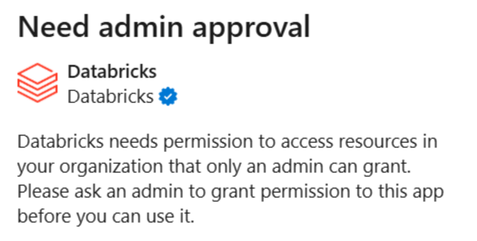
Om dit op te lossen, moet een Microsoft Entra gebruiker met de juiste beheerdersrollen voor de hele tenant toestemming geven voor de Azure Databricks bedrijfstoepassing:
- Ga in het Microsoft Entra-beheercentrum naar Entra ID>Bedrijfstoepassingen>Alle toepassingen en zoek de Azure Databricks bedrijfstoepassing die wordt gebruikt voor Single Sign-On.
- Beheerderstoestemming verlenen voor de machtigingen die zijn aangevraagd door de Azure Databricks enterprise-app:
- Klik onder Beveiliging op Machtigingen.
- Klik op Beheerderstoestemming verlenen.
Zie de documentatie Microsoft voor gedetailleerde instructies.
Kan geen resources gebruiken
Als u Azure Databricks resources, zoals SQL Warehouses, niet kunt gebruiken in de Azure Databricks-invoegtoepassing, kunt u een van de volgende methoden proberen, afhankelijk van de versie van Excel die u gebruikt:
- webversie van Excel: start het blad opnieuw of wijzig werkruimten en meld u weer aan bij dezelfde werkruimte. Zie Azure Databricks-werkruimte wijzigen.
- Excel Desktop: Laad de invoegtoepassing opnieuw door op het informatiepictogram in de rechterbovenhoek te klikken en Reload te selecteren.