Notitie
Voor toegang tot deze pagina is autorisatie vereist. U kunt proberen u aan te melden of de directory te wijzigen.
Voor toegang tot deze pagina is autorisatie vereist. U kunt proberen de mappen te wijzigen.
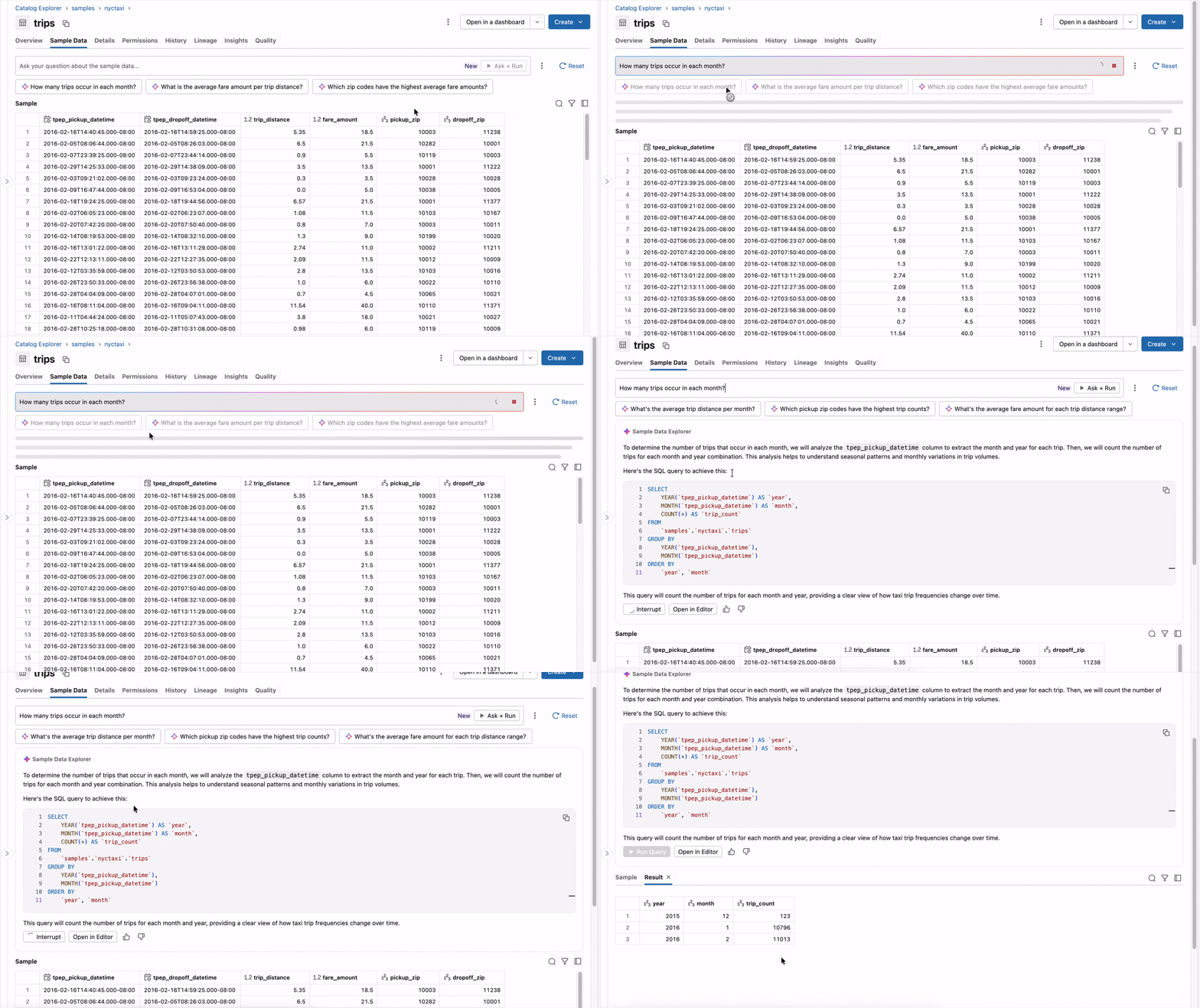
Voorbeeld Data Explorer met Genie Code biedt een gespreksinterface voor het detecteren en verkennen van gegevenssets in uw werkruimte. Gebruik natuurlijke taal om vragen te stellen over uw gegevens zonder SQL te schrijven. Met behulp van voorbeelden van tabelmetagegevens en voorbeelden op rijniveau genereert voorbeeld Data Explorer SQL-query's die u handmatig kunt controleren of configureren om automatisch te worden uitgevoerd.
Voorbeeld-Data Explorer ondersteunt de volgende tabeltypen:
- Beheerde, externe en vreemde tabellen
- Weergaven en gematerialiseerde weergaven
- Streamingtabellen
- Indexen voor vectorzoekopdrachten
Requirements
- Unity Catalog moet zijn ingeschakeld in uw werkruimte. Zie Aan de slag met Unity Catalog.
- Genie Code moet zijn ingeschakeld. Zie Genie Code gebruiken.
U moet de SELECT bevoegdheid hebben voor de doeltabel, evenals USE SCHEMA in het bovenliggende schema en USE CATALOG in de bovenliggende catalogus.
Voorbeeldgegevens verkennen
Voorbeeldgegevens voor een tabel verkennen:
Klik in uw Azure Databricks werkruimte op
 Catalog.
Selecteer de tabel die u wilt verkennen.
Klik op het tabblad Voorbeeldgegevens .
Stel in het promptvenster van Sample Data Explorer een vraag over de gegevens. Typische vragen hebben betrekking op:
- Vragen over tabeleigenschappen: "Is er een veld met contactgegevens?"
- Snelle statistieken: "Hoeveel ritten zijn er na 18:00 uur gebeurd?"
- Foutopsporing en het uitvoeren van halfgebaseerde SQL: 'selecteer deployable_account_id, volgorde op aflopende DATUM'.
Genie Code retourneert een antwoord op uw vraag, samen met een gegenereerde SQL-query. Als dit de eerste keer is dat u Voorbeeld-Data Explorer gebruikt, wordt u mogelijk gevraagd om te kiezen hoe query's worden uitgevoerd:
- Klik op Ja als u wilt dat Genie Code automatisch gegenereerde query's uitvoert. Genie Code voert de query uit en retourneert het antwoord onmiddellijk.
- Klik op Nee, voer handmatig uit om de gegenereerde SQL te controleren voordat u deze uitvoert.
Als Voorbeeld Data Explorer is geconfigureerd om query's handmatig uit te voeren, worden de knoppen Voer query uit en Openen in Editor weergegeven na elke respons. Klik op Query uitvoeren om de query uit te voeren of open in Editor om deze te wijzigen.
U kunt de instelling voor automatisch uitvoeren op elk gewenst moment wijzigen door te klikken op het pictogram van het  rechts van het promptvak. Selecteer vervolgens Query's automatisch uitvoeren of Handmatig uitvoeren.
