Notitie
Voor toegang tot deze pagina is autorisatie vereist. U kunt proberen u aan te melden of de directory te wijzigen.
Voor toegang tot deze pagina is autorisatie vereist. U kunt proberen de mappen te wijzigen.
In dit artikel leert u hoe u visuals maakt en aanpast op basis van queryresultaten met behulp van de gebruikersinterface, zoals de visual in Azure Data Explorer Dashboards. U kunt deze visuals verder bewerken en vastmaken in een dashboard. U hoeft de query niet opnieuw uit te voeren om deze visuals toe te voegen of te wijzigen. Deze functie is vooral handig voor zware query's.
Zie Visualisatie voor een volledige lijst met beschikbare visuals. Zie voor visuals die alleen beschikbaar zijn in de webgebruikersinterface of dashboards, dashboard-specifieke visuals.
Vereiste voorwaarden
- Een Microsoft-account of een Microsoft Entra gebruikersidentiteit. U hebt geen Azure abonnement nodig.
- Een Azure Data Explorer cluster en database. Gebruik de publiek beschikbare help cluster of een cluster en database maken.
Een visual toevoegen aan een query
Voer een query uit in de Azure Data Explorer web-UI. U kunt bijvoorbeeld de volgende query gebruiken:
StormEvents
| where State == 'KANSAS'
| summarize sum(DamageProperty) by EventType
Selecteer + Visual toevoegen in het resultatenraster.
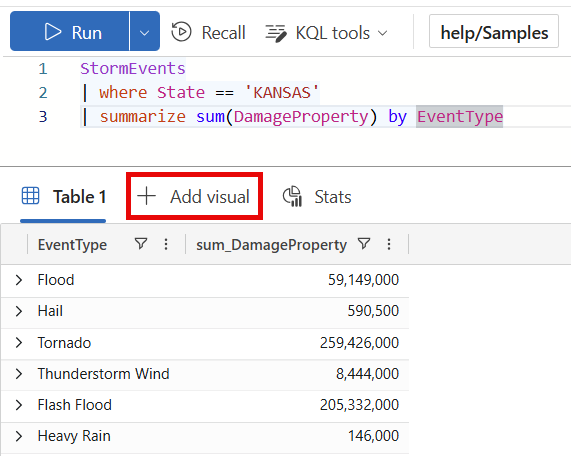
Er wordt een deelvenster aan de rechterkant geopend, met het tabblad Visuele opmaak geselecteerd.
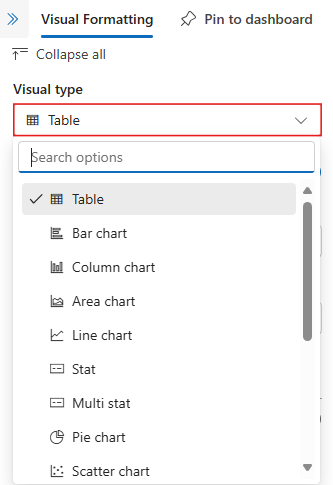
Selecteer het visualtype in de vervolgkeuzelijst. Zie Visualisaties voor een lijst met beschikbare visualisaties.
Aanpassingseigenschappen instellen
De volgende tabel beschrijft de beschikbare aanpassingseigenschappen, alfabetisch gecategoriseerd op sectie en geeft aan welke visuals de opgegeven eigenschap ondersteunen.
| Afdeling | Vastgoed | Beschrijving | Visuele typen |
|---|---|---|---|
| kleuren | Kleurenpalet | Bepaalt de set kleuren die moeten worden gebruikt voor de heatmap. | Warmtekaart |
| Voorwaardelijke opmaak | Verbergen of weergeven | Een wisseloptie om voorwaardelijke opmaak uit te schakelen of in te schakelen. Zie Voorwaardelijke opmaak toepassen voor meer informatie. | Anomaliediagram, vlakdiagram, staafdiagram, kolomdiagram, multistat, spreidingsdiagram, tabel, tijddiagram |
| Gegevens | Y-kolommen | De kolommen die gegevens voor de verticale as leveren. | Anomaliediagram, Vlakdiagram, Staafdiagram, Kolomdiagram, Lijndiagram, Spreidingsdiagram, Tijddiagram |
| X-kolom | De kolom met gegevens voor de horizontale as. | Anomaliediagram, Vlakdiagram, Staafdiagram, Kolomdiagram, Lijndiagram, Spreidingsdiagram, Tijddiagram | |
| Seriekolommen | De kolommen die worden gebruikt om gegevens in verschillende reeksen te categoriseren. | Anomaliediagram, Vlakdiagram, Staafdiagram, Kolomdiagram, Lijndiagram, Spreidingsdiagram, Tijddiagram | |
| Categoriekolom | De kolom die de gegevenscategorieën bepaalt. | Trechterdiagram, Heatmap, Cirkeldiagram | |
| Labelkolom | Hiermee worden labels aan elk slot toegewezen met behulp van de aangewezen kolom. | Multistat | |
| Waardekolom | De kolom met gegevens voor de visualisatie. | Trechterdiagram, multistat | |
| Waarde | De numerieke kolom die fungeert als de primaire variabele voor de heatmap. | Warmtekaart | |
| Numerieke kolom | De kolom met de numerieke waarde voor de gegevenscategorie. | Cirkeldiagram | |
| Locatie bepalen door | Bepaalt de methode die wordt gebruikt om de locatie te definiëren: afleiden, breedtegraad en lengtegraad of geopunt. | Kaart | |
| Kleuren van gegevensreeksen | Kleurenpalet | Hiermee past u de kleuren aan die in de visualisatie worden weergegeven. | Anomaliediagram, gebieddiagram, staafdiagram, kolomdiagram, lijndiagram, cirkeldiagram, spreidingsdiagram, tijddiagram |
| Weergaveopties | Sorteren op | Hoe de resultaten in de grafiek te ordenen: Naam, Grootte of Geen. | Cirkeldiagram |
| Top N | Optie om alleen secties weer te geven voor de bovenste n-waarden in de grafiek. | Cirkeldiagram | |
| Algemeen | Display oriëntering | Bepaalt de oriëntatie van de weergave: Horizontaal of Verticaal. | Multistat |
| Tekengrootte | Bepaalt de grootte van de tekst: Aanbevolen, Klein of Groot. | Multistat, Stat | |
| Visuele indeling | Bepaalt de notatie voor de grafiek. Voor vlak-, staaf- en kolomdiagrammen kan de indeling standaard, gestapeld of 100% gestapeld zijn. Voor cirkeldiagrammen kan het formaat taart of donut zijn. | Vlakdiagram, staafgrafiek, kolomgrafiek, cirkeldiagram | |
| Indeling | Siteconfiguratie | Hiermee past u de rasterindeling aan met opties tussen 1 kolom en 1 rij (1 sleuf) en 5 kolommen met 5 rijen (25 sleuven). | Multistat |
| Legende | Verbergen of weergeven | Hiermee wordt een legenda verborgen of weergegeven waarin gegevensreeksen in de grafiek worden uitgelegd. | Anomaliediagram, vlakdiagram, staafdiagram, kolomdiagram, multistat, spreidingsdiagram, tijddiagram |
| grootte | Verbergen of weergeven | Hiermee schakelt u de grootte van de kaartpunten in of uit. | Kaart |
| Kolom grootte | De kolom die wordt gebruikt om de grootte van het kaartpunt te bepalen. | Kaart | |
| URL's | Koppeling toepassen op kolom | Wanneer ingeschakeld, leidt het selecteren van een waarde in deze kolom naar de URL die is opgegeven in de URL-kolom. | Tabel |
| URL-kolom | De kolom met URL-waarden. | Tabel | |
| X-as | Etiket | Hiermee stelt u een aangepast label in voor de horizontale as. | Anomaliediagram, vlakdiagram, staafdiagram, kolomdiagram, multistat, spreidingsdiagram, tijddiagram |
| Verticale lijnwaarde | Hiermee stelt u een waarde in op de horizontale as voor verticale referentielijnen. | Anomaliediagram, vlakdiagram, staafdiagram, kolomdiagram, multistat, spreidingsdiagram, tijddiagram | |
| Schaal van X-as | Hiermee past u de schaal van de horizontale as aan op lineair of logaritmisch. | Anomaliediagram, vlakdiagram, staafdiagram, multistat, spreidingsdiagram, tabel, tijddiagram | |
| Y-as | Etiket | Hiermee stelt u een aangepast label in voor de verticale as. | Anomaliediagram, vlakdiagram, staafdiagram, kolomdiagram, multistat, spreidingsdiagram, tijddiagram |
| Maximumwaarde | Hiermee definieert u de maximumwaarde op de verticale as. | Anomaliediagram, vlakdiagram, staafdiagram, kolomdiagram, multistat, spreidingsdiagram, tijddiagram | |
| Minimumwaarde | Hiermee definieert u de minimumwaarde op de verticale as. | Anomaliediagram, vlakdiagram, staafdiagram, kolomdiagram, multistat, spreidingsdiagram, tijddiagram | |
| Referentielijnen | Markeert een waarde in de grafiek als referentielijn voor visuele richtlijnen. | Anomaliediagram, vlakdiagram, staafdiagram, kolomdiagram, multistat, spreidingsdiagram, tijddiagram |
Een bestaande visualisatie wijzigen
Gebruik het deelvenster visuele opmaak om een bestaande visualisatie te wijzigen.
Visual gemaakt met UI
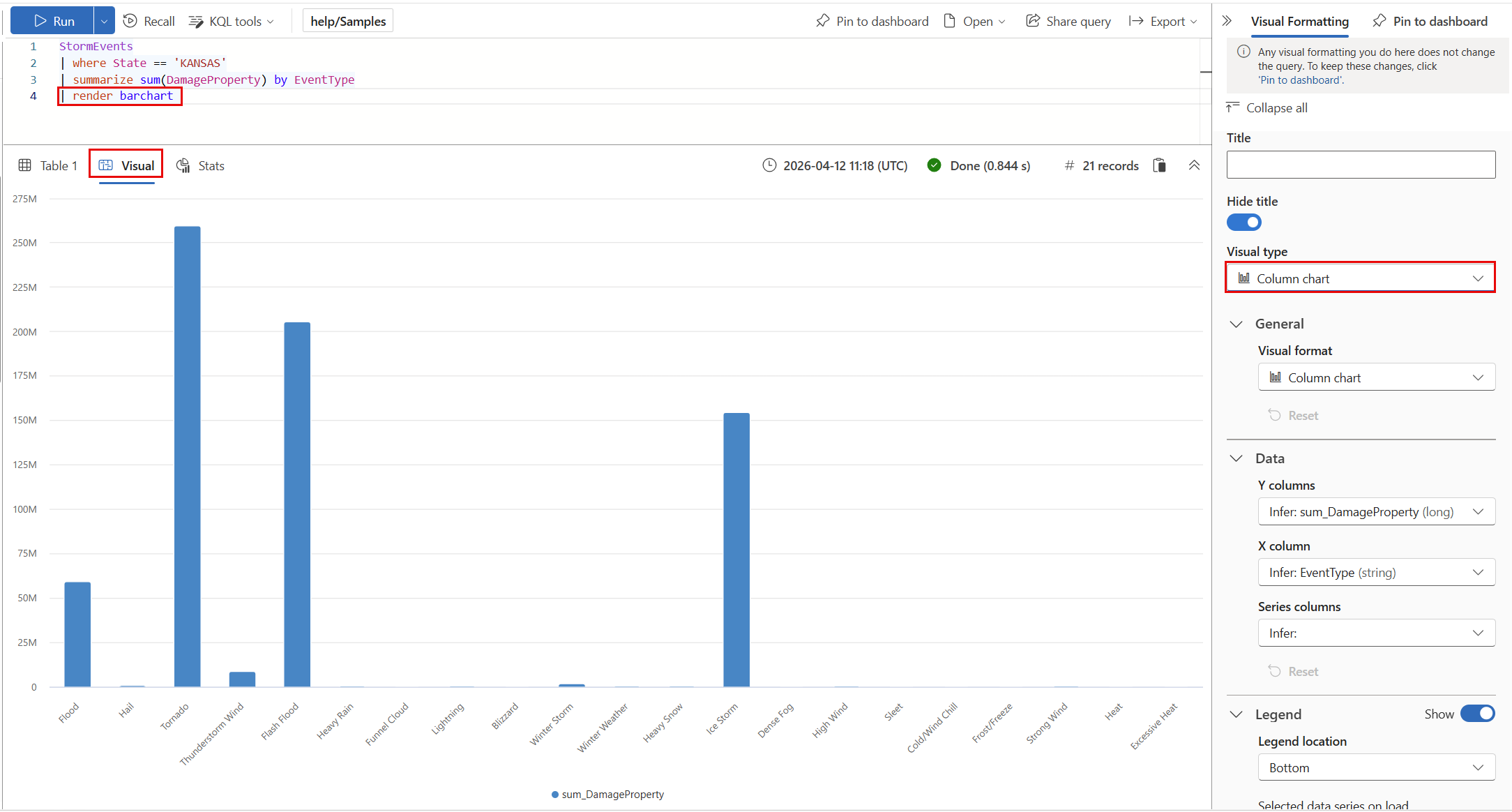
Als u een visual toevoegt via de gebruikersinterface, kunt u deze visual wijzigen door het tabblad Visual bewerken in het resultatenraster te selecteren.

Visual gemaakt in query
Als u een visual maakt met behulp van de renderoperator, selecteert u Visual in het resultatenraster om de visual te bewerken.
Belangrijk
In het deelvenster visuele opmaak wordt de visuele weergave gewijzigd, maar wordt de oorspronkelijke query niet gewijzigd.
Vastmaken aan het dashboard
Nadat u de visual hebt opgemaakt, maakt u deze vast aan een nieuw of bestaand dashboard.
Selecteer In het deelvenster Visuele opmaak de optie Vastmaken aan dashboard.

Het dialoogvenster Vastmaken aan dashboard wordt geopend. Voer een tegelnaam in voor deze visual en selecteer een nieuw of bestaand dashboard.

Kies Vastzetten.