Notitie
Voor toegang tot deze pagina is autorisatie vereist. U kunt proberen u aan te melden of de directory te wijzigen.
Voor toegang tot deze pagina is autorisatie vereist. U kunt proberen de mappen te wijzigen.
In deze handleiding ziet u hoe u Data API Builder (DAB) implementeert in Azure Container Apps met behulp van een aangepaste containerinstallatiekopie die is gebouwd met Azure Container Registry. Container Apps biedt serverloze schaalaanpassing, ingebouwd inkomend verkeer en isolatie op basis van omgevingen.

Vereiste voorwaarden
Een Azure-account met een actief abonnement. Gratis een account maken
Data-API-bouwer CLI. Installeer de CLI.
Azure CLI. Installeer de Azure CLI.
Bestaande ondersteunde database die kan worden adresseerbaar vanuit Azure.
Het configuratiebestand bouwen
Maak eerst een DAB-configuratiebestand (Data API Builder) om verbinding te maken met uw bestaande database. Dit bestand wordt later gebruikt met de uiteindelijke container.
Maak een lege map op uw lokale computer om het configuratiebestand op te slaan.
Initialiseer een nieuw basisconfiguratiebestand met behulp van
dab init. Gebruik de volgende instellingen minimaal voor initialisatie.Configuratie Waarde Databasetype Selecteer een ondersteund databasetype. Verbindingsstring Gebruik de @env()functie om te verwijzen naar deDATABASE_CONNECTION_STRINGomgevingsvariabele.dab init --database-type "<database-type>" --connection-string "@env('DATABASE_CONNECTION_STRING')"Belangrijk
Voor sommige databasetypen zijn extra configuratie-instellingen vereist voor initialisatie.
Voeg ten minste één database-entiteit toe aan de configuratie. Gebruik de
dab addopdracht om een entiteit te configureren. Configureer elke entiteit om alle machtigingen voor anonieme gebruikers toe te staan. Herhaaldab addzo vaak als u wilt voor uw entiteiten.dab add "<entity-name>" --source "<schema>.<table>" --permissions "anonymous:*"Open en controleer de inhoud van het dab-config.json-bestand . U gebruikt dit bestand verderop in deze handleiding.
Een aangepaste containerimage maken
Bouw een aangepaste image die dab-config.json in /App/dab-config.json opneemt. Voer deze opdrachten uit vanuit de map die het bestand bevat dab-config.json.
Een nieuwe resourcegroep maken. U gebruikt deze resourcegroep voor alle nieuwe resources in deze handleiding.
Aanbeveling
U wordt aangeraden de resourcegroep msdocs-dab-aca een naam te geven.
Maak een Azure Container Registry (ACR) en bouw de afbeelding.
az acr create \
  --resource-group "<resource-group-name>" \
  --name "<registry-name>" \
  --sku Basic \
  --admin-enabled true

# Create a Dockerfile that embeds dab-config.json
cat <<'EOF' > Dockerfile
FROM mcr.microsoft.com/azure-databases/data-api-builder:latest
COPY dab-config.json /App/dab-config.json
EOF

# Build and push the image
az acr build \
  --registry "<registry-name>" \
  --image "dab:1" \
  .
Noteer de registeraanmeldingsserver (
<registry-name>.azurecr.io) en de imagetag (dab:1). U gebruikt deze waarden bij het maken van de container-app.
De container-app maken
Maak de container-app met behulp van de aangepaste image die al dab-config.json bevat.
Maak een Azure Container Apps-resource. Als onderdeel van het proces voor het maken van de app-resource moet u een omgeving maken. Gebruik deze instellingen om beide resources te configureren.
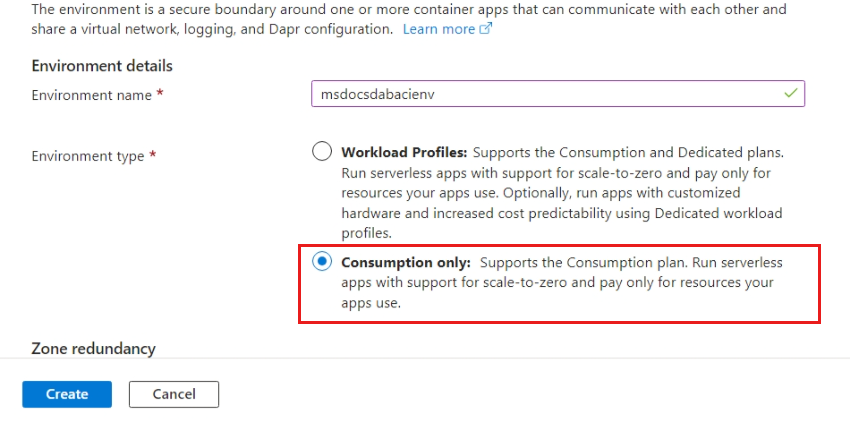
Hulpbron Configuratie Waarde Milieu Omgevingsnaam Voer een wereldwijd unieke naam in Milieu Omgevingstype Selecteer alleen verbruik Milieu Doel van logboeken Selecteer Logboeken niet opslaan Applicatie Resourcegroep Selecteer de resourcegroep die u eerder hebt gemaakt Applicatie Region Selecteer dezelfde regio als uw resourcegroep Applicatie Quickstart-kopie gebruiken Niet selecteren Applicatie Afbeeldingsbron Azure Container Registry selecteren Applicatie Registry Uw ACR-exemplaar selecteren Applicatie Afbeelding en tag dab:1invoerenApplicatie Omgevingsvariabelen - Naam DATABASE_CONNECTION_STRINGinvoerenApplicatie Omgevingsvariabelen - Waarde Voer de verbindingsreeks voor uw database in. Applicatie Ingang Controleren of ingeschakeld is Applicatie Inkomend verkeer Selecteer Verkeer vanaf elke locatie accepteren Applicatie Clientcertificaatmodus Selecteer Negeren Applicatie Type inkomend verkeer HTTP selecteren Applicatie Doelpoort 5000invoeren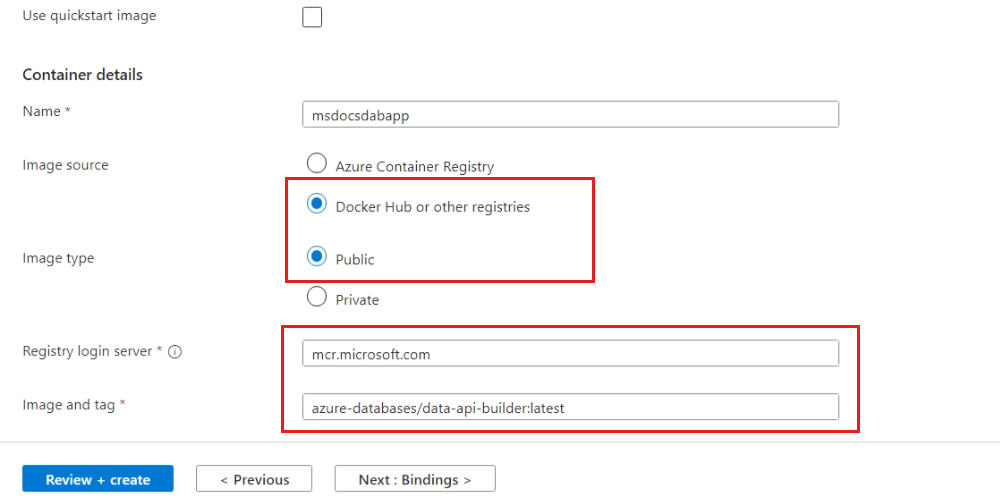
Aanbeveling
U wordt aangeraden een verbindingsreeks te gebruiken die geen autorisatiesleutels bevat. Gebruik in plaats daarvan beheerde identiteiten en op rollen gebaseerd toegangsbeheer om de toegang tussen uw database en host te beheren. Zie Azure-services die gebruikmaken van beheerde identiteiten voor meer informatie.
Navigeer naar de nieuwe container-app in Azure Portal.
Gebruik het veld Toepassings-URL in de sectie Essentials om naar de website van de container-app te bladeren. Bekijk de reacties die aangeven dat de DAB-container actief is en dat de status in orde is.
{
    "status": "healthy",
    "version": "1.1.7",
    "app-name": "dab_oss_1.1.7"
}
Opmerking
Het versienummer en de naam variëren op basis van uw huidige versie van Data API Builder.
Navigeer naar het
/api/swaggerpad voor de huidige actieve toepassing. Gebruik de Swagger-gebruikersinterface om een HTTP GET-aanvraag voor een van uw entiteiten uit te geven.
De hulpbronnen opschonen
Wanneer u de voorbeeldtoepassing of resources niet meer nodig hebt, verwijdert u de bijbehorende implementatie en alle resources.
Navigeer naar de resourcegroep met behulp van Azure Portal.
Selecteer Verwijderen in de opdrachtbalk.