Notitie
Voor toegang tot deze pagina is autorisatie vereist. U kunt proberen u aan te melden of de directory te wijzigen.
Voor toegang tot deze pagina is autorisatie vereist. U kunt proberen de mappen te wijzigen.
Important
Azure Cosmos DB for PostgreSQL bevindt zich op een buitengebruikstellingspad en wordt niet meer aanbevolen voor nieuwe projecten. Gebruik in plaats daarvan een van deze twee services:
Voor PostgreSQL-workloads: gebruik de functie Elastic Clusters van Azure Database For PostgreSQL om de horizontale uitschalen en gedistribueerde PostgreSQL-functies te gebruiken die zijn opgenomen in de open source Citus-extensie. Zie migrate to Azure Database for PostgreSQL with Elastic Cluster voor migratierichtlijnen.
Voor NoSQL-workloads gebruikt u Azure Cosmos DB voor NoSQL voor een gedistribueerde databaseoplossing met een SLA (99.999%) voor beschikbaarheidsservices, directe automatische schaalaanpassing en automatische failover in meerdere regio's.
Azure Cosmos DB for PostgreSQL is een beheerde service waarmee u horizontaal schaalbare PostgreSQL-databases in de cloud kunt uitvoeren.
Prerequisites
Als u geen Azure-abonnement hebt, maakt u een gratis account voordat u begint.
Een cluster maken
Meld u aan bij Azure Portal en volg deze stappen om een Azure Cosmos DB for PostgreSQL-cluster te maken:
Ga naar Een Azure Cosmos DB for PostgreSQL-cluster maken in de Azure-portal.

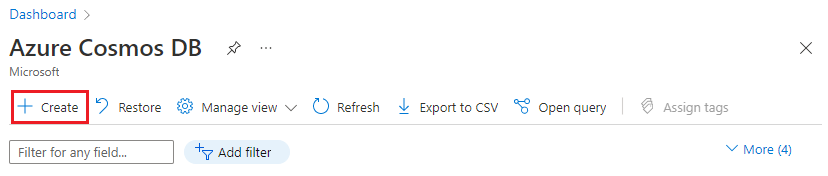

In het formulier Maak een Azure Cosmos DB voor PostgreSQL-cluster:
Vul de gegevens in op het tabblad Basis.

De meeste opties spreken voor zich, maar onthoud:
- De clusternaam bepaalt de DNS-naam die uw toepassingen gebruiken om verbinding te maken, in de vorm
<node-qualifier>-<clustername>.<uniqueID>.postgres.cosmos.azure.com. - U kunt een primaire PostgreSQL-versie, zoals 15, kiezen. Azure Cosmos DB for PostgreSQL ondersteunt altijd de nieuwste Citus-versie voor de geselecteerde primaire Postgres-versie.
- De gebruikersnaam van de beheerder moet de waarde
cituszijn. - U kunt de databasenaam op de standaardwaarde citus laten staan of de enige databasenaam definiëren. U kunt de naam van de database niet wijzigen nadat het cluster is ingericht.
- De clusternaam bepaalt de DNS-naam die uw toepassingen gebruiken om verbinding te maken, in de vorm
Selecteer Volgende: Netwerken onderaan het scherm.
Selecteer in het scherm Netwerken de optie Openbare toegang toestaan vanuit Azure-services en -resources binnen Azure naar dit cluster.

Selecteer Beoordelen en maken en selecteer vervolgens, wanneer de validatie is geslaagd, Maken om het cluster te maken.
Het configureren duurt een paar minuten. De pagina wordt omgeleid om de implementatie te bewaken. Wanneer de status verandert van Implementatie wordt uitgevoerd naar Uw implementatie is voltooid, selecteer dan Naar resource.
Volgende stap
Nu uw cluster is gemaakt, is het tijd om verbinding te maken met een SQL-client.