Notitie
Voor toegang tot deze pagina is autorisatie vereist. U kunt proberen u aan te melden of de directory te wijzigen.
Voor toegang tot deze pagina is autorisatie vereist. U kunt proberen de mappen te wijzigen.
Azure Monitor voor Azure Cosmos DB biedt een metrische weergave voor het bewaken van uw account en het maken van dashboards. De metrische gegevens van Azure Cosmos DB worden standaard verzameld. Voor deze functie hoeft u niets expliciet in te schakelen of te configureren. Het metrische gegeven totale aanvraageenheden wordt gebruikt om het gebruik van aanvraageenheden voor verschillende typen bewerkingen op te halen. Later kunt u analyseren welke bewerkingen de meeste doorvoer hebben gebruikt. De doorvoergegevens worden standaard geaggregeerd met een interval van één minuut. U kunt de aggregatie-eenheid echter wijzigen door de optie tijdgranulariteit te wijzigen.
Er zijn twee manieren om de gebruiksgegevens van de aanvraageenheid te analyseren:
- Binnen het opgegeven tijdsinterval, welke bewerkingen verbruiken meer aanvraageenheden?
- Welke bewerkingen overheersen uw workload door meer aanvraageenheden te verbruiken? Met deze analyse kunt u zich richten op bewerkingen zoals invoegen, upsert en de indexering bekijken. U kunt nagaan of u specifieke velden te veel of minder indexeert en het indexeringsbeleid wijzigt om de paden op te nemen of uit te sluiten.
Als u merkt dat bepaalde query's meer aanvraageenheden verbruiken, kunt u acties ondernemen zoals:
- Bedenk opnieuw of u de juiste hoeveelheid gegevens aanvraagt.
- Wijzig de query om de index te gebruiken met filterclausule.
- Voer minder dure UDF-functie-aanroepen uit.
- Definieer partitiesleutels om de verspreiding van query's over verschillende partities te minimaliseren.
- U kunt ook de metrische querygegevens gebruiken die worden geretourneerd in het gespreksantwoord, de details van het diagnostische logboek en verwijzen naar het artikel over het afstemmen van queryprestaties voor meer informatie over de uitvoering van de query.
- U kunt beginnen met som en vervolgens kijken naar gemiddeld gebruik met behulp van de juiste dimensie.
De metrische gegevens over het totale gebruik van aanvraageenheden weergeven
Meld u aan bij het Azure-portaal.
Selecteer Monitor in de linkernavigatiebalk en selecteer Metrische gegevens.

Vanuit het Metricspaneel>Selecteer een resource, kies het vereiste > en de resourcegroep. Voor het resourcetype selecteert u Azure Cosmos DB-accounts, kiest u een van uw bestaande Azure Cosmos DB-accounts en selecteert u Toepassen.

Selecteer vervolgens het metrische gegeven totaal aantal aanvraageenheden in de lijst met beschikbare metrische gegevens. Zie het artikel Metrische gegevens per categorie voor meer informatie over alle beschikbare metrische gegevens in deze lijst. In dit voorbeeld selecteren we Total Request Units en Avg als de aggregatiewaarde. Naast deze details kunt u ook het tijdsbereik en de tijdgranulariteit van de metrische gegevens selecteren. U kunt maximaal metrische gegevens bekijken voor de afgelopen 30 dagen. Nadat u het filter hebt toegepast, wordt een grafiek weergegeven op basis van uw filter. U ziet het gemiddelde aantal verbruikte aanvraageenheden per minuut voor de geselecteerde periode.

Filters voor het gebruik van aanvraageenheden
U kunt ook metrische gegevens filteren en de grafieken weergeven door een specifieke CollectionName, DatabaseName, OperationType, Region, Status en StatusCode. Met de opties Filter toevoegen en Splitsen toepassen kunt u het gebruik van de aanvraageenheid filteren en de metrische gegevens groeperen.
Als u het gebruik van de aanvraageenheden van elke bewerking wilt ophalen, hetzij totaal (som) of gemiddeld, selecteer dan Splitsen toepassen en kies Bewerkingstype en de filterwaarde, zoals wordt weergegeven in de volgende afbeelding:
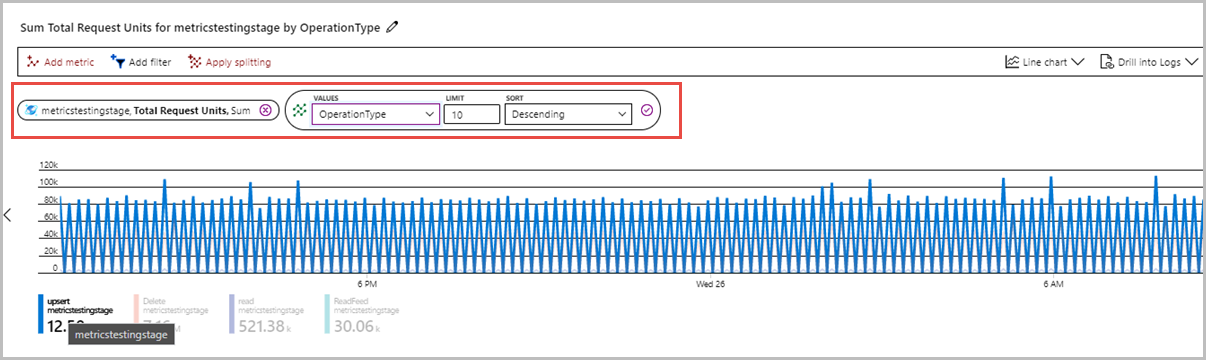
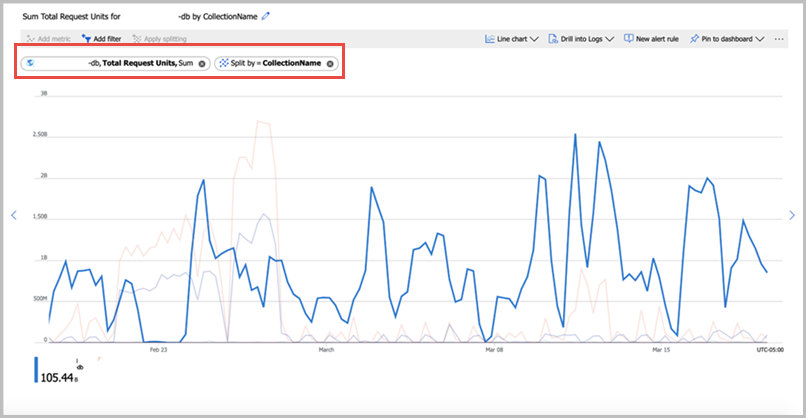
Als u het gebruik van de aanvraageenheid per verzameling wilt zien, selecteert u Splitsen toepassen en kiest u de naam van de verzameling als filter. U ziet een grafiek zoals hieronder met een keuze aan verzamelingen in het dashboard. U kunt vervolgens een specifieke verzamelingsnaam selecteren om meer details weer te geven:
Volgende stappen
- Azure Cosmos DB-gegevens bewaken met behulp van diagnostische instellingen in Azure.
- Control Plane-bewerkingen van Azure Cosmos DB auditeren