Notitie
Voor toegang tot deze pagina is autorisatie vereist. U kunt proberen u aan te melden of de directory te wijzigen.
Voor toegang tot deze pagina is autorisatie vereist. U kunt proberen de mappen te wijzigen.
In deze zelfstudie leert u hoe u een dashboard voor metrische gegevens instelt met behulp van Azure Managed Grafana om Java-toepassingen te bewaken die worden uitgevoerd in Azure Container Apps.
Grafana is een populair hulpmiddel voor gecentraliseerde visualisatie en bewaking van metrische gegevens in de waarneembaarheidsindustrie. Azure Managed Grafana is een volledig beheerde Azure-service waarmee u Grafana-dashboards kunt implementeren en beheren met naadloze Azure-integratie. U kunt Azure Managed Grafana gebruiken om metrische Java-gegevens te visualiseren die worden weergegeven door Azure Container Apps of Java-metrische gegevens te integreren in uw bestaande Grafana-dashboards.
In deze tutorial leer je:
- Maak een Azure Managed Grafana-exemplaar.
- Maak een dashboard met metrische Java-gegevens in Grafana.
- Visualiseer metrische Java-gegevens voor Azure Container Apps met Grafana.
Vereisten
- Een Azure-account met een actief abonnement. Als u er nog geen hebt, kunt u er gratis een maken.
- Azure CLI.
- Een Java-toepassing die is geïmplementeerd in Azure Container Apps.
De omgeving instellen
Gebruik de volgende stappen om omgevingsvariabelen te definiëren en ervoor te zorgen dat uw Azure Managed Grafana-extensie up-to-date is.
Maak variabelen ter ondersteuning van uw Grafana-configuratie.
export LOCATION=eastus
export SUBSCRIPTION_ID={subscription-id}
export RESOURCE_GROUP=grafana-resource-group
export GRAFANA_INSTANCE_NAME=grafana-name
Variabele Beschrijving LOCATIONDe Azure-regiolocatie waar u uw Azure Managed Grafana-exemplaar maakt. SUBSCRIPTION_IDDe abonnements-id die u gebruikt om uw Azure Container Apps- en Azure Managed Grafana-exemplaar te maken. RESOURCE_GROUPDe naam van de Azure-resourcegroep voor uw Azure Managed Grafana-exemplaar. GRAFANA_INSTANCE_NAMEDe naam van de instantie voor uw Azure Managed Grafana-instantie. Meld u aan bij Azure met de Azure CLI.
az loginMaak een resourcegroep.
az group create --name $RESOURCE_GROUP --location $LOCATIONGebruik de volgende opdracht om ervoor te zorgen dat u de nieuwste versie van de Azure CLI-extensies voor Azure Managed Grafana hebt.
az extension add --name amg --upgrade
Een Azure Managed Grafana-exemplaar instellen
Maak eerst een Azure Managed Grafana-exemplaar en ken de benodigde roltoewijzingen toe.
Maak een Azure Managed Grafana-instantie.
az grafana create \
    --name $GRAFANA_INSTANCE_NAME \
    --resource-group $RESOURCE_GROUP \
    --location $LOCATION
Als u metrische gegevens van Azure Monitor wilt lezen, moet u het Azure Managed Grafana-exemplaar een rol bewakingslezer verlenen. Zie verificatie en machtigingen voor Azure Managed Grafana voor meer informatie.
GRAFA_IDDENTITY=$(az grafana show --name $GRAFANA_INSTANCE_NAME --resource-group $RESOURCE_GROUP --query "identity.principalId" --output tsv)

az role assignment create --assignee $GRAFA_IDDENTITY --role "Monitoring Reader" --scope /subscriptions/$SUBSCRIPTION_ID
Een dashboard voor metrische Java-gegevens maken
Belangrijk
Als u een nieuw dashboard in Grafana wilt toevoegen, moet u de rol Grafana Admin of Grafana Editor hebben. Zie Azure Managed Grafana-rollen.
Wijs de
Grafana Adminrol toe aan uw account in de Azure Managed Grafana-resource.Haal de resource-id op voor uw Azure Managed Grafana-exemplaar.
GRAFANA_RESOURCE_ID=$(az grafana show --resource-group $RESOURCE_GROUP --name $GRAFANA_INSTANCE_NAME --query id --output tsv)Voordat u deze opdracht uitvoert, vervangt u de tijdelijke aanduiding
<USER_OR_SERVICE_PRINCIPAL_ID>door uw gebruikers- of service-principal-id.az role assignment create \ --assignee <USER_OR_SERVICE_PRINCIPAL_ID> \ --role "Grafana Admin" \ --scope $GRAFANA_RESOURCE_IDDownload het voorbeeld van een Java-metriekdashboard JSON-bestand voor Azure-container-apps.
Haal het eindpunt van de Azure Managed Grafana-resource op.
az grafana show --resource-group $RESOURCE_GROUP \
   --name $GRAFANA_INSTANCE_NAME \
   --query "properties.endpoint" \
   --output tsv
Met deze opdracht wordt de URL geretourneerd die u kunt gebruiken voor toegang tot het Azure Managed Grafana-dashboard. Open uw browser met de URL en meld u aan.
Ga naar
Dashboard>New->Importen upload het JSON-voorbeelddashboardbestand dat u in de vorige stap hebt gedownload. Kies de standaard ingebouwdeAzure Monitorgegevensbron en selecteer vervolgens deImportknop.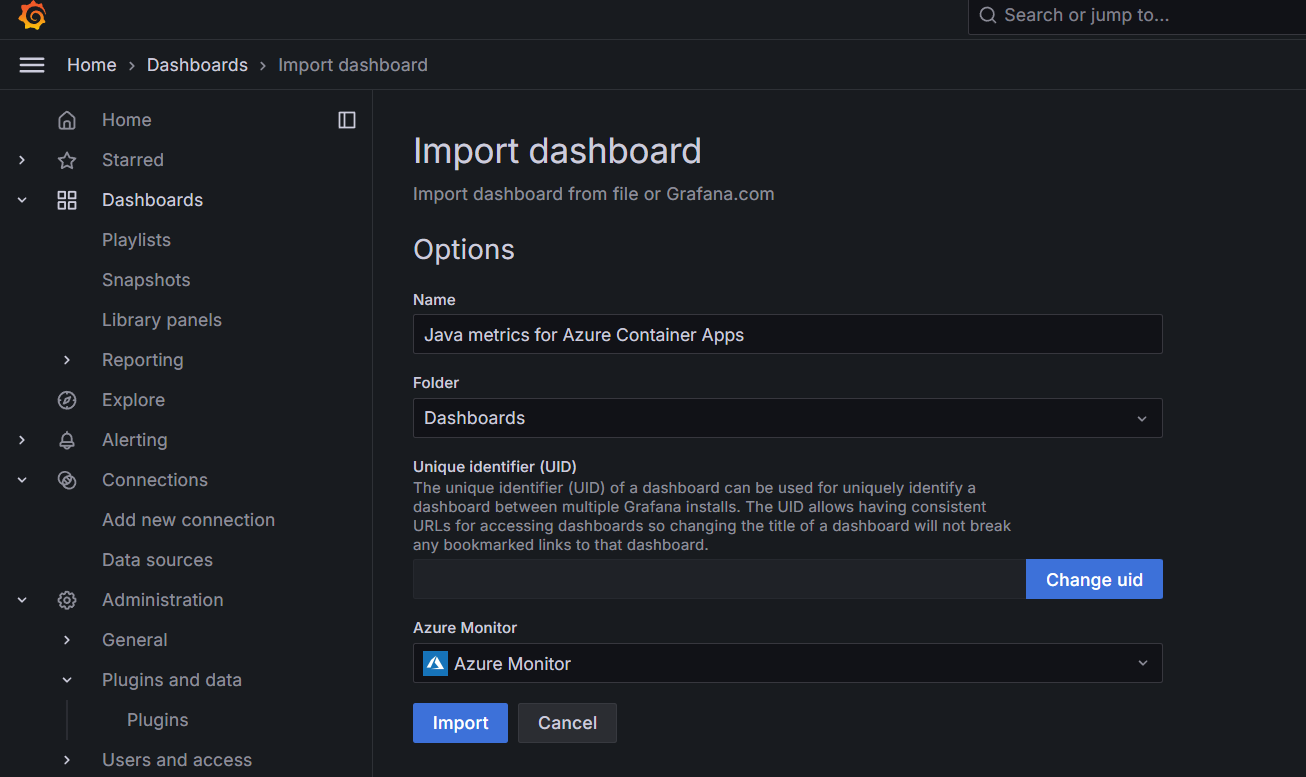
Metrische Java-gegevens visualiseren voor Azure Container Apps met Grafana
Voer uw resourcegegevens in de filters voor uw Azure Container Apps in. U kunt nu alle ondersteunde metrische gegevens van Java Virtual Machine (JVM) bekijken in Azure Container Apps in het dashboard. Het voorbeelddashboard biedt live metrische gegevens, waaronder
- Overzicht van container-apps
- JVM-geheugengebruik
- JVM-geheugenbuffer
- JVM garbagecollection (GC)
- Een gedetailleerde analyse van het geheugengebruik van JVM


U kunt dit dashboard als uitgangspunt gebruiken om uw eigen aangepaste metrische visualisaties en bewakingsoplossing te maken.
Resources opschonen
De resources die in deze zelfstudie zijn gemaakt, hebben een effect op uw Azure-factuur. Als u deze services niet op de lange termijn gaat gebruiken, voert u de volgende opdracht uit om alles te verwijderen dat in deze zelfstudie is gemaakt.
az group delete --resource-group $RESOURCE_GROUP