Notitie
Voor toegang tot deze pagina is autorisatie vereist. U kunt proberen u aan te melden of de directory te wijzigen.
Voor toegang tot deze pagina is autorisatie vereist. U kunt proberen de mappen te wijzigen.
Van toepassing op: Alle API Management-lagen
In deze quickstart worden de stappen beschreven voor het maken van een nieuw API Management-exemplaar met behulp van Azure Portal. Nadat u een exemplaar hebt gemaakt, kunt u Azure Portal gebruiken voor algemene beheertaken, zoals het importeren van API's in uw API Management-exemplaar.
Met Azure API Management kunnen organisaties API's publiceren naar externe, partner- en interne ontwikkelaars om het potentieel van hun gegevens en services te ontgrendelen. API Management beschikt over de competenties die belangrijk zijn voor een geslaagd API-programma via ontwikkelaarsbetrokkenheid, zakelijke inzichten, analytische gegevens, beveiliging en bescherming. Met API Management kunt u moderne API-gateways maken en beheren voor bestaande back-endservices die overal worden gehost.
Vereiste voorwaarden
Als u geen Azure-account hebt, maak dan een gratis account aan voordat u begint.
Een nieuw exemplaar maken
Meld u aan bij het Azure-portaal.
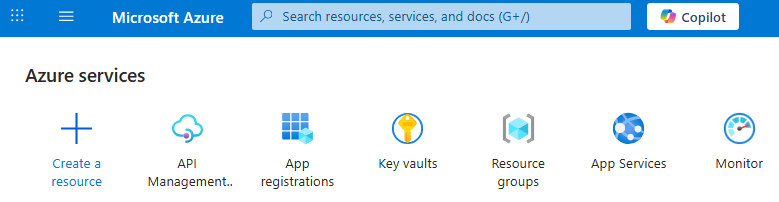
Klik op Een resource aanmaken. U kunt ook Een resource maken selecteren op de Startpagina van Azure.
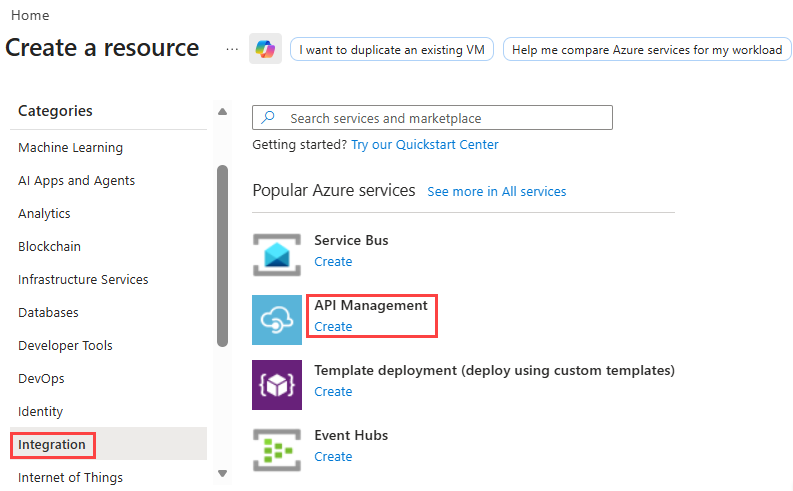
Selecteer Integratie> op de pagina Een resource maken.
Voer op de pagina API Management maken op het tabblad Basisinstellingen instellingen in.
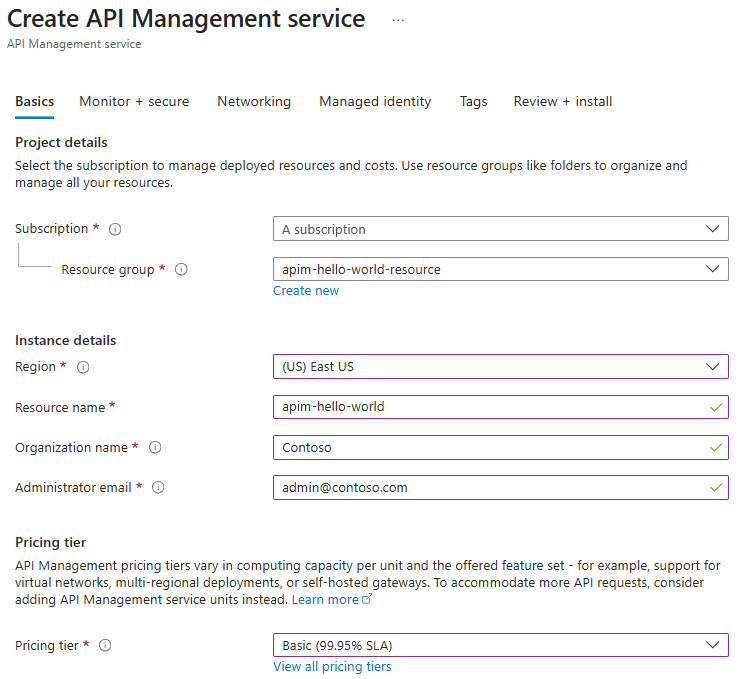
Configuratie Beschrijving Abonnement Het abonnement waaronder dit nieuwe service-exemplaar wordt gemaakt. Resourcegroep Selecteer een nieuwe of bestaande resourcegroep. Een resourcegroep is een logische container waarin Azure-resources worden geïmplementeerd en beheerd. Regio Selecteer uit de beschikbare API Management Service-locaties een geografische regio bij u in de buurt. Naam van bron Een unieke naam voor uw API Management-exemplaar. De naam kan later niet meer worden gewijzigd. De servicenaam verwijst naar de service en de bijbehorende Azure-resource.
De servicenaam wordt gebruikt om een standaarddomeinnaam te genereren: <> Zie Een aangepast domein configureren als u later een aangepaste domeinnaam wilt configureren.Naam van de organisatie De naam van uw organisatie. Deze naam wordt op veel plaatsen gebruikt, waaronder de titel van de ontwikkelaarsportal en de afzender van e-mailberichten voor meldingen. E-mailadres van de beheerder Het e-mailadres waarnaar alle systeemmeldingen van API Management worden verzonden. Prijscategorie Selecteer een laag met de functies die u nodig hebt. De Basic v2-laag is een voordelige keuze voor ontwikkelings- en testscenario's en wordt binnen een paar minuten geïmplementeerd. eenheden Het aantal capaciteitseenheden voor de geselecteerde prijscategorie. Voor het evalueren van API Management kunt u de standaardwaarde van 1 eenheid accepteren. Selecteer op het tabblad Bewaken en beveiligen desgewenst een of meer aanbevolen invoegtoepassingsservices die u wilt gebruiken met API Management. Voor deze services worden extra kosten in rekening gebracht. Selecteer bijvoorbeeld Log Analytics om een Log Analytics-werkruimte te definiëren die u kunt instellen voor API Management-logboeken.
Selecteer op het tabblad Netwerken desgewenst een of meer netwerkopties die worden ondersteund in uw servicelaag om inkomend of uitgaand verkeer naar API Management te beveiligen.
Schakel op het tabblad Beheerde identiteit desgewenst een door het systeem toegewezen beheerde identiteit in voor uw exemplaar. Dit wordt aanbevolen voor veel scenario's om API Management te verbinden met andere Azure-services.
Voeg op het tabblad Tags desgewenst een of meer naam-waardeparen toe om u te helpen uw Azure-resources te categoriseren.
Kies Beoordelen + creëren. Nadat de validatie is voltooid, selecteer Maken.
Aanbeveling
De tijd voor het maken en activeren van een API Management-service is afhankelijk van de servicelaag. Als u snel een zojuist gemaakte service wilt vinden, selecteert u Vastmaken aan dashboard.
Ga naar uw API Management-instantie
Zoek en selecteer API Management-services in Azure Portal:

Selecteer op de pagina API Management-services uw API Management-exemplaar:


Controleer de eigenschappen van uw service op de pagina Overzicht.
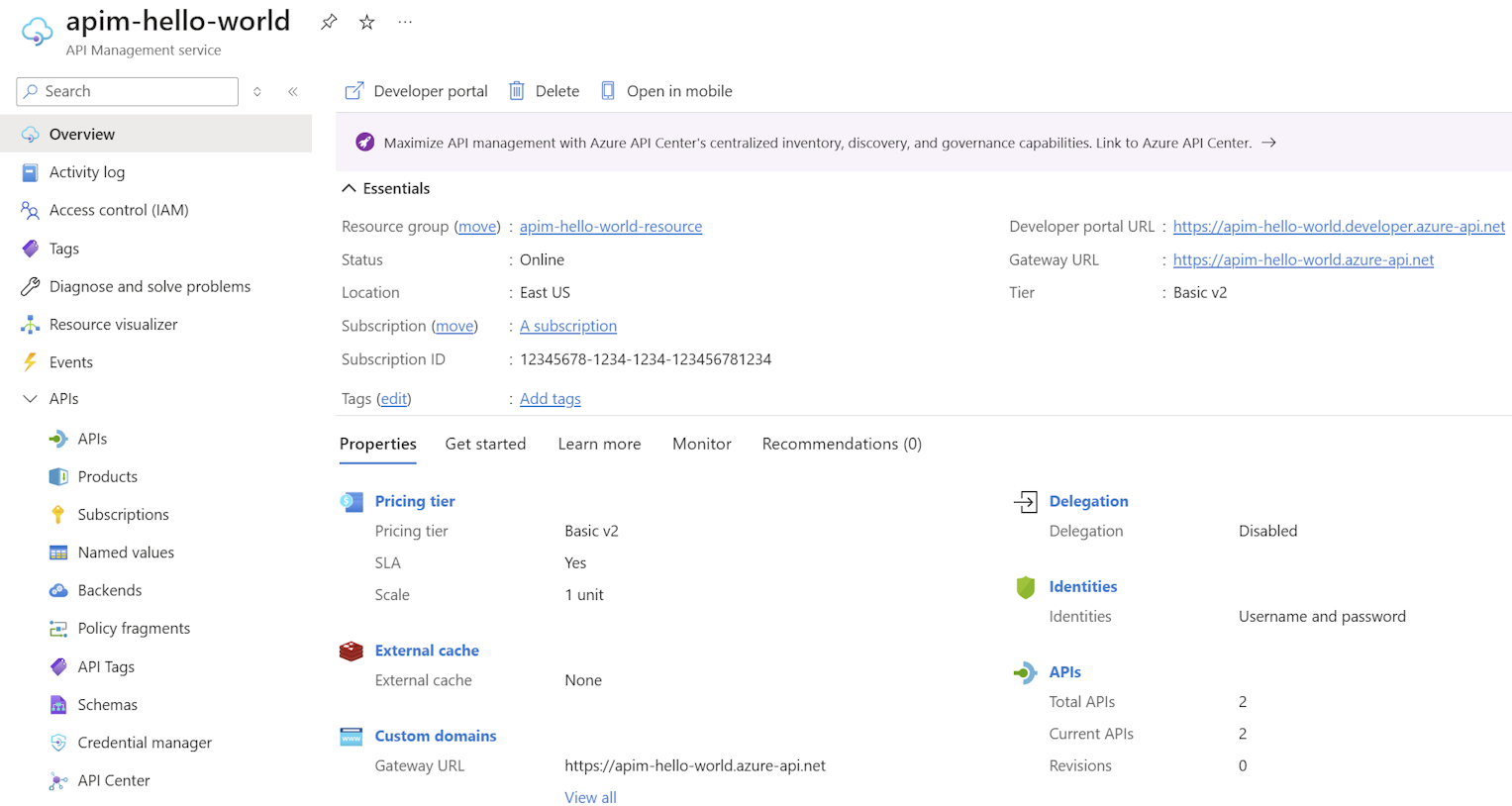
Als het API Management-service-exemplaar online is, kunt u het gebruiken. Begin met de zelfstudie om uw eerste API te importeren en publiceren.
De hulpbronnen opschonen
Als u deze niet meer nodig hebt, kunt u de resourcegroep en alle gerelateerde resources verwijderen door de volgende stappen uit te voeren:
Zoek en selecteer Resourcegroepen in de Azure-portal. U kunt ook Resourcegroepen selecteren op de Startpagina.
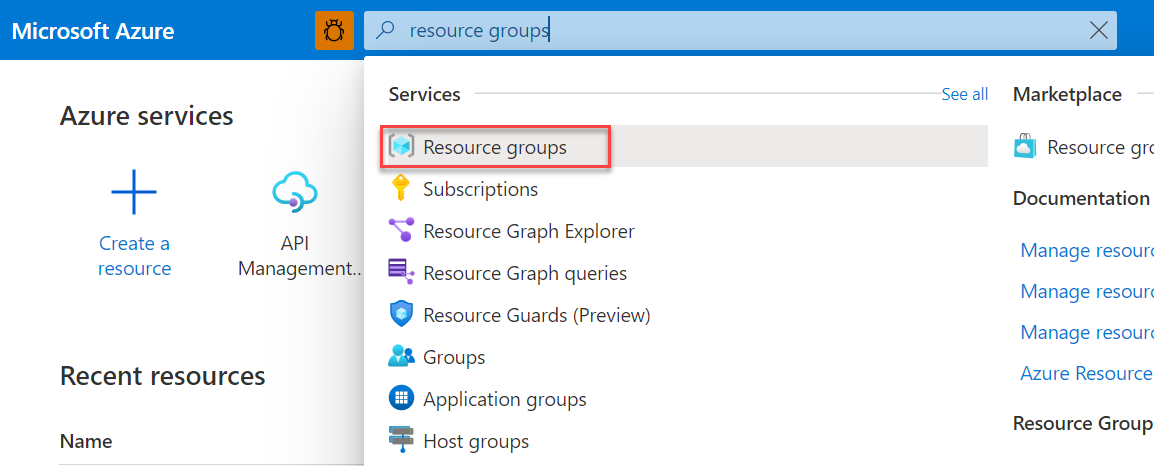
Selecteer uw resourcegroep op de pagina Resourcegroepen.

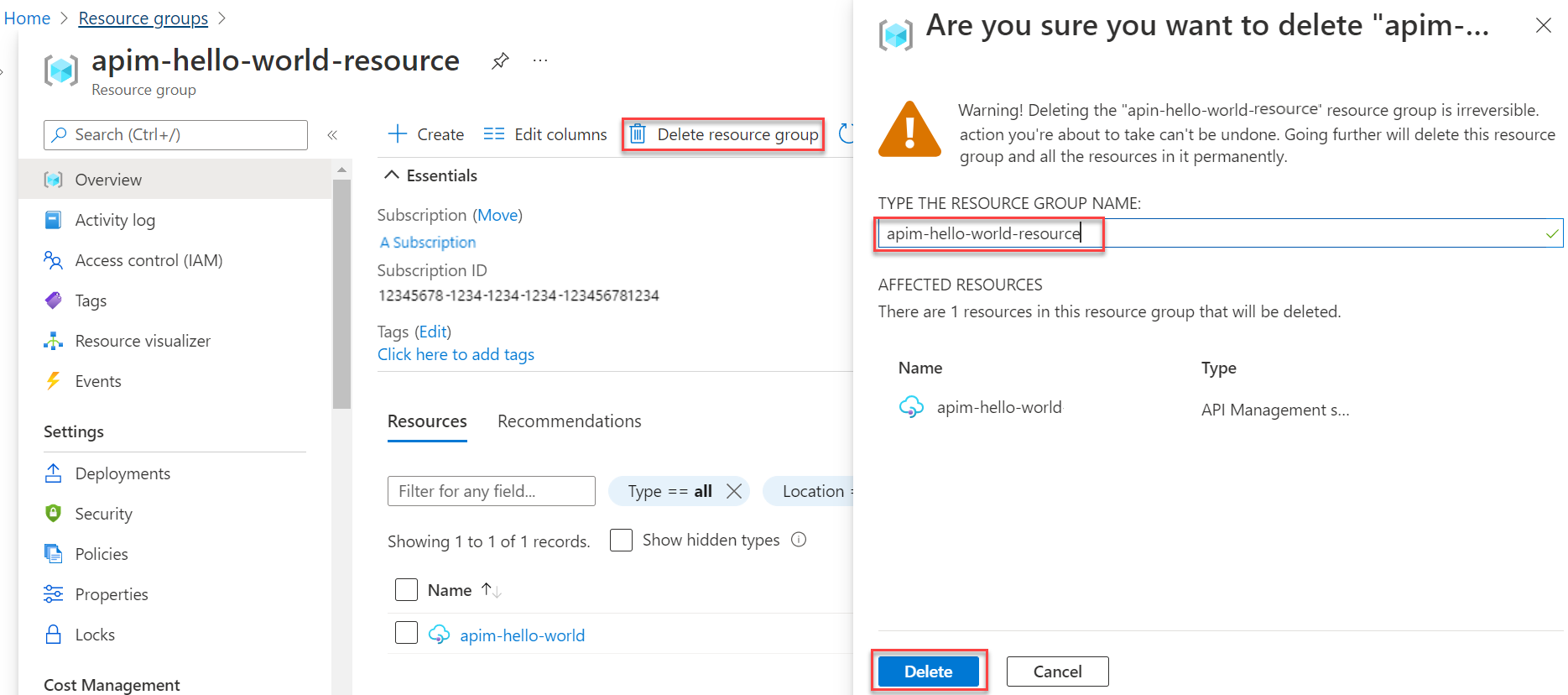
Selecteer Resourcegroep verwijderen op de pagina van de resourcegroep.
Typ de naam van uw resourcegroep en selecteer Verwijderen.