Notitie
Voor toegang tot deze pagina is autorisatie vereist. U kunt proberen u aan te melden of de directory te wijzigen.
Voor toegang tot deze pagina is autorisatie vereist. U kunt proberen de mappen te wijzigen.
Een Azure storage-account bevat al uw Azure Storage gegevensobjecten: blobs, bestanden, wachtrijen en tabellen. Het opslagaccount biedt een unieke naamruimte voor uw Azure Storage gegevens die overal ter wereld toegankelijk zijn via HTTP of HTTPS. Zie Opslagaccountoverzicht voor meer informatie over Azure opslagaccounts. Zie Een SMB-bestandsshare maken als u een opslagaccount wilt maken dat specifiek voor gebruik met Azure Files wordt gebruikt.
In dit artikel leert u hoe u een opslagaccount maakt met behulp van de Azure portal, Azure PowerShell, Azure CLI of een Azure Resource Manager sjabloon.
Prerequisites
Als u geen Azure-abonnement hebt, maakt u een vrij account voordat u begint.

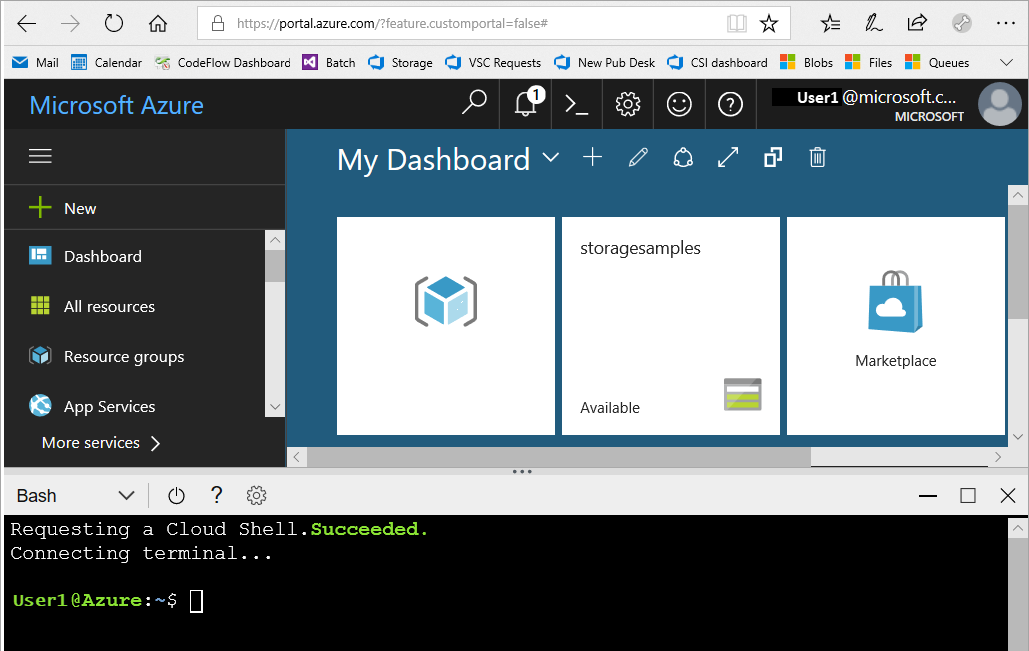
Meld u vervolgens aan bij Azure.
Meld u aan bij de Azure-portal.
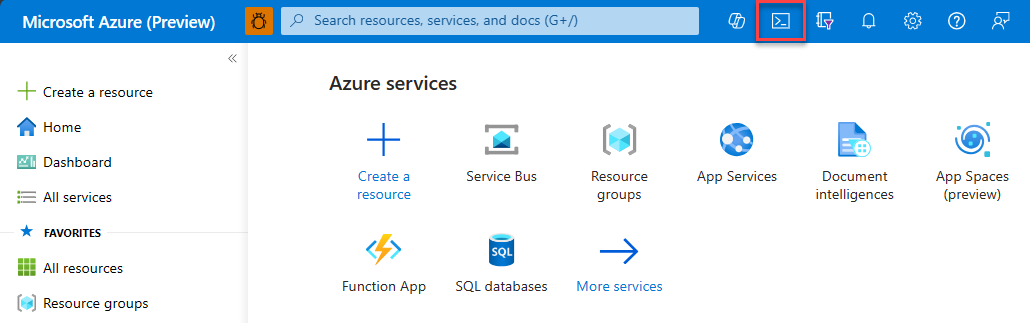
Een opslagaccount maken
Een opslagaccount is een Azure Resource Manager resource. Resource Manager is de implementatie- en beheerservice voor Azure. Zie Azure Resource Manager overzicht voor meer informatie.
Elke Resource Manager resource, inclusief een Azure-opslagaccount, moet deel uitmaken van een Azure resourcegroep. Een resourcegroep is een logische container voor het groeperen van uw Azure-services. Wanneer u een opslagaccount maakt, kunt u een nieuwe resourcegroep maken of een bestaande resourcegroep gebruiken. In dit artikel wordt beschreven hoe u een nieuwe resourcegroep maakt.
Parameters voor opslagaccounttype
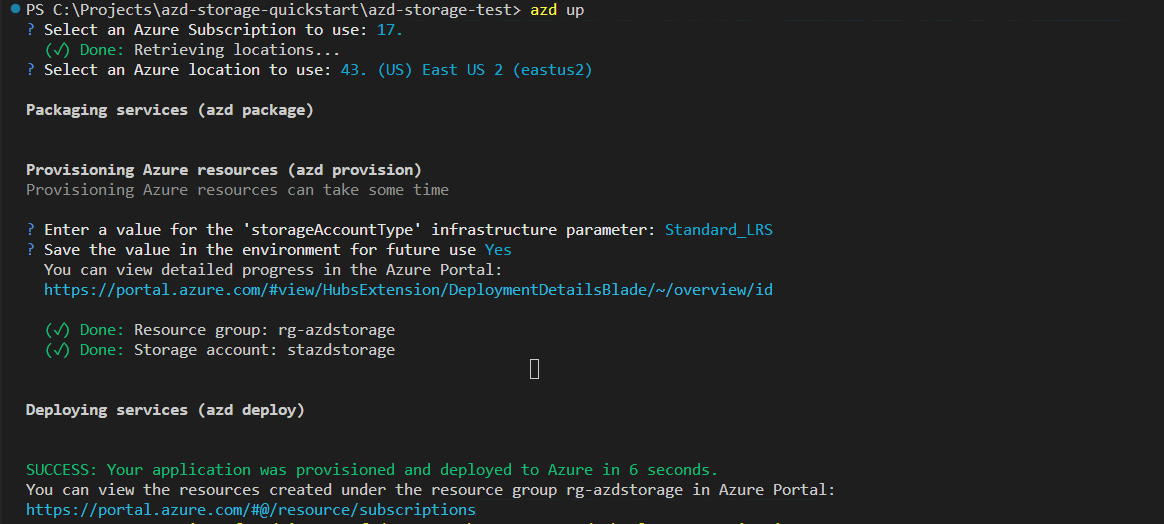
Wanneer u een opslagaccount maakt met behulp van PowerShell, de Azure CLI, Bicep, Azure Templates of de Azure Developer CLI, geeft u het type opslagaccount op met behulp van de parameter kind (bijvoorbeeld StorageV2). Geef de configuratie van de prestatielaag en redundantie samen op met behulp van de sku of SkuName parameter (bijvoorbeeld Standard_GRS). In de volgende tabel ziet u welke waarden moeten worden gebruikt voor de kind parameter en de sku parameter SkuName om een bepaald type opslagaccount te maken met de gewenste redundantieconfiguratie.
| Type opslagaccount | Ondersteunde redundantieconfiguraties | Ondersteunde waarden voor de typeparameter | Ondersteunde waarden voor de parameter sku of SkuName | Ondersteunt hiërarchische naamruimte |
|---|---|---|---|---|
| Standaard algemeen gebruik v2 | LRS / GRS / RA-GRS / ZRS / GZRS / RA-GZRS | StorageV2 | Standard_LRS / Standard_GRS / Standard_RAGRS/ Standard_ZRS / Standard_GZRS / Standard_RAGZRS | Ja |
| Premium blok-blobs | LRS/ZRS | BlockBlobStorage | Premium_LRS/Premium_ZRS | Ja |
| Premium-bestandsdelen | LRS/ZRS | FileStorage | Premium_LRS/Premium_ZRS | Nee |
| Premium-pagina-blobs | LRS | StorageV2 | Premium_LRS | Nee |
| Legacy standaard voor algemeen gebruik v1 | LRS / GRS / RA-GRS | Opslag | Standard_LRS/Standard_GRS/Standard_RAGRS | Nee |
| Verouderde opslag van blobgegevens | LRS / GRS / RA-GRS | BlobStorage | Standard_LRS/Standard_GRS/Standard_RAGRS | Nee |
Voer de volgende stappen uit om een Azure-opslagaccount te maken met behulp van de Azure-portal:
Selecteer opslagaccounts in het linkerportalmenu om een lijst met uw opslagaccounts weer te geven. Als u het portalmenu niet ziet, selecteert u de menuknop om deze in te schakelen.

Op de Opslagaccounts pagina selecteer Maken.
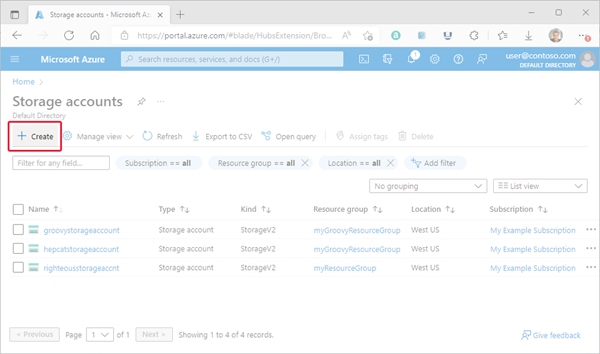


De pagina Een opslagaccount maken organiseert opties voor uw nieuwe opslagaccount in tabbladen. In de volgende afbeelding ziet u deze tabbladen.

Tabblad Basis
Voer op het tabblad Basisinformatie de essentiële informatie voor uw opslagaccount in. Nadat u het tabblad Basisbeginselen hebt voltooid, kunt u ervoor kiezen om uw nieuwe opslagaccount verder aan te passen door opties in te stellen op de andere tabbladen, of u kunt Controleren en maken selecteren om de standaardopties te accepteren en door te gaan met valideren en maken van het account.
In de volgende tabel worden de velden op het tabblad Basisbeginselen beschreven.
| Section | Field | Verplicht of optioneel | Beschrijving |
|---|---|---|---|
| Projectgegevens | Abonnement | Required | Selecteer het abonnement voor het nieuwe opslagaccount. |
| Projectgegevens | Resourcegroep | Required | Maak een nieuwe resourcegroep voor dit opslagaccount of selecteer een bestaand resourcegroep. Zie Resourcegroepen voor meer informatie. |
| Instantiedetails | Naam van het opslagaccount | Required | Kies een unieke naam voor uw opslagaccount. Namen van opslagaccounts moeten tussen de 3 en 24 tekens lang zijn en mogen alleen cijfers en kleine letters bevatten. |
| Instantiedetails | Region | Required | Selecteer de juiste regio voor uw opslagaccount. Zie Regio's en Beschikbaarheidszones in Azure voor meer informatie. Niet alle regio's ondersteunen alle typen opslagaccounts of redundantieconfiguraties. Zie Azure Storage redundantie voor meer informatie. De keuze van de regio kan van invloed zijn op de facturering. Zie Facturering van opslagaccounts voor meer informatie. |
| Instantiedetails | Voorkeursopslagtype | Required | Met het voorkeursopslagtype kan Azure relevante aanbevelingen bieden tijdens het maken van een account op basis van het geselecteerde opslagtype. Kies uit vier opslagtypen: Blob Storage of Azure Data Lake Storage (ADLS) Gen 2, Azure Files, Tabellen en Wachtrijen. Als u een voorkeursopslagtype kiest, beperkt u zich niet tot het gebruik van andere services in het opslagaccount. |
| Instantiedetails | Prestaties | Required | Selecteer Standaardprestaties voor v2-opslagaccounts voor algemeen gebruik (standaard). Dit type account wordt aanbevolen door Microsoft voor de meeste scenario's. Zie Typen opslagaccounts voor meer informatie. Selecteer Premium voor scenario's waarvoor lage latentie is vereist. Nadat u Premium hebt geselecteerd, selecteert u het type Premium-opslagaccount dat u wilt maken. De volgende typen Premium-opslagaccounts zijn beschikbaar: |
| Instantiedetails | Redundantie | Required | Selecteer de gewenste redundantieconfiguratie. Niet alle redundantieopties zijn beschikbaar voor alle typen opslagaccounts in alle regio's. Zie Azure Storage redundantie voor meer informatie over redundantieconfiguraties. Als u een geografisch redundante configuratie (GRS of GZRS) selecteert, Azure uw gegevens repliceert naar een datacenter in een andere regio. Voor leestoegang tot gegevens in de secundaire regio selecteert u Leestoegang tot gegevens beschikbaar maken in het geval van regionale onbeschikbaarheid. |
Tabblad Geavanceerd
Op het tabblad Geavanceerd kunt u extra opties configureren en de standaardinstellingen voor uw nieuwe opslagaccount wijzigen. Sommige van deze opties kunt u configureren nadat u het opslagaccount hebt gemaakt, terwijl andere configuratie vereisen op het moment van maken.
In de volgende tabel worden de velden op het tabblad Geavanceerd beschreven.
| Section | Field | Verplicht of optioneel | Beschrijving |
|---|---|---|---|
| Data Lake-opslag | Hiërarchische naamruimte inschakelen | Optioneel | Als u dit opslagaccount wilt gebruiken voor Azure Data Lake Storage workloads, configureert u een hiërarchische naamruimte. Zie Invoering voor Azure Data Lake Storage voor meer informatie. |
| Blob-opslag | SFTP inschakelen | Optioneel | Schakel het gebruik van Secure File Transfer Protocol (SFTP) in om gegevens veilig over te dragen via internet. Zie [Ondersteuning voor SFTP-protocol (Secure File Transfer) in Azure Blob Storage](.) voor meer informatie. /blobs/secure-file-transfer-protocol-support. |
| Blob-opslag | Netwerkbestandssysteem (NFS) v3 inschakelen | Optioneel | NFS v3 biedt compatibiliteit met linux-bestandssysteem op objectopslagschaal en stelt Linux-clients in staat om een container in Blob Storage te koppelen vanaf een Azure virtuele machine (VM) of een on-premises computer. Zie Network File System (NFS) 3.0-protocolondersteuning in Azure Blob Storage voor meer informatie. |
| Blob-opslag | Replicatie tussen tenants toestaan | Required | Standaard kunnen gebruikers met de juiste machtigingen objectreplicatie configureren in Microsoft Entra tenants. Schakel deze optie uit om replicatie tussen tenants te voorkomen. Zie Voorkom replicatie voor Microsoft Entra huurders voor meer informatie. |
| Blob-opslag | Toegangslaag | Required | Met blob-toegangslagen kunt u blobgegevens op de meest rendabele manier opslaan op basis van gebruik. Selecteer de dynamische laag (standaard) voor veelgebruikte gegevens. Kies de koel-laag voor gegevens die niet vaak worden benaderd. Voor meer informatie, zie dynamische, statische en archieftoegangslagen voor blobgegevens. |
| Azure Files | Beheerde identiteit inschakelen voor SMB | Optioneel | Met deze instelling kunt u beveiligde, referentievrije toegang tot Azure SMB-bestandsshares mogelijk maken door verificatie toe te staan via Microsoft Entra ID in plaats van opslagaccountsleutels. Deze aanpak versterkt de beveiliging en elimineert de noodzaak van toegang tot de sleutel van het opslagaccount voor vm's en toepassingen. Zie Toegang tot SMB Azure-bestandsshares met beheerde identiteiten met Microsoft Entra ID. |
| Azure Files | Versleuteling in transit vereisen voor SMB | Optioneel | Met deze instelling kunt u onafhankelijk bepalen of versleuteling is vereist voor SMB-toegang tot Azure bestandsshares in het opslagaccount. Deze instelling geeft meer gedetailleerde controle dan de instelling Veilige overdracht vereisen . Wanneer Versleuteling in transit voor SMB is ingeschakeld voor een opslagaccount, is de instelling Veilige overdracht vereisen alleen van toepassing op REST/HTTPS-verkeer. |
Tabblad Netwerken
Op het tabblad Netwerken kunt u instellingen voor netwerkconnectiviteit en routeringsvoorkeur configureren voor uw nieuwe opslagaccount. U kunt deze opties ook configureren nadat u het opslagaccount hebt gemaakt.
In de volgende tabel worden de velden op het tabblad Netwerken beschreven.
| Field | Verplicht of optioneel | Beschrijving |
|---|---|---|
| Openbare netwerktoegang | Required | Met deze instelling wordt de standaardregel voor openbare netwerktoegang opgegeven. U kunt binnenkomend verkeer inschakelen, al het verkeer blokkeren of verkeer beveiligen met behulp van een netwerkbeveiligingsperimeter. Als u ervoor kiest om verkeer in te schakelen, kunt u meer gedetailleerde controle toepassen met behulp van de opties die beschikbaar zijn in de sectie Openbare netwerktoegang van deze pagina. |
| Bereik voor openbare netwerktoegang | Required | Als u openbare netwerktoegang inschakelt, kunt u inkomend verkeer van alle netwerken inschakelen of alleen verkeer van specifieke virtuele netwerken of IP-adresbereiken toestaan. |
| Virtueel netwerkabonnement | Optioneel | Als u ervoor kiest om inkomend verkeer alleen van specifieke virtuele netwerken of IP-adresbereiken in te schakelen, gebruikt u deze instelling om het abonnement op te geven van een virtueel netwerk waarvoor u verkeer wilt toestaan. |
| Virtueel netwerk | Optioneel | Als u ervoor kiest om inkomend verkeer alleen van specifieke virtuele netwerken of IP-adresbereiken in te schakelen, gebruikt u deze instelling om de naam op te geven van een virtueel netwerk waaruit u verkeer wilt toestaan. |
| IPv4-adressen | Optioneel | Als u ervoor kiest om inkomend verkeer alleen van specifieke virtuele netwerken of IP-adresbereiken in te schakelen, gebruikt u deze instelling om openbare INTERNET-IP-adressen te selecteren waaruit u verkeer wilt toestaan. |
| Privé-eindpunt | Optioneel | Hiermee kunt u een privé-eindpunt maken dat een privé-IP-adres van uw virtuele netwerk toewijst aan uw opslagaccount. |
| Netwerkroutering | Required | De netwerkroutering voorkeur specificeert hoe netwerkverkeer van clients via het internet naar het openbare eindpunt van uw opslagaccount wordt gerouteerd. Een nieuw opslagaccount maakt standaard gebruik van Microsoft netwerkroutering. U kunt er ook voor kiezen om netwerkverkeer via de POP het dichtst bij het opslagaccount te routeren, wat de netwerkkosten kan verlagen. Zie Network-routeringsvoorkeur voor Azure Storage voor meer informatie. |
| Internetprotocol | Optioneel | U kunt het IPv6-protocol desgewenst inschakelen naast IPv4. IPv6 vereist openbare eindpunttoegang en is momenteel niet compatibel met privé-eindpunten en internetroutering. |
Tabblad Gegevensbeveiliging
Op het tabblad Gegevensbeveiliging kunt u opties voor gegevensbeveiliging configureren voor blobgegevens in uw nieuwe opslagaccount. U kunt deze opties ook configureren nadat u het opslagaccount hebt gemaakt. Zie Data protection overview voor een overzicht van de opties voor gegevensbeveiliging in Azure Storage.
In de volgende tabel worden de velden op het tabblad Gegevensbeveiliging beschreven.
| Section | Field | Verplicht of optioneel | Beschrijving |
|---|---|---|---|
| Recovery | Tijdspecifiek herstel inschakelen voor containers | Optioneel | Herstel naar een bepaald tijdstip biedt bescherming tegen onbedoelde verwijdering of beschadiging door u in staat te stellen blok-blobgegevens te herstellen naar een eerdere status. Zie Herstel naar een bepaald tijdstip voor blok-blobs voor meer informatie. Als u herstel naar een bepaald tijdstip inschakelt, kunt u ook blobversiebeheer, voorlopig verwijderen van blobs en blobwijzigingsfeed inschakelen. Deze vereiste functies hebben mogelijk gevolgen voor de kosten. Zie Prijzen en facturering voor herstel naar een bepaald tijdstip voor meer informatie. |
| Recovery | Zacht verwijderen inschakelen voor blobs | Optioneel | Met voorlopig verwijderen van blobs wordt een afzonderlijke blob, momentopname of versie beschermd tegen onbedoelde verwijderingen of overschrijven door de verwijderde gegevens in het systeem te onderhouden voor een opgegeven bewaarperiode. Tijdens de retentieperiode kunt u een voorlopig verwijderd object herstellen naar de status die het had op het moment van verwijderen. Zie Soft verwijderen voor blobs voor meer informatie. Microsoft raadt u aan om voorlopig verwijderen van blobs in te schakelen voor uw opslagaccounts en een minimale bewaarperiode van zeven dagen in te stellen. |
| Recovery | Zacht verwijderen inschakelen voor containers | Optioneel | Container soft delete beschermt een container en de inhoud ervan tegen onbedoelde verwijderingen door de verwijderde gegevens in het systeem te bewaren voor een opgegeven bewaarperiode. Tijdens de bewaarperiode kunt u een voorlopig verwijderde container herstellen naar de status ervan op het moment dat deze is verwijderd. Zie voor meer informatie Soft delete voor containers. Microsoft raadt u aan om voorlopig verwijderen van containers in te schakelen voor uw opslagaccounts en een minimale bewaarperiode van zeven dagen in te stellen. |
| Recovery | Soft-delete inschakelen voor bestandsdeling | Optioneel | Met voorlopig verwijderen worden bestandsshares en hun inhoud beschermd tegen onbedoelde verwijderingen door de verwijderde gegevens gedurende een opgegeven bewaarperiode in het systeem te bewaren. Tijdens de bewaarperiode kunt u een voorlopig verwijderde bestandsshare herstellen naar de status ervan op het moment dat deze is verwijderd. Zie Voorkom per ongeluk verwijderen van Azure bestandsshares voor meer informatie. Microsoft raadt u aan om voorlopig verwijderen in te schakelen voor bestandsshares voor Azure Files workloads en een minimale bewaarperiode van zeven dagen in te stellen. |
| Tracking | Versiebeheer inschakelen voor blobs | Optioneel | Met blobversiebeheer wordt de status van een blob automatisch opgeslagen in een eerdere versie wanneer deze wordt overschreven. Zie Blob-versiebeheer voor meer informatie. Microsoft raadt u aan blobversiebeheer in te schakelen voor optimale gegevensbeveiliging voor het opslagaccount. |
| Tracking | Blob-wijzigingenfeed inschakelen | Optioneel | De blobwijzigingsfeed bevat transactielogboeken van alle wijzigingen in alle blobs in uw opslagaccount, evenals de metagegevens ervan. Zie Ondersteuning voor wijzigingsfeeds in Azure Blob Storage voor meer informatie. |
| Toegangsbeheer | Ondersteuning voor onveranderbaarheid op versieniveau inschakelen | Optioneel | Schakel ondersteuning in voor onveranderbaarheidsbeleid dat is afgestemd op de blobversie. Als u deze optie selecteert, kunt u, nadat u het opslagaccount hebt gemaakt, een standaard bewaarbeleid op basis van tijd configureren voor het account of voor de container, die blobversies binnen het account of de container standaard overnemen. Zie Ondersteuning voor onveranderbaarheid op versieniveau inschakelen voor een opslagaccount voor meer informatie. |
Tabblad Beveiliging
Op het tabblad Beveiliging kunt u opties configureren die betrekking hebben op beveiliging.
In de volgende tabel worden de velden op het tabblad Beveiliging beschreven.
| Section | Field | Verplicht of optioneel | Beschrijving |
|---|---|---|---|
| Beveiliging | Vereisen van veilige overdracht voor REST API-bewerkingen | Optioneel | Veilige overdracht vereisen om ervoor te zorgen dat binnenkomende aanvragen naar dit opslagaccount alleen worden uitgevoerd via HTTPS (standaard). Aanbevolen voor optimale beveiliging. Als noch Versleuteling in transit voor SMB of Versleuteling in transit voor NFS zijn geselecteerd in de sectie Azure Files van het tabblad Aangevoegd, deze instelling is van toepassing op SMB en NFS voor Azure Files en REST/HTTPS-verkeer. Als u clients hebt die toegang nodig hebben tot niet-versleutelde SMB (zoals SMB 2.1), schakelt u dit selectievakje uit. Zie Veilige overdracht vereisen om beveiligde verbindingen te garanderen voor meer informatie. |
| Beveiliging | Anonieme toegang toestaan voor afzonderlijke containers | Optioneel | Wanneer deze instelling is ingeschakeld, kan een gebruiker met de juiste machtigingen anonieme toegang tot een container inschakelen in het opslagaccount (standaard). Als u deze instelling uitschakelt, voorkomt u alle anonieme toegang tot het opslagaccount. Microsoft raadt aan deze instelling uit te schakelen voor optimale beveiliging. Zie Anonieme leestoegang tot containers en blobs voorkomen voor meer informatie. Als u anonieme toegang inschakelt, worden blobgegevens niet beschikbaar voor anonieme toegang, tenzij de gebruiker de extra stap neemt om de instelling voor anonieme toegang van de container expliciet te configureren. |
| Beveiliging | Toegang tot opslagaccountsleutels inschakelen | Optioneel | Wanneer deze instelling is ingeschakeld, kunnen clients aanvragen voor het opslagaccount autoriseren met behulp van de toegangssleutels van het account of een Microsoft Entra-account (standaard). Het uitschakelen van deze instelling is veiliger omdat hiermee autorisatie wordt voorkomen met behulp van de toegangssleutels van het account. Voor meer informatie, zie Preventie van autorisatie met gedeelde sleutel voor een Azure-opslagaccount. |
| Beveiliging | Standaardiseren op Microsoft Entra-autorisatie in de Azure portal | Optioneel | Wanneer deze optie is ingeschakeld, autoriseert de Azure-portal standaard gegevensbewerkingen met behulp van de Microsoft Entra referenties van de gebruiker. Als de gebruiker niet over de juiste machtigingen beschikt via Azure op rollen gebaseerd toegangsbeheer (Azure RBAC) om gegevensbewerkingen uit te voeren, gebruikt de portal in plaats daarvan de toegangssleutels voor het account voor gegevenstoegang. De gebruiker kan er ook voor kiezen om over te schakelen naar het gebruik van de accounttoegangssleutels. Voor meer informatie, zie Standaardinstelling voor Microsoft Entra-autorisatie in het Azure-portaal. |
| Beveiliging | Minimale TLS-versie | Required | Selecteer de minimale versie van Tls (Transport Layer Security) voor binnenkomende aanvragen naar het opslagaccount. De standaardwaarde is TLS versie 1.2. Wanneer deze is ingesteld op de standaardwaarde, worden binnenkomende aanvragen die zijn gedaan met BEHULP van TLS 1.0 of TLS 1.1 geweigerd. Zie [Een minimaal vereiste versie van Tls (Transport Layer Security) afdwingen voor aanvragen naar een opslagaccount](transport-layer-security-configure-minimum-version) voor meer informatie. |
| Beveiliging | Toegestaan bereik voor kopieerbewerkingen (preview) | Required | Selecteer het bereik van opslagaccounts waaruit gegevens naar het nieuwe account kunnen worden gekopieerd. De standaardwaarde is From any storage account. Wanneer deze optie is ingesteld op de standaardwaarde, kunnen gebruikers met de juiste machtigingen gegevens kopiëren van elk opslagaccount naar het nieuwe account.Selecteer From storage accounts in the same Azure AD tenant om alleen kopieerbewerkingen van opslagaccounts binnen dezelfde Microsoft Entra tenant toe te staan.Selecteer deze optie From storage accounts that have a private endpoint to the same virtual network om alleen kopieerbewerkingen van opslagaccounts met privé-eindpunten in hetzelfde virtuele netwerk toe te staan.Zie De bron van kopieerbewerkingen beperken tot een opslagaccount voor meer informatie. |
| Microsoft Defender voor Opslag | Defender for Storage inschakelen | Optioneel | Wanneer deze optie is ingeschakeld, activeert uw account een extra beveiligingslaag die ongebruikelijke en mogelijk schadelijke pogingen detecteert om toegang te krijgen tot of misbruik te maken van opslagaccounts. Zie Wat is Microsoft Defender voor Cloud? voor meer informatie. |
Tabblad Versleuteling
Op het tabblad Versleuteling kunt u opties configureren die betrekking hebben op de wijze waarop uw gegevens worden versleuteld wanneer deze worden bewaard in de cloud. Sommige van deze opties kunnen alleen worden geconfigureerd wanneer u het opslagaccount maakt.
In de volgende tabel worden de velden op het tabblad Versleuteling beschreven.
| Field | Verplicht of optioneel | Beschrijving |
|---|---|---|
| Versleutelingstype | Required | Standaard worden gegevens in het opslagaccount versleuteld met behulp van door Microsoft beheerde sleutels. U kunt vertrouwen op Microsoft beheerde sleutels voor de versleuteling van uw gegevens of u kunt versleuteling beheren met behulp van uw eigen sleutels. Voor meer informatie, zie versleuteling van Azure Storage voor gegevens die in rust zijn. |
| Ondersteuning inschakelen voor door de klant beheerde sleutels | Required | Standaard kunnen door de klant beheerde sleutels worden gebruikt om alleen blobs en bestanden te versleutelen. Stel deze optie in op Alle servicetypen (blobs, bestanden, tabellen en wachtrijen) om ondersteuning in te schakelen voor door de klant beheerde sleutels voor alle services. U hoeft door de klant beheerde sleutels niet te gebruiken als u deze optie kiest. Zie Customer-beheerde sleutels voor Azure Storage versleuteling voor meer informatie. |
| Coderingssleutel | Vereist als het veld Versleutelingstype is ingesteld op door de klant beheerde sleutels. | Als u Selecteer een sleutelkluis en sleutel kiest, krijgt u de optie om naar de sleutelkluis en sleutel te gaan die u wilt gebruiken. Als u Enter-sleutel uit de URI kiest, krijgt u een veld te zien om de sleutel-URI en het abonnement in te voeren. |
| Door de gebruiker toegewezen identiteit | Vereist als het veld Versleutelingstype is ingesteld op door de klant beheerde sleutels. | Als u door de klant beheerde sleutels configureert bij het maken van het opslagaccount, moet u een door de gebruiker toegewezen identiteit opgeven om toegang tot de sleutelkluis te autoriseren. |
| Infrastructuurversleuteling inschakelen | Optioneel | Infrastructuurversleuteling is standaard niet ingeschakeld. Schakel infrastructuurversleuteling in om uw gegevens te versleutelen op zowel het serviceniveau als het infrastructuurniveau. Zie Een opslagaccount maken met infrastructuurversleuteling ingeschakeld voor dubbele versleuteling van gegevens voor meer informatie. |
Tabblad Tags
Geef op het tabblad Tags Resource Manager tags op om uw Azure resources te organiseren. Zie Tagresources, resourcegroepen en abonnementen voor logische organisatie voor meer informatie.
Beoordelen + aanmaken tabblad
Wanneer u naar het tabblad Review + create gaat, valideert Azure de instellingen van het opslagaccount die u kiest. Als de validatie is geslaagd, kunt u het opslagaccount maken.
Als de validatie mislukt, geeft de portal aan welke instellingen u moet wijzigen.
Een opslagaccount verwijderen
Als u een opslagaccount verwijdert, wordt het hele account verwijderd, inclusief alle gegevens in het account. Zorg ervoor dat u een back-up maakt van de gegevens die u wilt opslaan voordat u het account verwijdert.
Onder bepaalde omstandigheden kunt u mogelijk een verwijderd opslagaccount herstellen, maar herstel is niet gegarandeerd. Zie Een verwijderd opslagaccount herstellen voor meer informatie.
Als u probeert een opslagaccount te verwijderen dat is gekoppeld aan een Azure virtuele machine, krijgt u mogelijk een foutmelding over het opslagaccount dat nog steeds wordt gebruikt. Zie Fouten oplossen bij het verwijderen van opslagaccounts voor hulp bij het oplossen van deze fout.
- Ga naar het opslagaccount in de Azure portal.
- Selecteer Verwijderen.
U kunt ook de resourcegroep verwijderen. Met deze actie worden het opslagaccount en alle andere resources in die resourcegroep verwijderd. Voor meer informatie over het verwijderen van een resourcegroep, zie Resourcegroep en resources verwijderen.