Notitie
Voor toegang tot deze pagina is autorisatie vereist. U kunt proberen u aan te melden of de directory te wijzigen.
Voor toegang tot deze pagina is autorisatie vereist. U kunt proberen de mappen te wijzigen.
Als u optimaal wilt profiteren van de mogelijkheden van Microsoft Sentinel, raadt Microsoft aan een omgeving met één werkruimte te gebruiken. Er zijn echter enkele gebruiksvoorbeelden waarvoor meerdere werkruimten nodig zijn, in sommige gevallen, bijvoorbeeld die van een Managed Security Service Provider (MSSP) en de bijbehorende klanten, voor meerdere tenants. Met de weergave meerdere werkruimten kunt u beveiligingsincidenten in meerdere werkruimten tegelijk zien en ermee werken, zelfs in tenants, zodat u volledige zichtbaarheid en controle kunt behouden over de reactiesnelheid van uw organisatie op beveiliging.
Opmerking
Zie voor informatie over de beschikbaarheid van functies in clouds van de Amerikaanse overheid de Microsoft Sentinel tabellen in Beschikbaarheid van cloudfuncties voor klanten van de Amerikaanse overheid.
Als u Microsoft Sentinel onboardt naar de Microsoft Defender-portal, raadpleegt u:
Weergave voor meerdere werkruimten invoeren
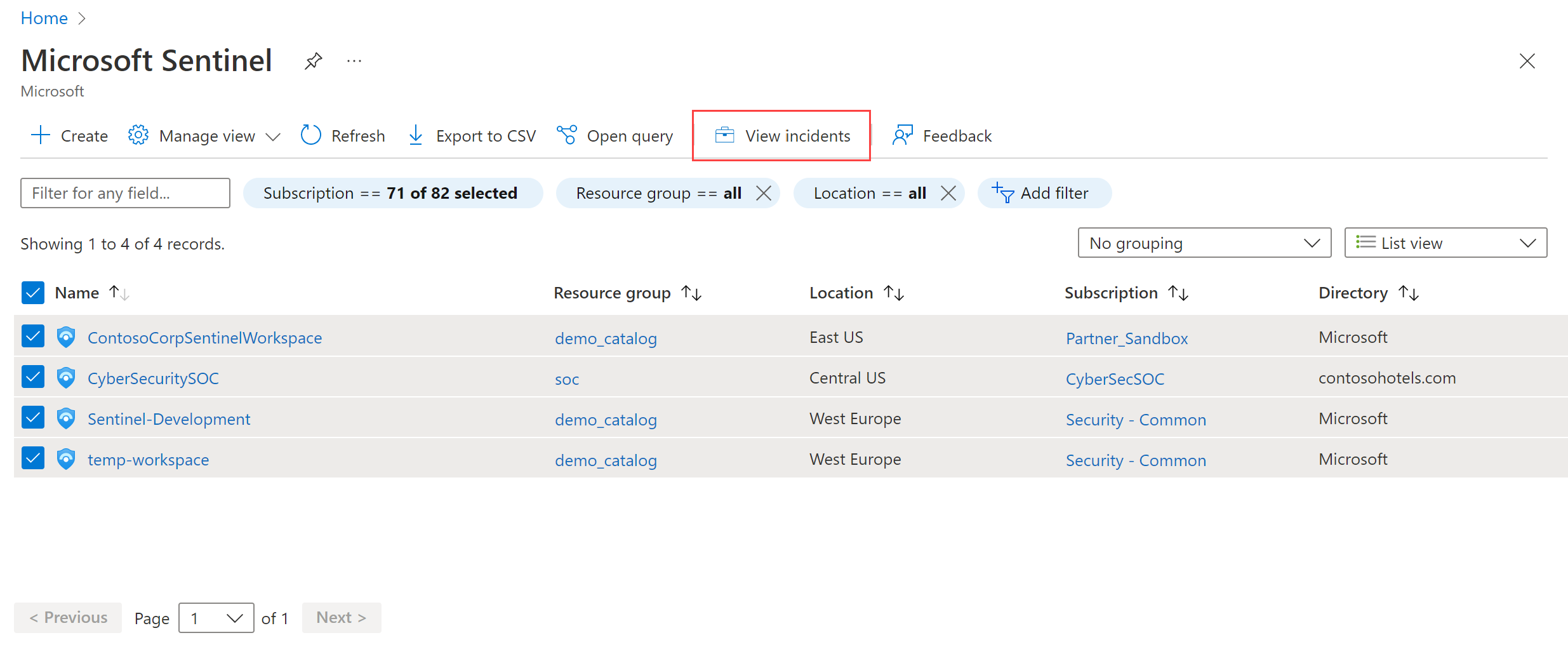
Wanneer u Microsoft Sentinel opent, ziet u een lijst met alle werkruimten waarvoor u toegangsrechten hebt, voor alle geselecteerde tenants en abonnementen. Als u de naam van één werkruimte selecteert, gaat u naar die werkruimte. Als u meerdere werkruimten wilt kiezen, schakelt u alle bijbehorende selectievakjes in en selecteert u vervolgens de knop Incidenten weergeven bovenaan de pagina.
Belangrijk
De weergave meerdere werkruimten ondersteunt nu maximaal 100 gelijktijdig weergegeven werkruimten.
In de lijst met werkruimten ziet u de map, het abonnement, de locatie en de resourcegroep die aan elke werkruimte zijn gekoppeld. De map komt overeen met de tenant.
Werken met incidenten
De weergave voor meerdere werkruimten is momenteel alleen beschikbaar voor incidenten. Deze pagina ziet er op de meeste manieren uit zoals de normale pagina Incidenten , met de volgende belangrijke verschillen:

De tellers boven aan de pagina - Incidenten openen, Nieuwe incidenten, Actieve incidenten, enzovoort - geven de getallen voor alle geselecteerde werkruimten gezamenlijk weer.
U ziet incidenten uit alle geselecteerde werkruimten en mappen (tenants) in één uniforme lijst. U kunt de lijst filteren op werkruimte en map, naast de filters in het normale scherm Incidenten .
U moet lees- en schrijfmachtigingen hebben voor alle werkruimten waaruit u incidenten hebt geselecteerd. Als u alleen leesmachtigingen hebt voor sommige werkruimten, ziet u waarschuwingsberichten als u incidenten in die werkruimten selecteert. U kunt deze incidenten of andere incidenten die u samen met deze hebt geselecteerd niet wijzigen (zelfs niet als u wel machtigingen hebt voor de andere incidenten).
Als u één incident kiest en volledige details weergeven of Acties>onderzoeken selecteert, bevindt u zich voortaan in de gegevenscontext van de werkruimte van dat incident en geen andere.
Volgende stappen
In dit artikel hebt u geleerd hoe u incidenten in meerdere Microsoft Sentinel werkruimten tegelijk kunt bekijken en ermee kunt werken. Zie de volgende artikelen voor meer informatie over Microsoft Sentinel:
- Meer informatie over hoe u inzicht krijgt in uw gegevens en mogelijke bedreigingen.
- Ga aan de slag met het detecteren van bedreigingen met Microsoft Sentinel.