Notitie
Voor toegang tot deze pagina is autorisatie vereist. U kunt proberen u aan te melden of de directory te wijzigen.
Voor toegang tot deze pagina is autorisatie vereist. U kunt proberen de mappen te wijzigen.
Beheerders kunnen de volgorde van updates voor door Fleet beheerde clusters beheren door een reeks fasen en groepen te definiëren. Ze kunnen configureren wanneer goedkeuringen en pauzes moeten plaatsvinden binnen die fasen en groepen. De volledige configuratie kan worden opgeslagen als een updatestrategie die onafhankelijk van updateuitvoeringen of automatische upgrades kan worden beheerd, zodat strategieën naar behoefte opnieuw kunnen worden gebruikt.
In dit artikel wordt beschreven hoe u updatestrategieën definieert met behulp van groepen en fasen.

Vereisten
Lees het conceptuele overzicht van Fleet-updates, met een uitleg van updateuitvoeringen, fasen, groepen en strategieën waarnaar in deze handleiding wordt verwezen.
U moet een Fleet-resource hebben met een of meer lidclusters. Zo niet, volg de quickstart om een Fleet-resource te maken en Azure Kubernetes Service (AKS)-clusters als leden toe te voegen.
Stel de volgende omgevingsvariabelen in:
export GROUP=<resource-group>
export FLEET=<fleet-name>
export CLUSTERID=<aks-cluster-resource-id>
export STRATEGY=<strategy-name>
Als u de Azure CLI-instructies in dit artikel volgt, moet Azure CLI versie 2.70.0 of hoger zijn geïnstalleerd. Zie Azure CLI installeren om de CLI te installeren of upgraden.
U hebt ook de
fleetAzure CLI-extensie versie 1.6.0 of hoger nodig, die u kunt installeren door de volgende opdracht uit te voeren:az extension add --name fleetVoer de
az extension updateopdracht uit om bij te werken naar de nieuwste versie van de extensie die is uitgebracht:az extension update --name fleet
Clusters voor uw strategie selecteren
Er zijn twee manieren om te selecteren welke clusters zijn opgenomen in elke fase en groep van uw updatestrategie om de updatevolgorde te beheren:
-
Lidlabels (aanbevolen): wijs labels toe aan elk vlootlid en gebruik
memberSelectordeze om leden door deze labels te selecteren. Elk lid kan meerdere labels hebben. - Updategroepen: Wijs een updategroep toe aan elk vlootlid en definieer vervolgens groepen in uw strategie die overeenkomen met die groepsnamen. Elk lid kan slechts tot één groep behoren.
Een updatestrategie maken met ledenkiezers (preview)
Lidlabels zijn de aanbevolen methode voor het selecteren van clusters in uw updatestrategieën, omdat ze meer flexibiliteit bieden. Zie Groepsclusters met lidlabels voor conceptuele informatie.
Belangrijk
Preview-functies van Azure Kubernetes Fleet Manager zijn beschikbaar op basis van selfservice, opt-in. Previews worden geleverd 'zoals het is' en 'voor zover beschikbaar' en zijn uitgesloten van de serviceovereenkomsten en beperkte garantie. Azure Kubernetes Fleet Manager-previews vallen gedeeltelijk onder klantondersteuning op basis van best effort. Zodoende zijn deze functies niet bedoeld voor productiegebruik.
Labels toepassen op lidclusters
Labels toepassen bij het toevoegen van een lidcluster aan de vloot
Pas labels toe op uw vlootleden met behulp van de az fleet member create opdracht. In het volgende voorbeeld worden twee labels toegepast op het lidcluster: env=staging en tier=frontend:
az fleet member create \
    --resource-group $GROUP \
    --fleet-name $FLEET \
    --name member1 \
    --member-cluster-id $CLUSTERID \
    --labels "env=staging tier=frontend"
Labels toepassen op een bestaand vlootlid
Labels toepassen op uw vlootleden met behulp van de az fleet member update opdracht
az fleet member update \
 --resource-group $GROUP \
 --fleet-name $FLEET \
 --name member1 \
 --labels "env=staging tier=frontend"
Een updatestrategie maken
Een updatestrategie bestaat uit een of meer fasen, waarbij een fase een of meer updategroepen kan bevatten.
Maak een JSON-bestand om de fasen en groepen voor de updateuitvoering te definiëren. Fasen worden opeenvolgend uitgevoerd in de volgorde waarin ze worden weergegeven in het JSON-bestand. Binnen elke fase worden groepen parallel uitgevoerd. In het volgende voorbeeldbestand (example-labels-strategy.json) wordt een strategie gedefinieerd met twee fasen die worden gebruikt om clusters te selecteren op basis van
memberSelectorhun labels en optionelemaxConcurrencyinstellingen bevat:- De
stagingfase maakt gebruik van een faseniveaumemberSelectorom alle clusters met het labelenv=stagingte selecteren en één impliciete groep te maken. - De
productionfase maakt gebruik van een faseniveaumemberSelectorom alle clusters met het labelenv=productionvooraf te filteren en definieert vervolgens twee groepen, elk met een eigenmemberSelectorgroep om clusters op hettierlabel te selecteren.
Wanneer
memberSelectorhet veld van een groep is ingesteld, wordt het veld van de groepnamealleen gebruikt als weergave-id voor statusrapportage en logboekregistratie en niet meer gebruikt voor selectie van vlootleden op basis van een updategroep.{ "stages": [ { "name": "staging", "memberSelector": { "byLabel": "env=staging" }, "maxConcurrency": "1", "afterStageWaitInSeconds": 600 }, { "name": "production", "memberSelector": { "byLabel": "env=production" }, "maxConcurrency": "4", "groups": [ { "name": "frontend", "memberSelector": { "byLabel": "tier=frontend" }, "maxConcurrency": "3" }, { "name": "backend", "memberSelector": { "byLabel": "tier=backend" }, "maxConcurrency": "3" } ] } ] }- De
Notitie
Het maxConcurrency veld is optioneel en bepaalt hoeveel clusters gelijktijdig kunnen worden bijgewerkt op fase- of groepsniveau. Gebruik een grotere waarde om clusters sneller in uw vloot te upgraden, of een kleinere waarde voor een gecontroleerdere uitrol die de impact beperkt als er problemen optreden.
Wanneer een fase memberSelector zonder groepen (zoals staging) wordt gebruikt, vormen alle overeenkomende leden samen één impliciete groep en regelt de fase met maxConcurrency de gelijktijdigheid rechtstreeks. Wanneer groepen worden gedefinieerd (zoals), productionfungeert het faseniveau maxConcurrency als een algemeen plafond voor alle groepen.
In dit voorbeeld stelt de staging fase maxConcurrency in op "1", zodat stagingclusters één voor één worden bijgewerkt. In de production fase kunnen maximaal "4" clusters gelijktijdig uitgevoerd worden, waarbij de frontend en backend groepen elk zijn beperkt tot "3".
Waarden kunnen een vast geheel getal zijn (bijvoorbeeld "3") of een percentage (bijvoorbeeld "50%"). Als u dit weglaat, past het systeem standaardwaarden toe. Zie Maximale gelijktijdigheid (preview) voor meer informatie over hoe deze waarden worden omgezet en de bovengrens.
Maak een nieuwe updatestrategie met behulp van de
az fleet updatestrategy createopdracht waarbij de--stagesvlag is ingesteld op de naam van uw JSON-bestand.az fleet updatestrategy create \ --resource-group $GROUP \ --fleet-name $FLEET \ --name $STRATEGY \ --stages example-labels-strategy.json
Een updatestrategie maken met behulp van updategroepen
Clusters kunnen ook worden geselecteerd in updatestrategieën door ze toe te wijzen aan één updategroep. U kunt een updatestrategie definiëren waarmee deze updategroepen aan fasen worden toegewezen. Binnen een updatefase worden updates parallel toegepast op elke updategroep. Binnen een updategroep worden lidclusters opeenvolgend bijgewerkt.
Notitie
Een vlootlid kan slechts deel uitmaken van één updategroep, maar aan een updategroep kunnen meerdere vlootleden zijn toegewezen. Een updategroep zelf is geen afzonderlijk resourcetype. Updategroepen zijn alleen tekenreeksen die verwijzingen van de vlootleden vertegenwoordigen. Dus als alle vlootleden met verwijzingen naar een gemeenschappelijke updategroep worden verwijderd, houdt die specifieke updategroep op te bestaan.
Clusters toewijzen om groepen bij te werken
Toewijzen aan groep bij het toevoegen van lidcluster aan de vloot
Navigeer in Azure Portal naar uw Azure Kubernetes Fleet Manager-resource.
Selecteer Lidclusterstoevoegen in het servicemenu onder >.

Selecteer het cluster dat u wilt toevoegen en selecteer vervolgens Volgende: Beoordelen en toevoegen.
Voer de naam in van de updategroep waaraan u het cluster wilt toewijzen en selecteer vervolgens Toevoegen.


Een bestaand vlootlid toewijzen aan een updategroep
Navigeer in Azure Portal naar uw Azure Kubernetes Fleet Manager-resource.
Selecteer lidclusters in het servicemenu onder Instellingen.
Selecteer de clusters die u wilt toewijzen aan een updategroep en selecteer vervolgens Updategroep toewijzen

Voer de naam in van de updategroep waaraan u het cluster wilt toewijzen en selecteer vervolgens Toewijzen.


Een updatestrategie maken
Een updatestrategie bestaat uit een of meer fasen, waarbij een fase een of meer updategroepen kan bevatten.
Navigeer in Azure Portal naar uw Azure Kubernetes Fleet Manager-resource.
Selecteer in het servicemenu onder Instellingen de optie Strategieën voor het bijwerken>van meerdere clusters en vervolgens Maken.
Voer een naam in voor de strategie.
De eerste keer dat u de pagina bekijkt, wordt een uitlegdiagram voor de updatestrategie weergegeven, waarmee u kunt visualiseren hoe strategieën werken.
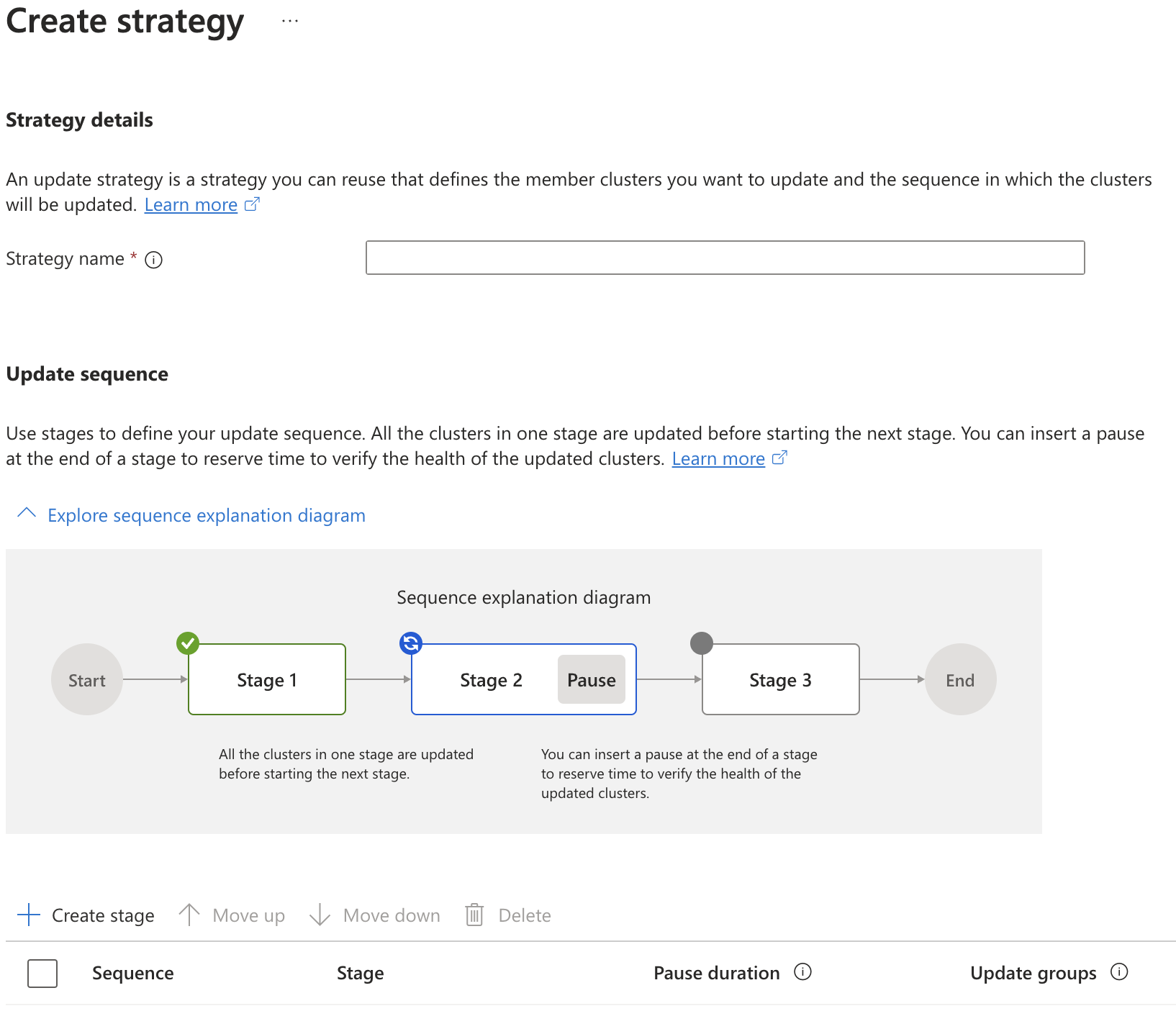
Selecteer Maak Fase en voer het volgende in:
- Fasenaam - de naam van de fase - deze moet uniek zijn voor alle fasenamen in de strategie.
- (Optioneel) Fasegoedkeuringen : selecteer deze optie als u wilt wachten op een goedkeuring voordat deze fase wordt gestart of nadat deze is voltooid. Zie Goedkeuringen toevoegen om groepen en fasen bij te werken voor meer informatie.
- (Optioneel) Onderbreken na fase : selecteer deze optie als u een pauze wilt definiëren voordat u naar de volgende fase gaat.
- (Optioneel) Onderbrekingsduur : selecteer een vooraf gedefinieerde duur of voer een aangepaste waarde in seconden in.
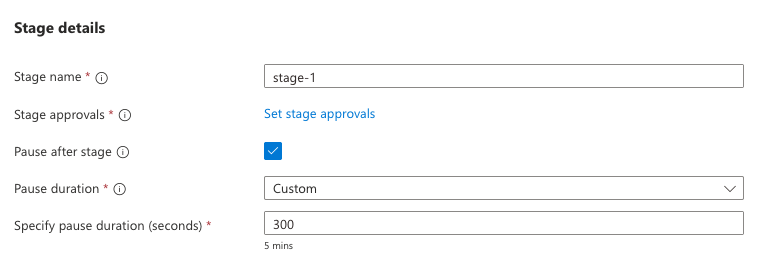
Wijs een of meer Updategroepen toe aan de fase en selecteer Maken.
Notitie
Het maximum aantal updategroepen in elke updatefase is 50.



Volgende stappen
U kunt een updatestrategie gebruiken als onderdeel van een handmatige updateuitvoering of een profiel voor automatische upgrade. Zie:
- Instructies: Voer een upgrade uit van meerdere clusters met azure Kubernetes Fleet Manager-updateuitvoeringen.
- Instructies: Goedkeuringen toevoegen aan Updatestrategieën van Azure Kubernetes Fleet Manager.
- Instructies: Meerdere clusters automatisch upgraden met Behulp van Azure Kubernetes Fleet Manager.
- Veelgestelde vragen over updates voor meerdere clusters.