Notitie
Voor toegang tot deze pagina is autorisatie vereist. U kunt proberen u aan te melden of de directory te wijzigen.
Voor toegang tot deze pagina is autorisatie vereist. U kunt proberen de mappen te wijzigen.
Belangrijk
Dev Box bevindt zich nu in de onderhoudsmodus, zonder dat er extra functies zijn gepland. Microsoft investeringen in cloudomgevingen voor ontwikkelaars zijn gericht op Windows 365, dat een uniforme, schaalbare oplossing biedt voor scenario's voor ontwikkelaars.
Klanten moeten rekening houden met Windows 365 als het aanbevolen pad voor gevirtualiseerde ontwikkelomgevingen. Dev Box blijft ondersteund voor bestaand gebruik en er worden richtlijnen gegeven om klanten te helpen bij de overgang.
In dit artikel leert u hoe u netwerkverbindingen beheert voor een ontwikkelaarscentrum in Microsoft Dev Box. Met netwerkverbindingen kunnen ontwikkelboxen verbinding maken met bestaande virtuele netwerken. Daarnaast kunt u de netwerkinstellingen configureren om toegang te krijgen tot on-premises bronnen vanuit uw ontwikkelomgeving. De locatie of Azure-regio van de netwerkverbinding bepaalt waar gerelateerde dev-boxen worden gehost.
U kunt ervoor kiezen om ontwikkelvakken te implementeren in een door Microsoft gehost netwerk dat is gekoppeld aan een dev box-pool of in een netwerk dat u beheert. Als u ervoor kiest om ontwikkelvakken te implementeren in een netwerk dat u beheert, moet u eerst een netwerkverbinding configureren.
U moet ten minste één netwerkverbinding toevoegen aan een ontwikkelaarscentrum in Microsoft Dev Box.
Vereiste voorwaarden
- Voldoende machtigingen voor het maken en configureren van netwerkverbindingen.
- Er is ten minste één virtueel netwerk en subnet beschikbaar voor uw ontwikkelomgevingen.
Houd rekening met de volgende punten wanneer u netwerkconnectiviteit voor uw ontwikkelvakken plant:
- Identificeer de regio of locatie die zich het dichtst bij uw dev box-gebruikers bevindt. Het uitrollen van ontwikkelomgevingen in een regio dicht bij gebruikers zorgt voor een betere gebruikerservaring.
- Bepaal of dev boxes verbinding moeten maken met uw bestaande netwerken met behulp van Microsoft Entra join of Microsoft Entra hybrid join.
Uw machtigingen controleren
Als u een netwerkverbinding wilt beheren, controleert u of u over de volgende machtigingen beschikt:
| Handeling | Rol | Vereiste toestemmingen |
|---|---|---|
| Een virtueel netwerk en subnet maken en configureren | Inzender voor netwerken (eigenaar of inzender) | Machtigingen voor een bestaand virtueel netwerk of machtigingen voor het maken van een nieuw virtueel netwerk en subnet |
| Een netwerkverbinding maken of verwijderen | Eigenaar of inzender | Machtigingen voor een Azure-abonnement of voor een specifieke resourcegroep, waaronder machtigingen voor het maken van een resourcegroep |
| Een netwerkverbinding toevoegen of verwijderen | Contributor | Machtiging voor het uitvoeren van schrijfacties in het ontwikkelaarscentrum |
Een virtueel netwerk en subnet maken
Als u een netwerkverbinding wilt maken, hebt u een bestaand virtueel netwerk en subnet nodig. Als u geen virtueel netwerk en subnet beschikbaar hebt, gebruikt u de volgende stappen om deze resources te maken:
Meld u aan bij het Azure-portaal.
Voer in het zoekvak het virtuele netwerk in. Selecteer Virtuele netwerken in de lijst met resultaten.
Selecteer + Maken op de pagina Virtuele netwerken.
Configureer in het deelvenster Virtueel netwerk maken de volgende waarden op het tabblad Basisbeginselen :
Configuratie Waarde Subscription Selecteer uw abonnement. Resourcegroep Selecteer een bestaande resourcegroep of maak een nieuwe resource door Nieuwe maken te selecteren, een naam in te voeren en vervolgens OK te selecteren. Naam van virtueel netwerk Voer een naam in voor het virtuele netwerk. Region Selecteer de regio voor het virtuele netwerk en de ontwikkelvakken. 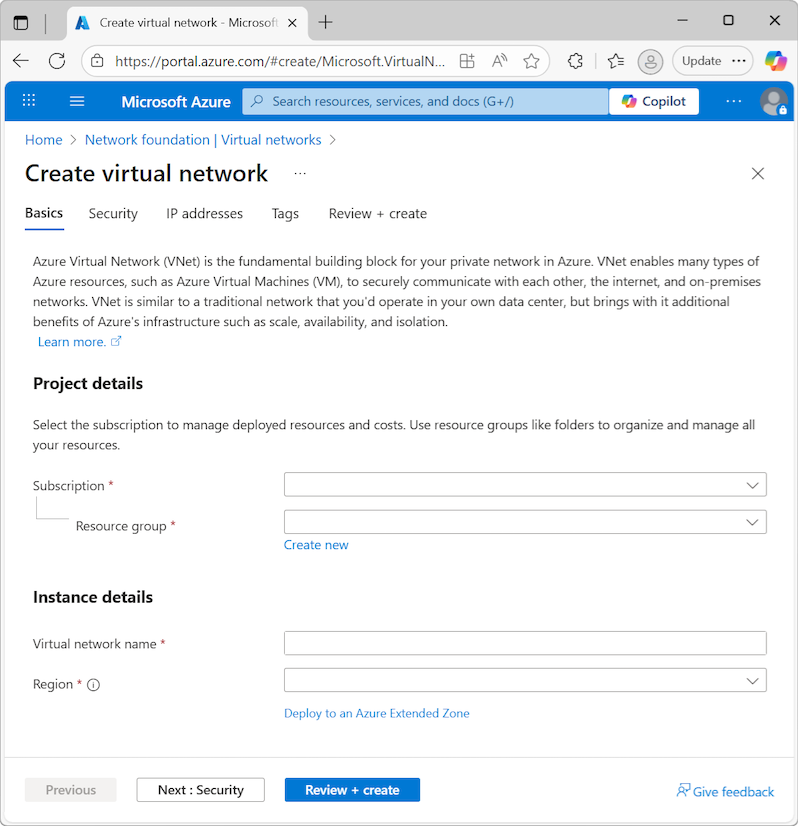
Belangrijk
De regio die u voor het virtuele netwerk selecteert, is de locatie waar Azure de ontwikkeldozen implementeert.
Accepteer de standaardinstellingen op het tabblad Beveiliging .
Accepteer de standaardinstellingen op het tabblad IP-adressen .
Controleer de instellingen op het tabblad Controleren en maken .
Nadat de validatie is geslaagd voor uw configuratie, selecteert u Maken.
Met deze procedure maakt u een virtueel netwerk en een standaardsubnet.
Toegang tot Microsoft Dev Box-eindpunten vanuit uw netwerk toestaan
Een organisatie kan netwerkinkomende en uitgaande verkeer beheren met behulp van een firewall, netwerkbeveiligingsgroepen en zelfs Microsoft Defender.
Als uw organisatie uitgaand verkeer via een firewall routeert, moet u bepaalde poorten openen om de Microsoft Dev Box-service te laten functioneren. Zie Netwerkvereisten voor meer informatie.
Een netwerkverbinding plannen
In de volgende secties ziet u hoe u een netwerkverbinding maakt en configureert in Microsoft Dev Box.
Soorten Active Directory-lidmaatschap controleren
Voor Microsoft Dev Box is een geconfigureerde en werkende Active Directory-koppeling vereist, waarmee wordt gedefinieerd hoe dev boxes lid worden van uw domein en toegangsbronnen. U hebt twee opties:
Microsoft Entra join: Als uw organisatie Gebruikmaakt van Microsoft Entra ID, kunt u een Microsoft Entra join gebruiken (ook wel een systeemeigen Microsoft Entra join genoemd). Dev box-gebruikers melden zich aan bij Microsoft Entra gekoppelde dev boxes met behulp van hun Microsoft Entra-account. Ze hebben toegang tot resources op basis van de machtigingen die aan dat account zijn toegewezen. Microsoft Entra join maakt toegang tot cloud- en on-premises apps en resources mogelijk. Zie Het plannen van uw Microsoft Entra deelname-implementatie voor meer informatie.
Hybride deelname aan Microsoft Entra: Als uw organisatie een on-premises Active Directory-implementatie heeft, kunt u nog steeds profiteren van een deel van de functionaliteit in Microsoft Entra ID met behulp van hybride ontwikkelvakken van Microsoft Entra. Deze dev-boxen zijn verbonden met uw on-premises Active Directory-exemplaar en geregistreerd bij Microsoft Entra ID. Voor hybride gekoppelde dev-machines van Microsoft Entra is periodiek netwerkzicht op uw on-premises domeincontrollers vereist. Zonder deze verbinding worden apparaten onbruikbaar. Zie De implementatie van hybride deelname van Microsoft Entra plannen voor meer informatie.
Een netwerkverbinding maken
Gebruik de volgende procedures om een netwerkverbinding te maken voor de configuratie van uw ontwikkelomgeving.
Meld u aan bij het Azure-portaal.
Voer in het zoekvak netwerkverbindingen in. Selecteer Netwerkverbindingen in de lijst met resultaten.
Selecteer + Maken op de pagina Netwerkverbindingen:

Configureer op het deelvenster Netwerkverbinding maken de volgende waarden op het tabblad Basisbeginselen:
Configuratie Waarde Domeindeelnametype Selecteer Azure Active Directory Join (voor Microsoft Entra join). Subscription Selecteer het abonnement waarin u de netwerkverbinding wilt maken. Resourcegroep Selecteer een bestaande resourcegroep of selecteer Nieuwe maken en voer vervolgens een naam in voor de nieuwe resourcegroep. Naam Voer een beschrijvende naam in voor de netwerkverbinding. Virtueel netwerk Selecteer het virtuele netwerk dat u wilt gebruiken voor de netwerkverbinding. Subnet Selecteer het subnet dat u wilt gebruiken voor de netwerkverbinding. 
Controleer de instellingen op het tabblad Controleren en maken .
Nadat de validatie is geslaagd voor uw configuratie, selecteert u Maken.
Nadat de implementatie is voltooid, selecteert u Ga naar de resource. Controleer of de verbinding wordt weergegeven op de pagina Netwerkverbindingen .

Opmerking
Microsoft Dev Box maakt automatisch een resourcegroep voor elke netwerkverbinding, die de netwerkinterfacekaarten (NIC's) bevat die gebruikmaken van het virtuele netwerk dat is toegewezen aan de netwerkverbinding. De resourcegroep heeft een vaste naam op basis van de naam en regio van de netwerkverbinding. U kunt de naam van de resourcegroep niet wijzigen of een bestaande resourcegroep opgeven.
Netwerkverbindingen koppelen en verwijderen
Met netwerkverbindingen kunnen ontwikkelboxen verbinding maken met bestaande virtuele netwerken. De locatie of Azure-regio van de netwerkverbinding bepaalt waar gerelateerde dev boxen worden gehost.
Als u een bestaande netwerkverbinding hebt die u wilt gebruiken met Microsoft Dev Box, moet u deze koppelen aan een Dev Center voordat u deze kunt gebruiken voor Dev Box-projecten en -pools. U kunt meerdere netwerkverbindingen koppelen aan een ontwikkelaarscentrum.
Een netwerkverbinding koppelen aan een ontwikkelaarscentrum
Een netwerkverbinding koppelen aan een ontwikkelaarscentrum:
Ga in Azure Portal naar de pagina voor het ontwikkelaarscentrum waaraan u de netwerkverbinding wilt koppelen.
Selecteer op de pagina van het ontwikkelaarscentrum de optie Netwerken onder Configuratie van het dev-vak in het linkernavigatiemenu.
Selecteer Toevoegen op de pagina Netwerken.

Selecteer in het deelvenster Netwerkverbinding toevoegen de netwerkverbinding die u wilt gebruiken en selecteer vervolgens Toevoegen:

Nadat u de netwerkverbinding hebt gekoppeld, voert Azure Portal verschillende statuscontroles uit op het netwerk. U kunt de status van de controles bekijken op de pagina Netwerken van het ontwikkelaarscentrum.

Als alle gezondheidstests worden doorgegeven, wordt de netwerkverbinding toegevoegd aan het ontwikkelcentrum en kunt u deze selecteren bij het maken van ontwikkelbox-pools. Dev-boxen in de pools worden gemaakt en aan een domein gekoppeld in de virtuele-netwerklocatie die aan de netwerkverbinding is toegewezen.
Zie Troubleshoot Azure-netwerkverbindingen voor het oplossen van statuscontrolefouten en problemen.
Een netwerkverbinding verwijderen uit een ontwikkelaarscentrum
Volg deze stappen om een gekoppelde netwerkverbinding te verwijderen uit een ontwikkelaarscentrum.
Opmerking
Als de netwerkverbinding wordt gebruikt door een of meer ontwikkelcentra, kunt u deze niet verwijderen.
Selecteer in Azure Portal het ontwikkelaarscentrum met de verbinding die u wilt verwijderen.
Selecteer op de pagina van het ontwikkelaarscentrum de optie Netwerken onder Configuratie van het dev-vak in het linkernavigatiemenu.
Selecteer de netwerkverbinding die u wilt verwijderen en selecteer vervolgens Verwijderen.

Reageer op OK op het bevestigingsbericht.
Nadat u een netwerkverbinding hebt verwijderd, is deze niet meer beschikbaar voor gebruik door dev box-pools in het ontwikkelaarscentrum.