Notitie
Voor toegang tot deze pagina is autorisatie vereist. U kunt proberen u aan te melden of de directory te wijzigen.
Voor toegang tot deze pagina is autorisatie vereist. U kunt proberen de mappen te wijzigen.
APPLIES TO: Azure Data Factory Azure Synapse Analytics Microsoft Purview
Aanbeveling
Data Factory in Microsoft Fabric is de volgende generatie van Azure Data Factory, met een eenvoudigere architectuur, ingebouwde AI en nieuwe functies. Als u nieuw bent in gegevensintegratie, begint u met Fabric Data Factory. Bestaande ADF-workloads kunnen upgraden naar Fabric om toegang te krijgen tot nieuwe mogelijkheden voor gegevenswetenschap, realtime analyses en rapportage.
In dit artikel worden algemene methoden voor probleemoplossing voor zelf-hostende Integration Runtime (IR) in Azure Data Factory- en Synapse-werkruimten besproken.
Zelfgehoste IR-logboeken verzamelen
Azure Data Factory en Azure Synapse Analytics
Voor mislukte activiteiten die worden uitgevoerd op een zelf-hostende IR of een gedeelde IR, ondersteunt de service het weergeven en uploaden van foutenlogboeken. Als u de id van het foutenrapport wilt ophalen, volgt u de instructies hier en voert u de rapport-id in om te zoeken naar verwante bekende problemen.
Selecteer Pijplijnuitvoeringen op de Monitor-pagina voor de servicegebruikersinterface.
Selecteer onder Activiteituitvoeringen in de kolom Fout de gemarkeerde knop om de activiteitenlogboeken weer te geven, zoals wordt weergegeven in de volgende schermopname:
De activiteitenlogboeken worden weergegeven voor de uitvoering van mislukte activiteiten.

Selecteer Logboeken verzenden voor meer hulp.
Het venster Deel de self-hosted Integration Runtime (IR) logs met Microsoft gaat open.

Selecteer de logboeken die u wilt verzenden.
- Voor een zelf-hostende IR kunt u logboeken uploaden die betrekking hebben op de mislukte activiteit of alle logboeken op het zelf-hostende IR-knooppunt.
- Voor een gedeelde IR kunt u alleen logboeken uploaden die betrekking hebben op de mislukte activiteit.
Wanneer de logboeken worden geüpload, houdt u een record bij van de rapport-id voor later gebruik als u meer hulp nodig hebt om het probleem op te lossen.


Notitie
Aanvragen voor het weergeven en uploaden van logboeken worden uitgevoerd op alle online zelf-hostende IR-exemplaren. Als er logboeken ontbreken, moet u ervoor zorgen dat alle zelf-gehoste IR-instanties online zijn.
Microsoft Purview
Voor mislukte Microsoft Purview activiteiten die worden uitgevoerd op een zelf-hostende IR of gedeelde IR, ondersteunt de service het weergeven en uploaden van foutenlogboeken van de Windows Event Viewer.
U kunt eventuele fouten opzoeken die worden weergegeven in de onderstaande foutenhandleiding. Voor ondersteuning en probleemoplossingsrichtlijnen voor SHIR-problemen moet u mogelijk een foutrapport-id genereren en contact opnemen met Microsoft Support.
Volg deze instructies om de id van het foutenrapport voor Microsoft Support te genereren:
Voordat u een scan start in de Microsoft Purview-beheerportal:
- Navigeer naar de computer waarop de zelf-hostende Integration Runtime is geïnstalleerd en open de Windows Event Viewer.
- Wis de Windows Event Viewer logboeken onder de sectie Integration Runtime. Klik met de rechtermuisknop op de logboeken en selecteer de optie Logboeken wissen.
- Ga terug naar de Microsoft Purview-beheerportal en start de scan.
Zodra de scan de status Failed weergeeft, gaat u terug naar de SHIR-VM of machine en ververst u de gebeurtenisviewer in de sectie Integration Runtime.
De activiteitenlogboeken worden weergegeven voor de mislukte scanuitvoering.
Selecteer Logboeken verzenden voor verdere assistentie van Microsoft.
Het venster Deel de zelf-gehoste integratie-runtime (SHIR) logs met Microsoft wordt geopend.
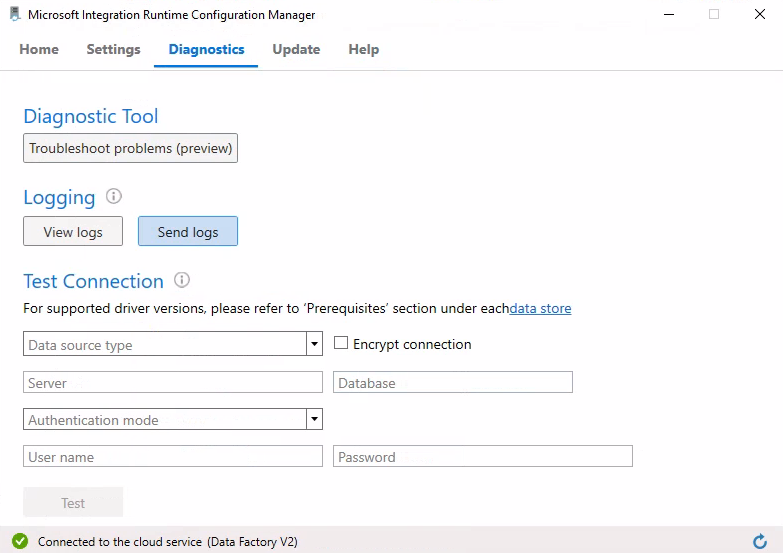
Selecteer de logboeken die u wilt verzenden.
- Voor een zelf-hostende IR kunt u logboeken uploaden die betrekking hebben op de mislukte activiteit of alle logboeken op het zelf-hostende IR-knooppunt.
- Voor een gedeelde IR kunt u alleen logboeken uploaden die betrekking hebben op de mislukte activiteit.
Wanneer de logboeken worden geüpload, houdt u een record bij van de rapport-id voor later gebruik als u meer hulp nodig hebt om het probleem op te lossen.


Notitie
Aanvragen voor het weergeven en uploaden van logboeken worden uitgevoerd op alle online zelf-hostende IR-exemplaren. Als er logboeken ontbreken, moet u ervoor zorgen dat alle zelf-gehoste IR-instanties online zijn.
Algemeen probleem of fout met zelfgehoste IR
Problemen met onvoldoende geheugen
Symptomen
Bij een opzoekactiviteit treedt er een OutOfMemoryException-fout (OOM) op wanneer u deze probeert uit te voeren met een gekoppelde IR of een zelf-gehoste IR.
Oorzaak
Een nieuwe activiteit kan een OOM-fout geven als de IR-machine tijdelijk een zeer hoog geheugengebruik ervaart. Het probleem kan worden veroorzaakt door een groot volume gelijktijdige activiteit en de fout is intentioneel.
Oplossing
Controleer het resourcegebruik en de gelijktijdige uitvoering van de activiteit op het IR-knooppunt. Pas de interne tijd en de triggertijd van activiteitsuitvoeringen aan om te voorkomen dat er te veel uitvoeringen tegelijkertijd op één IR-knooppunt plaatsvinden.
Probleem met de limiet voor gelijktijdige taken
Symptomen
Wanneer u de limiet voor gelijktijdige taken vanuit de gebruikersinterface probeert te verhogen, loopt het proces vast in de updatestatus.
Voorbeeldscenario: De waarde voor het maximum aantal gelijktijdige taken is momenteel ingesteld op 24 en u wilt het aantal verhogen zodat uw taken sneller kunnen worden uitgevoerd. De minimumwaarde die u kunt invoeren is 3 en de maximumwaarde die u kunt invoeren is 32. U verhoogt de waarde van 24 tot 32 en selecteert vervolgens de knop Bijwerken . Het proces blijft hangen in de updatestatus , zoals wordt weergegeven in de volgende schermopname. U vernieuwt de pagina en de waarde wordt nog steeds weergegeven als 24. Deze is niet bijgewerkt naar 32 zoals verwacht.

Oorzaak
De limiet voor het aantal gelijktijdige taken is afhankelijk van de logische kern en het geheugen van de computer. Probeer de waarde omlaag aan te passen naar een waarde zoals 24 en bekijk vervolgens het resultaat.
Aanbeveling
- Zie voor meer informatie over het aantal logische kernen en om het aantal logische kernen van uw machine te bepalen Vier manieren om het aantal kernen in uw CPU te vinden op Windows 10.
- Als u wilt weten hoe u het rekenkundig logboek berekent, ga naar de Logaritme-calculator.
Probleem met SSL-certificaat met hoge beschikbaarheid (HA) van zelf-hostend IR
Symptomen
Het werkknooppunt van de zelfgehoste IR heeft de volgende fout gerapporteerd:
"Kan gedeelde statussen niet ophalen uit het primaire knooppunt net.tcp://abc.cloud.corp. Microsoft.com:8060/ExternalService.svc/. Activiteits-id: XXXXX Het X.509-certificaat CN=abc.cloud.corp.Microsoft.com, OU=test, O=Microsoft ketenvorming is mislukt. Het certificaat dat is gebruikt heeft een vertrouwensketen die niet geverifieerd kan worden. Vervang het certificaat of wijzig de ValidationMode van het certificaat. De intrekkingsfunctie kan het intrekken niet controleren omdat de intrekkingsserver offline is.'
Oorzaak
Bij de afhandeling van problemen met betrekking tot een SSL/TLS-handshake kunnen er problemen optreden met betrekking tot verificatie van de certificaatketen.
Oplossing
Hier volgt een snelle, intuïtieve manier om problemen met een X.509-certificaatketen op te lossen:
Exporteer het certificaat dat moet worden geverifieerd. U kunt dit als volgt doen:
een. Selecteer in Windows Start, begin certificaten te typen en selecteer vervolgens Computercertificaten beheren.
b. Zoek in Verkenner in het linkerdeelvenster naar het certificaat dat u wilt controleren, klik er met de rechtermuisknop op en selecteer vervolgens Alle taken>Exporteren.

Kopieer het geëxporteerde certificaat naar de clientcomputer.
Voer aan de clientzijde in een opdrachtpromptvenster de volgende opdracht uit. Zorg ervoor dat u het certificaatpad en het pad naar het< txt-uitvoerbestand> vervangt door< de werkelijke paden.>
Certutil -verify -urlfetch <certificate path> > <output txt file path>Voorbeeld:
Certutil -verify -urlfetch c:\users\test\desktop\servercert02.cer > c:\users\test\desktop\Certinfo.txtControleer op fouten in het TXT-uitvoerbestand. U vindt het foutenoverzicht aan het einde van het TXT-bestand.
Voorbeeld:

Als er geen fout wordt weergegeven aan het einde van het logboekbestand, zoals wordt weergegeven in de volgende schermopname, kunt u er rekening mee houden dat de certificaatketen is gebouwd op de clientcomputer.

Als de bestandsextensie AIA (Authority Information Access), CDP (CRL Distribution Point) of OCSP (Online Certificate Status Protocol) is geconfigureerd in het certificaatbestand, kunt u dit op een intuïtievere manier controleren:
Haal deze informatie op door de certificaatgegevens te controleren, zoals wordt weergegeven in de volgende schermopname:

Voer de volgende opdracht uit. Zorg ervoor dat u het <certificaatpad> vervangt door het werkelijke pad van het certificaat.
Certutil -URL <certificate path>Het hulpprogramma voor het ophalen van URL's wordt geopend.
Als u certificaten wilt controleren met de bestandsextensies AIA, CDP en OCSP, selecteert u Ophalen.

U hebt de certificaatketen succesvol gebouwd wanneer de certificaatstatus van AIA geverifieerd is en de certificaatstatus van CDP of OCSP geverifieerd is.
Als het ophalen van AIA of CDP mislukt, moet u samenwerken met uw netwerkteam om de clientmachine gereed te maken voor verbinding met de doel-URL. Het is voldoende als ofwel het HTTP-pad of het LDAP-pad (Lightweight Directory Access Protocol) gevalideerd kan worden.
Zelfgehoste IR kan bestand of assembly niet laden
Symptomen
Het volgende foutbericht wordt weergegeven:
'Kan bestand of assembly 'XXXXXXXXXXXXXXXX, Version=4.0.2.0, Culture=neutral, PublicKeyToken=XXXXXXXXX' of een van de afhankelijkheden hiervan niet laden. Het systeem kan het opgegeven bestand niet vinden. Activiteits-id: 92693b45-b4bf-4fc8-89da-2d3dc56f27c3'
Hier is een specifieker foutbericht:
'Kan bestand of assembly 'System.ValueTuple, Version=4.0.2.0, Culture=neutral, PublicKeyToken=XXXXXXXXX' of een van de afhankelijkheden hiervan niet laden. Het systeem kan het opgegeven bestand niet vinden. Activiteits-id: 92693b45-b4bf-4fc8-89da-2d3dc56f27c3'
Oorzaak
In Procesmonitor kunt u het volgende resultaat bekijken:

Aanbeveling
In Procesmonitor kunt u filters instellen zoals wordt weergegeven in de volgende schermopname.
Het voorgaande foutbericht geeft aan dat het DLL System.ValueTuple zich niet in de gerelateerde map Global Assembly Cache (GAC) bevindt, in de map C:\Program Files\Microsoft Integration Runtime\4.0\Gateway of in de map C:\Program Files\Microsoft Integration Runtime\4.0\Shared map.
In principe wordt het DLL-bestand eerst vanuit de GAC-map geladen, vervolgens vanuit de gedeelde map en ten slotte vanuit de map Gateway . Daarom kunt u de DLL laden vanaf elk pad dat nuttig is.

Oplossing
U vindt het bestand System.ValueTuple.dll in de map C:\Program Files\Microsoft Integration Runtime\4.0\Gateway\DataScan. Kopieer het bestand System.ValueTuple.dll naar de map C:\Program Files\Microsoft Integration Runtime\4.0\Gateway om het probleem op te lossen.
U kunt dezelfde methode gebruiken om problemen met andere ontbrekende bestanden of assembly's op te lossen.
Meer informatie over dit probleem
De reden waarom u de System.ValueTuple.dll onder %windir%\Microsoft.NET\assembly en %windir%\assembly ziet, is dat dit een .NET gedrag is.
In de volgende fout ziet u duidelijk dat de assembly System.ValueTuple ontbreekt. Dit probleem treedt op wanneer de toepassing de System.ValueTuple.dll assembly probeert te controleren.
"<LogProperties><ErrorInfo>[{"Code":0,"Message":"The type initializer for 'Npgsql.PoolManager' threw an exception.","EventType":0,"Category":5,"Data":{},"MsgId":null,"ExceptionType":"System.TypeInitializationException","Source":"Npgsql","StackTrace":"","InnerEventInfos":[{"Code":0,"Message":"Kan bestand of assembly System.ValueTuple, Version=4.0.2.0 niet laden, Cultuur=neutraal, PublicKeyToken=XXXXXXXXX' of een van de bijbehorende afhankelijkheden. Het opgegeven bestand kan niet worden gevonden.","EventType":0,"Category":5,"Data":{},"MsgId":null,"ExceptionType":"System.IO.FileNotFoundException","Source":"Npgsql","StackTrace":""","InnerEventInfos":[]}]}]</ErrorInfo></LogProperties>"
Zie Global Assembly Cache voor meer informatie over GAC.
Verificatiesleutel voor zelfgehoste integratie-runtime ontbreekt
Symptomen
De zelf-hostende Integration Runtime gaat plotseling offline zonder verificatiesleutel en het gebeurtenislogboek geeft het volgende foutbericht weer:
'Verificatiesleutel is nog niet toegewezen'
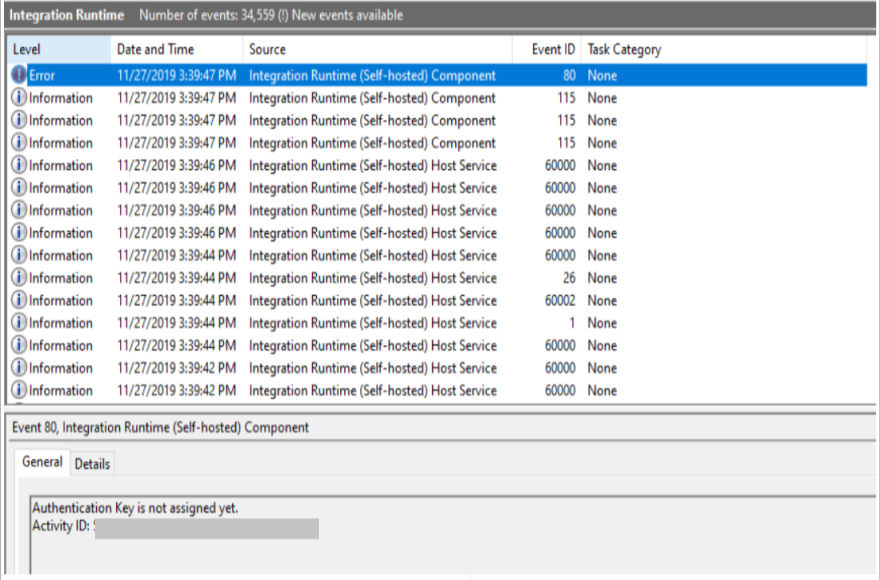
Oorzaak
- Het zelfgehoste IR-knooppunt of logische zelfgehoste IR in de Azure-portaal is verwijderd.
- Er is een schone verwijdering van de software uitgevoerd.
Oplossing
Als geen van de voorgaande oorzaken van toepassing is, kunt u naar de map %programdata%\Microsoft\Data Transfer\DataManagementGateway gaan om te zien of het bestand Configuraties is verwijderd. Als deze is verwijderd, volgt u de instructies in het Netwrix-artikel Detectie die een bestand heeft verwijderd van uw Windows bestandsservers.

Kan zelf-hostende IR niet gebruiken om twee on-premises gegevensarchieven te verbinden
Symptomen
Nadat u de zelfgehoste IR's hebt gemaakt voor zowel bron- als doelgegevensarchieven, wilt u de twee IR's verbinden om een kopieeractiviteit uit te voeren. Als de gegevensstores zijn geconfigureerd in verschillende virtuele netwerken of als de gegevensstores het gatewaymechanisme niet kunnen begrijpen, ontvangt u een van de volgende fouten:
- 'Het stuurprogramma van de bron kan niet worden gevonden in de doel-IR'
- "De bron kan niet worden benaderd door de doel-IR"
Oorzaak
De zelf-hostende IR is ontworpen als centraal knooppunt van een kopieeractiviteit, niet als een clientagent die voor elk gegevensarchief moet worden geïnstalleerd.
In dit geval moet u de gekoppelde service maken voor elk gegevensarchief met dezelfde IR en moet de IR toegang hebben tot beide gegevensarchieven via het netwerk. Het maakt niet uit of de IR is geïnstalleerd in het brongegevensarchief, de doelgegevensarchief of op een derde computer. Als twee gekoppelde services worden gemaakt met verschillende IR's, maar worden gebruikt in dezelfde kopieeractiviteit, wordt de doel-IR gebruikt en moet u de stuurprogramma's voor beide gegevensarchieven installeren op de doel-IR-computer.
Oplossing
Installeer stuurprogramma's voor zowel het bron- als bestemmingsgegevensarchieven op de doel-IR en zorg ervoor dat deze toegang hebben tot het brongegevensarchief.
Als het verkeer niet via het netwerk tussen twee gegevensarchieven kan gaan (ze zijn bijvoorbeeld geconfigureerd in twee virtuele netwerken), kunt u het kopiëren van één activiteit mogelijk niet voltooien, zelfs niet als de IR is geïnstalleerd. Als u het kopiëren niet in één activiteit kunt voltooien, kunt u twee kopieeractiviteiten maken met twee IR's, elk in een VENT:
- Eén IR kopiëren van gegevensarchief 1 naar Azure Blob Storage
- Kopieer een andere IR van Azure Blob Storage naar het gegevensarchief 2.
Deze oplossing kan de vereiste simuleren om de IR te gebruiken voor het maken van een brug tussen twee niet-verbonden gegevensarchieven.
Probleem met synchronisatie van inloggegevens leidt tot verlies van inloggegevens uit het hoge beschikbaarheidssysteem.
Symptomen
Als de gegevensbronreferentie 'XXXXXXXXXX' wordt verwijderd van het huidige integratie runtime-knooppunt met payload, ontvangt u het volgende foutbericht:
Wanneer u de koppeldienst in de Azure portal verwijdert of de taak de verkeerde payload heeft, maakt u een nieuwe koppeldienst met uw referenties aan.
Oorzaak
Uw zelfgehoste Integration Runtime is gebouwd in HA-modus met twee knooppunten, maar de knooppunten zijn niet gesynchroniseerd in hun referenties. Dit betekent dat de referenties die zijn opgeslagen in het dispatcherknooppunt niet worden gesynchroniseerd met andere werkknooppunten. Als er een failover van het dispatcher-knooppunt naar het werkpunt wordt gemaakt en de referenties alleen aanwezig zijn in het vorige dispatcher-knooppunt, mislukt de taak wanneer u referenties probeert te openen en wordt de voorgaande fout weergegeven.
Oplossing
De enige manier om dit probleem te voorkomen, is door ervoor te zorgen dat de twee knooppunten een referentiesynchronisatiestatus hebben. Als ze niet zijn gesynchroniseerd, moet u de referenties voor de nieuwe dispatcher opnieuw verzenden.
Kan het certificaat niet kiezen omdat de persoonlijke sleutel ontbreekt
Symptomen
U heeft een PFX-bestand in het certificaatarchief geïmporteerd.
Wanneer u het certificaat hebt geselecteerd via de ir-Configuration Manager-gebruikersinterface, hebt u het volgende foutbericht ontvangen:
'Kan de versleutelingsmodus voor intranetcommunicatie niet wijzigen. Het is waarschijnlijk dat het certificaat '<certificaatnaam>' mogelijk geen persoonlijke sleutel heeft die geschikt is voor sleuteluitwisseling of dat het proces mogelijk geen toegangsrechten heeft voor de persoonlijke sleutel. Zie de interne uitzondering voor meer informatie.""
Oorzaak
- Het gebruikersaccount heeft een laag bevoegdheidsniveau en heeft geen toegang tot de persoonlijke sleutel.
- Het certificaat is gegenereerd als een handtekening, maar niet als een sleuteluitwisseling.
Oplossing
Als u de gebruikersinterface wilt gebruiken, gebruikt u een account met juiste bevoegdheden voor toegang tot de persoonlijke sleutel.
Importeer het certificaat door de volgende opdracht uit te voeren:
certutil -importpfx FILENAME.pfx AT_KEYEXCHANGE
Zelfgehoste Integration Runtime-knooppunten buiten sync-probleem
Symptomen
Zelf-hostende Integration Runtime-knooppunten proberen de referenties te synchroniseren tussen knooppunten, maar blijven hangen in het proces en krijgen na een tijdje het onderstaande foutbericht:
Het zelfgehoste Integration Runtime-knooppunt probeert de referenties tussen de knooppunten te synchroniseren. Dit kan enkele minuten duren.'
Notitie
Als deze fout langer dan 10 minuten wordt weergegeven, controleert u de verbinding met het dispatcher-knooppunt.
Oorzaak
De reden hiervoor is dat de werkknooppunten geen toegang hebben tot de persoonlijke sleutels. Dit kan worden bevestigd aan de zelf-gehoste integration runtime logs hieronder:
[14]0460.3404::05/07/21-00:23:32.2107988 [System] A fatal error occurred when attempting to access the TLS server credential private key. The error code returned from the cryptographic module is 0x8009030D. The internal error state is 10001.Er is geen probleem met het synchronisatieproces wanneer u de service-principal authenticatie in de gekoppelde service gebruikt. Wanneer u het verificatietype echter overschakelt naar een accountsleutel, begint het synchronisatieprobleem. Dit komt doordat de zelf-hostende Integration Runtime-service wordt uitgevoerd onder een serviceaccount (NT SERVICE\DIAHostService) en deze moet worden toegevoegd aan de machtigingen voor de persoonlijke sleutel.
Oplossing
Om dit probleem op te lossen, moet u het zelf-hostende Integration Runtime-serviceaccount (NT SERVICE\DIAHostService) toevoegen aan de machtigingen voor de persoonlijke sleutel. U kunt de volgende stappen toepassen:
Open het venster van het Microsoft Management Console (MMC) uitvoeren-commando.

Pas in het MMC-deelvenster de volgende stappen toe:

- Selecteer Bestand.
- Kies Module toevoegen/verwijderen in het vervolgkeuzemenu.
- Selecteer Certificaten in het deelvenster 'Beschikbare snap-ins'.
- Selecteer Toevoegen.
- Kies in het pop-upvenster 'Certificaten snap-in' Computeraccount.
- Kies Volgende.
- Kies in het deelvenster 'Computer selecteren' de optie Lokale computer: de computer waarop deze console wordt uitgevoerd.
- Selecteer Voltooien.
- Selecteer OK in het deelvenster 'Module toevoegen of verwijderen'.
Ga verder met de volgende stappen in het deelvenster van MMC:

- Selecteer vanuit de linkermaplijst Console Root -> Certificaten (Lokale computer) -> Persoonlijk -> Certificaten.
- Klik met de rechtermuisknop op de Microsoft Intune Beta MDM.
- Selecteer Alle taken in de vervolgkeuzelijst.
- Selecteer Persoonlijke sleutels beheren.
- Selecteer Toevoegen onder 'Groeps- of gebruikersnamen'.
- Selecteer NT SERVICE\DIAHostService om het volledige beheertoegang van dit certificaat te verlenen, toe te passen en op te slaan.
- Selecteer Namen controleren en selecteer vervolgens OK.
- Selecteer Toepassen in het deelvenster 'Machtigingen' en selecteer vervolgens OK.


Foutbericht UserErrorJreNotFound wanneer u een kopieeractiviteit uitvoert naar Azure
Symptomen
Wanneer u inhoud probeert te kopiëren naar Microsoft Azure met behulp van een hulpprogramma of programma op basis van Java (bijvoorbeeld het kopiëren van ORC- of Parquet-indelingsbestanden), krijgt u een foutbericht dat er ongeveer als volgt uitziet:
ErrorCode=UserErrorJreNotFound,'Type=Microsoft.DataTransfer.Common.Shared.HybridDeliveryException,Message=Java Runtime-omgeving is niet gevonden. Ga naar
http://go.microsoft.com/fwlink/?LinkId=808605om te downloaden en te installeren op uw Integration Runtime (zelf-hostende) knooppuntcomputer. Note 64-bit Integration Runtime vereist 64-bit JRE en 32-bit Integration Runtime vereist 32-bit JRE.,Source=Microsoft.DataTransfer.Common,'Type=System.DllNotFoundException,Message=Het is niet mogelijk om DLL 'jvm.dll' te laden: De opgegeven module kan niet worden gevonden. (Uitzondering van HRESULT: 0x8007007E),Source=Microsoft. DataTransfer.Richfile.HiveOrcBridgeOorzaak
Dit kan een van de volgende oorzaken hebben:
Java Runtime Environment (JRE) is niet juist geïnstalleerd op uw Integration Runtime-server.
Uw Integration Runtime-server mist de vereiste afhankelijkheid voor JRE.
Standaard bepaalt Integration Runtime het JRE-pad met behulp van registervermeldingen. Deze vermeldingen moeten automatisch worden ingesteld tijdens de JRE-installatie.
Oplossing
Volg de stappen in deze sectie zorgvuldig. Als u het register onjuist bewerkt, kunnen er grote problemen optreden. Maak een back-up van het register voor herstel in geval van problemen voordat u het wijzigt.
Volg deze stappen om de status van de JRE-installatie te verifiëren om dit probleem op te lossen:
Zorg ervoor dat Integration Runtime (Diahost.exe) en JRE op hetzelfde platform zijn geïnstalleerd. Controleer de volgende voorwaarden:
64-bit JRE voor 64-bit ADF Integration Runtime moet worden geïnstalleerd in de map:
C:\Program Files\Java\Notitie
De map is niet
C:\Program Files (x86)\Java\Java Runtime (JRE) versie 11 of hoger is, van een JRE-provider zoals Microsoft OpenJDK 11 of Eclipse Temurin 11. Zorg ervoor dat de systeemomgevingsvariabele JAVA_HOME is ingesteld op de JDK-map (niet alleen de JRE-map). Mogelijk moet u ook de bin-map aan de PATH-omgevingsvariabele van uw systeem toevoegen.
Controleer het register op de juiste instellingen. Hiervoor volgt u deze stappen:
Typ Regedit in het menu Uitvoeren en druk vervolgens op Enter.
Zoek in het navigatiedeelvenster de volgende subsleutel:
HKEY_LOCAL_MACHINE\SOFTWARE\JavaSoft\Java Runtime Environment.In het deelvenster Details zou u de vermelding Current Version met de JRE-versie (bijvoorbeeld 1.8) moeten zien.
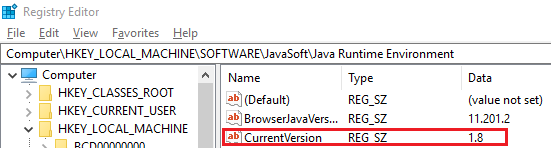
Zoek in het navigatiedeelvenster een subsleutel die exact overeenkomt met de versie (bijvoorbeeld 1.8) onder de map JRE. In het deelvenster Details zou de vermelding JavaHome moeten staan. De waarde van deze vermelding is het JRE-installatiepad.
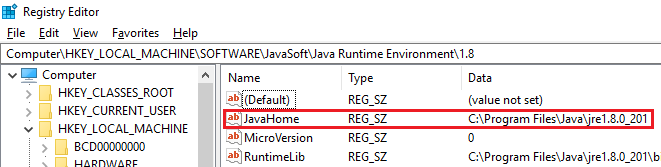
Zoek de map bin\server in het volgende pad:
C:\Program Files\Java\jre1.8.0_74
Controleer of deze map een jvm.dll-bestand bevat. Als dit niet het geval is, controleert u het bestand in de
bin\clientmap.
Notitie
- Als een van deze configuraties niet is zoals beschreven in deze stappen, gebruikt u het Windows-installatieprogramma voor JRE om de problemen op te lossen.
- Als alle configuraties in deze stappen juist zijn zoals beschreven, ontbreekt er mogelijk een VC++-runtimebibliotheek in het systeem. U kunt dit probleem oplossen door het herdistribueerbare pakket VC++ 2010 te installeren.
Zelf-gehoste IR instellen
Integratieruntime-registratiefout
Symptomen
U wilt misschien af en toe een zelf-gehoste IR in een ander account draaien om een van de volgende redenen:
- Het serviceaccount is niet toegestaan op basis van bedrijfsbeleid.
- Er is authenticatie vereist.
Nadat u het serviceaccount in het servicevenster hebt gewijzigd, kan het zijn dat de integratieruntime niet meer werkt en u het volgende foutbericht krijgt:
Er is een fout opgetreden tijdens de registratie van het knooppunt voor Integration Runtime (zelf-gehost). Kan geen verbinding maken met de Integration Runtime (zelf-hostende) hostservice.'

Oorzaak
Veel bronnen worden alleen verleend aan het service-account. Wanneer u het serviceaccount wijzigt in een ander account, blijven de machtigingen van alle afhankelijke resources ongewijzigd.
Oplossing
Ga naar het gebeurtenislogboek van integration runtime om de fout te controleren.

Als de fout in het gebeurtenislogboek 'UnauthorizedAccessException' is, doet u het volgende:
Controleer het DIAHostService aanmeldingsserviceaccount in het Windows servicevenster.

Controleer of het aanmeldingsserviceaccount lees-/schrijfmachtigingen heeft voor de map %programdata%\Microsoft\DataTransfer\DataManagementGateway.
In de standaardinstelling, als het service-aanmeldaccount niet is gewijzigd, beschikt het over lees- en schrijfrechten.

Als u het serviceaccount voor aanmelding hebt gewijzigd, kunt u het probleem als volgt verhelpen:
een. Voer een schone deïnstallatie van de huidige zelfgehoste IR uit.
b. Installeer de zelfgehoste IR-componenten.
Hoofdstuk c. Wijzig het serviceaccount als volgt:Ik. Ga naar de zelf-hostende IR-installatiemap en schakel over naar de map Microsoft Integration Runtime\4.0\Shared.
Ii. Open een opdrachtpromptvenster met behulp van verhoogde bevoegdheden. Vervang <user> en <password> door uw eigen gebruikersnaam en wachtwoord, en voer vervolgens de volgende opdracht uit:
dmgcmd.exe -SwitchServiceAccount "<user>" "<password>"
iii. Als u wilt overstappen naar het LocalSystem-account, moet u de juiste indeling voor dit account gebruiken:dmgcmd.exe -SwitchServiceAccount "NT Authority\System" ""
Gebruik niet dit formaat:dmgcmd.exe -SwitchServiceAccount "LocalSystem" ""
iv. Optioneel, omdat het lokale systeem hogere bevoegdheden heeft dan administrator, kunt u het ook rechtstreeks wijzigen in Services.
v. U kunt een lokale gebruiker of domeingebruiker gebruiken voor het inlogsysteem van de IR-service.d. Registreer de integratieruntime.
Als de fout 'Service 'Integration Runtime Service' (DIAHostService) is, kan niet worden gestart. Controleer of u voldoende bevoegdheden hebt om systeemservices te starten" doet u het volgende:
Controleer het DIAHostService aanmeldingsserviceaccount in het Windows servicevenster.
Controleer of het aanmeldingsserviceaccount Log on as a service machtiging heeft om de Windows-service te starten:

Meer informatie
Als geen van de voorgaande twee oplossingspatronen van toepassing is in uw geval, probeert u de volgende Windows gebeurtenislogboeken te verzamelen:
- Logboeken voor toepassingen en services > Integration Runtime
- Windows Logboeken > Toepassing
Kan de knop Registreren niet vinden om een zelf-gehoste IR te registreren
Symptomen
Wanneer u een zelfgehoste IR registreert, wordt de knop Register niet weergegeven in het deelvenster Configuratiebeheerder.

Oorzaak
Vanaf de release van Integration Runtime 3.0 is de knop Register op bestaande integration runtime-knooppunten verwijderd om een schonere en veiligere omgeving mogelijk te maken. Als een knooppunt is geregistreerd voor een integratieruntime, of dit nu online is of niet, registreert u het opnieuw bij een andere integratieruntime, door het vorige knooppunt te verwijderen, en het knooppunt vervolgens te installeren en registreren.
Oplossing
Verwijder in Control Panel de bestaande integration runtime.
Belangrijk
Selecteer Ja in het volgende proces. Bewaar geen gegevens tijdens het verwijderingsproces.
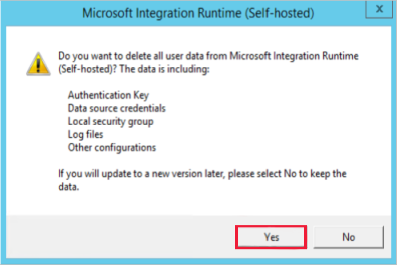
Als u het MSI-bestand voor het installatieprogramma voor integratieruntime niet hebt, gaat u naar het downloadcentrum om de nieuwste integratieruntime te downloaden.
Installeer het MSI-bestand en registreer de integratieruntime.
Kan de zelf-hostende IR niet registreren vanwege localhost
Symptomen
U kunt de zelfgehoste IR niet registreren op een nieuw systeem wanneer u get_LoopbackIpOrName gebruikt.
Foutopsporing: er is een runtimefout opgetreden. De type-initialisator voor 'Microsoft.DataTransfer.DIAgentHost.DataSourceCache' heeft een uitzondering veroorzaakt. Er is een onherstelbare fout opgetreden tijdens het zoeken in een database.
Exception detail: System.TypeInitializationException: De type-initializer voor 'Microsoft.DataTransfer.DIAgentHost.DataSourceCache' heeft een uitzondering veroorzaakt. >--- System.Net.Sockets.SocketException: Er is een niet-herstelbare fout opgetreden tijdens een databasezoekactie op System.Net.Dns.GetAddrInfo(tekenreeksnaam).
Oorzaak
Het probleem treedt meestal op wanneer de localhost wordt opgelost.
Oplossing
Gebruik localhost IP-adres 127.0.0.1 om het bestand te hosten en het probleem op te lossen.
Zelf-hostende installatie is mislukt
Symptomen
U kunt een bestaande IR niet verwijderen, een nieuwe IR installeren of een bestaande IR upgraden naar een nieuwe IR.
Oorzaak
De installatie van integration runtime is afhankelijk van de Windows Installer-service. U kunt om de volgende redenen installatieproblemen ondervinden:
- Onvoldoende beschikbare schijfruimte.
- Gebrek aan machtigingen.
- De Windows NT-service is vergrendeld.
- HET CPU-gebruik is te hoog.
- Het MSI-bestand wordt gehost op een trage netwerklocatie.
- Sommige systeembestanden of registers werden onbedoeld aangeraakt.
Het IR-serviceaccount kan certificaattoegang niet ophalen
Symptomen
Wanneer u een zelf-hostende IR installeert via Microsoft Integration Runtime Configuration Manager, wordt er een certificaat met een vertrouwde certificeringsinstantie (CA) gegenereerd. Het certificaat kan niet worden toegepast om de communicatie tussen twee knooppunten te versleutelen en het volgende foutbericht wordt weergegeven:
"Kan de versleutelingsmodus voor intranetcommunicatie niet wijzigen: kan Integration Runtime serviceaccount geen toegang verlenen tot het certificaat '<certificate name>'. Foutcode 103"
Oorzaak
Het certificaat maakt gebruik van KSP-opslag (Key Storage Provider), die nog niet wordt ondersteund. Tot op heden ondersteunt zelf-hostende IR alleen CSP-opslag (cryptografische serviceprovider).
Oplossing
In dit geval wordt u aangeraden CSP-certificaten te gebruiken.
Oplossing 1
Voer de volgende opdracht uit om het certificaat te importeren:
Certutil.exe -CSP "CSP or KSP" -ImportPFX FILENAME.pfx
Oplossing 2
Voer de volgende opdrachten uit om het certificaat te converteren:
openssl pkcs12 -in .\xxxx.pfx -out .\xxxx_new.pem -password pass: <EnterPassword>openssl pkcs12 -export -in .\xxxx_new.pem -out xxxx_new.pfxVoor en na conversie:


Zelfgehoste Integration Runtime versie 5.x
Voor de upgrade naar versie 5.x van de zelf-hostende Integration Runtime is .NET Framework Runtime 4.7.2 of hoger vereist. Op de downloadpagina vindt u downloadkoppelingen voor de nieuwste 4.x-versie en de nieuwste twee 5.x-versies.
Voor klanten van Azure Data Factory v2 en Azure Synapse:
- Als automatische update is ingeschakeld en u uw .NET Framework Runtime al hebt bijgewerkt naar 4.7.2 of hoger, wordt de zelf-hostende Integration Runtime automatisch bijgewerkt naar de nieuwste versie van 5.x.
- Als automatische update is ingeschakeld en u uw .NET Framework Runtime niet hebt bijgewerkt naar 4.7.2 of hoger, wordt de zelf-hostende Integration Runtime niet automatisch bijgewerkt naar de nieuwste versie van 5.x. De zelfgehoste integratie-runtime blijft in de 4.x-versie. U ziet een waarschuwing voor een upgrade van .NET Framework Runtime in de portal en de zelf-hostende Integration Runtime-client.
- Als automatische update is uitgeschakeld en u uw .NET Framework Runtime al hebt bijgewerkt naar 4.7.2 of hoger, kunt u de nieuwste versie van 5.x handmatig downloaden en installeren op uw computer.
- Als automatische update is uitgeschakeld en u uw .NET Framework Runtime niet hebt bijgewerkt naar 4.7.2 of hoger. Wanneer u probeert om de zelf-gehoste Integration Runtime 5.x handmatig te installeren en de sleutel te registreren, moet u eerst uw versie van .NET Framework Runtime upgraden.
Problemen met IR-connectiviteit bij zelfgehoste systemen
Zelf-hostende Integration Runtime kan geen verbinding maken met de cloudservice
Symptomen
Wanneer u de zelf-hostende Integration Runtime probeert te registreren, wordt Configuration Manager het volgende foutbericht weergegeven:
Het Integration Runtime (zelf-gehost) knooppunt heeft een fout ondervonden tijdens de registratie.

Oorzaak
De zelf-hostende IR kan geen verbinding maken met de back-end van de service. Dit probleem wordt meestal veroorzaakt door netwerkinstellingen in de firewall.
Oplossing
Controleer of de Integration Runtime-service wordt uitgevoerd. Als dat zo is, gaat u naar stap 2.

Als er geen proxy is geconfigureerd op de zelf-hostende IR, wat de standaardinstelling is, voert u de volgende PowerShell-opdracht uit op de machine waarop de zelf-hostende Integration Runtime is geïnstalleerd:
(New-Object System.Net.WebClient).DownloadString("https://wu2.frontend.clouddatahub.net/")Notitie
De service-URL kan variëren, afhankelijk van de locatie van uw data factory- of Synapse-werkruimte-exemplaar. Als u de service-URL wilt vinden, gebruikt u de pagina Beheren van de gebruikersinterface in uw data factory of Azure Synapse exemplaar om Integration-runtimes te vinden en klikt u op uw zelf-hostende IR om deze te bewerken. Selecteer het tabblad Knooppunten en klik op Service-URL's weergeven.
Hier volgt het verwachte antwoord:

Als u niet het verwachte antwoord ontvangt, gebruikt u een van de volgende geschikte methoden:
- Als u het bericht 'Externe hostnaam kon niet worden opgelost' ontvangt, is er een DNS-probleem (Domain Name System). Neem contact op met het netwerkteam om het probleem op te lossen.
- Als u een bericht 'ssl/tls-certificaat is niet vertrouwd' ontvangt, controleert u het certificaat (
https://wu2.frontend.clouddatahub.net/) om te zien of het wordt vertrouwd op de computer en installeert u vervolgens het openbare certificaat met behulp van Certificaatbeheer. Deze actie zou het probleem moeten verhelpen. - Ga naar Windows>Event viewer (logs)>Applications and Services Logs>Integration Runtime, en controleer op fouten die worden veroorzaakt door DNS, een firewallregel, of netwerkinstellingen van het bedrijf. Als u een dergelijke fout vindt, sluit de verbinding geforceerd. Omdat elk bedrijf eigen aangepaste netwerkinstellingen heeft, neemt u contact op met het netwerkteam om deze problemen op te lossen.
Als 'proxy' is geconfigureerd op de zelf-hostende Integration Runtime, controleert u of de proxyserver toegang heeft tot het service-eindpunt. Ga naar PowerShell, webaanvragen en proxy's voor een voorbeeldopdracht.
$user = $env:username
$webproxy = (get-itemproperty 'HKCU:\Software\Microsoft\Windows\CurrentVersion\Internet
Settings').ProxyServer
$pwd = Read-Host "Password?" -assecurestring
$proxy = new-object System.Net.WebProxy
$proxy.Address = $webproxy
$account = new-object System.Net.NetworkCredential($user,[Runtime.InteropServices.Marshal]::PtrToStringAuto([Runtime.InteropServices.Marshal]::SecureStringToBSTR($pwd)), "")
$proxy.credentials = $account
$url = "https://wu2.frontend.clouddatahub.net/"
$wc = new-object system.net.WebClient
$wc.proxy = $proxy
$webpage = $wc.DownloadData($url)
$string = [System.Text.Encoding]::ASCII.GetString($webpage)
$string
Hier volgt het verwachte antwoord:
Notitie
Overwegingen voor proxy's:
- Controleer of de proxyserver op de lijst met veilige ontvangers moet worden geplaatst. Als dit het geval is, zorg er dan voor dat deze domeinen op de lijst met veilige geadresseerden staan.
- Controleer of het SSL/TLS-certificaat
wu2.frontend.clouddatahub.net/wordt vertrouwd op de proxyserver. - Als u Active Directory-verificatie op de proxy gebruikt, wijzigt u het serviceaccount in een gebruikersaccount dat als 'Integration Runtime Service' toegang heeft tot de proxy.
nl-NL: Foutmelding: Zelf-gehoste integratieruntime-knooppunt/logische zelf-gehoste IR bevindt zich in de status "Inactief"/"Actief (beperkt)"
Oorzaak
Het zelf-hostende geïntegreerde runtime-knooppunt heeft mogelijk de status Inactief, zoals wordt weergegeven in de volgende schermopname:

Dit gedrag treedt op wanneer knooppunten niet met elkaar kunnen communiceren.
Oplossing
Meld u aan bij de door het knooppunt gehoste VM (virtuele machine). Open Event Viewer onder Applications and Services Logs>Integration Runtime, open Event Viewer en filter de foutenlogboeken.
Controleer of een foutenlogboek de volgende fout bevat:
System.ServiceModel.EndpointNotFoundException: Could not connect to net.tcp://xxxxxxx.bwld.com:8060/ExternalService.svc/WorkerManager. The connection attempt lasted for a time span of 00:00:00.9940994. TCP error code 10061: No connection could be made because the target machine actively refused it 10.2.4.10:8060.
System.Net.Sockets.SocketException: No connection could be made because the target machine actively refused it.
10.2.4.10:8060
at System.Net.Sockets.Socket.DoConnect(EndPoint endPointSnapshot, SocketAddress socketAddress)
at System.Net.Sockets.Socket.Connect(EndPoint remoteEP)
at System.ServiceModel.Channels.SocketConnectionInitiator.Connect(Uri uri, TimeSpan timeout)
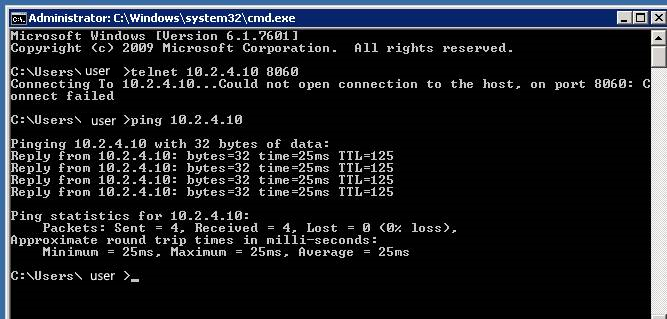
Als u deze fout ziet, voert u de volgende opdracht uit in een opdrachtpromptvenster:
telnet 10.2.4.10 8060Als u de opdrachtregelfout 'Kan verbinding met de host niet openen' ontvangt die wordt weergegeven in de volgende schermopname, neemt u contact op met uw IT-afdeling voor hulp bij het oplossen van dit probleem. Nadat u telnet hebt kunnen gebruiken, neemt u contact op met Microsoft Support als u nog steeds problemen ondervindt met de status van het integration runtime-knooppunt.
Controleer of het foutenlogboek de volgende vermelding bevat:
Error log: Cannot connect to worker manager: net.tcp://xxxxxx:8060/ExternalService.svc/ No DNS entries exist for host azranlcir01r1. No such host is known Exception detail: System.ServiceModel.EndpointNotFoundException: No DNS entries exist for host xxxxx. ---> System.Net.Sockets.SocketException: No such host is known at System.Net.Dns.GetAddrInfo(String name) at System.Net.Dns.InternalGetHostByName(String hostName, Boolean includeIPv6) at System.Net.Dns.GetHostEntry(String hostNameOrAddress) at System.ServiceModel.Channels.DnsCache.Resolve(Uri uri) --- End of inner exception stack trace --- Server stack trace: at System.ServiceModel.Channels.DnsCache.Resolve(Uri uri)Probeer een of beide van de volgende methoden om dit probleem op te lossen:
- Plaats alle knooppunten in hetzelfde domein.
- Voeg het IP-adres toe aan de host-toewijzing in de hostbestanden van alle gehoste VM's.
Connectiviteitsprobleem tussen de self-hosted IR en uw data factory of Azure Synapse instantie en de self-hosted IR en de gegevensbron of doellocatie.
Als u het probleem met de netwerkverbinding wilt oplossen, moet u weten hoe u de netwerktracering verzamelt, begrijpt hoe u deze gebruikt en analyze de tracering van Microsoft Network Monitor (Netmon) voordat u de Netmon Tools in echte gevallen van de zelf-hostende IR toepast.
Symptomen
Mogelijk moet u af en toe bepaalde verbindingsproblemen tussen de zelf-gehoste IR en uw data factory of Azure Synapse instance oplossen, zoals wordt weergegeven in de volgende schermopname, of tussen de zelf-gehoste IR en de gegevensbron of gegevenssink.
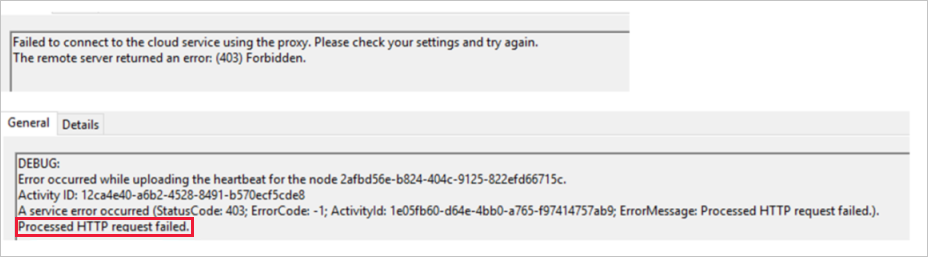
In beide gevallen kunnen de volgende fouten optreden:
'Kopiëren is mislukt met fout:Type=Microsoft. DataTransfer.Common.Shared.HybridDeliveryException,Message=Kan geen verbinding maken met SQL Server: 'IP-adres'"
'Er zijn een of meer fouten opgetreden. Er is een fout opgetreden bij het verzenden van het aanvraag. De onderliggende verbinding is gesloten: er is een onverwachte fout opgetreden bij een ontvangst. Kan geen gegevens lezen uit de transportverbinding: een bestaande verbinding is geforceerd gesloten door de externe host. Een bestaande verbinding is geforceerd gesloten door de activiteits-id voor de externe host.'
Oplossing
Wanneer u de voorgaande fouten tegenkomt, kunt u deze oplossen door de instructies in deze sectie te volgen.
Verzamel een Netmon-trace voor analyse:
U kunt het filter instellen om een reset van de server naar de clientzijde te zien. In de volgende voorbeeldschermafbeelding ziet u dat de serverzijde de Data Factory-server is.

Wanneer u het resetpakket krijgt, kunt u het gesprek vinden door TCP (Transmission Control Protocol) te volgen.

Haal het gesprek tussen de client en de Data Factory-server op door het filter te verwijderen.
Een analyse van de Netmon-trace die u hebt verzameld, laat zien dat het totaal van Time to Live (TTL) 64 is. Volgens de waarden die worden vermeld in het artikel IP Time to Live (TTL) en Hop Limit Basics, zoals uiteengezet in de volgende lijst, kunt u zien dat het het Linux-systeem is dat het pakket reset en de verbinding verbreekt.
De standaard-TTL- en Hoplimietwaarden variëren tussen verschillende besturingssystemen, zoals hier wordt vermeld:
- Linux-kernel 2.4 (circa 2001): 255 voor TCP, User Datagram Protocol (UDP) en Internet Control Message Protocol (ICMP)
- Linux-kernel 4.10 (2015): 64 voor TCP, UDP en ICMP
- Windows XP (2001): 128 voor TCP, UDP en ICMP
- Windows 10 (2015): 128 voor TCP, UDP en ICMP
- Windows Server 2008: 128 voor TCP, UDP en ICMP
- Windows Server 2019 (2018): 128 voor TCP, UDP en ICMP
- macOS (2001): 64 voor TCP, UDP en ICMP

In het voorgaande voorbeeld wordt de TTL weergegeven als 61 in plaats van 64, omdat wanneer het netwerkpakket de bestemming bereikt, er verschillende hops moeten worden doorlopen, zoals routers of netwerkapparaten. Het aantal routers of netwerkapparaten wordt in mindering gebracht om de uiteindelijke TTL te produceren.
In dit geval ziet u dat een reset kan worden verzonden vanuit het Linux-systeem met TTL 64.
Controleer de vierde hop van de zelfgehoste IR om te bevestigen waar het resetapparaat vandaan zou kunnen komen.
Netwerkpakket van Linux Systeem A met TTL 64 -> B TTL 64 min 1 = 63 -> C TTL 63 min 1 = 62 -> TTL 62 min 1 = 61 zelf-gehoste IR
In een ideale situatie is het TTL-hopnummer 128, wat betekent dat het Windows besturingssysteem uw data factory-exemplaar uitvoert. Zoals weergegeven in het volgende voorbeeld, 128 min 107 = 21 hops, wat betekent dat 21 hops voor het pakket zijn verzonden van het data factory-exemplaar naar de zelf-hostende IR tijdens de TCP 3-handshake.

Daarom moet u contact opnemen met het netwerkteam om te controleren wat de vierde hop is van de zelf-gehoste IR. Als het de firewall is, zoals bij het Linux-systeem, controleert u de logboeken om te zien waarom dat apparaat het pakket opnieuw instelt na de TCP 3-handshake.
Als u niet zeker weet waar u onderzoek moet doen, probeert u de Netmon-trace op te halen van zowel de zelf-hostende IR als de firewall tijdens de problematische tijd. Met deze aanpak kunt u vaststellen welk apparaat het softwarepakket mogelijk opnieuw heeft ingesteld en de verbinding heeft verbroken. In dit geval moet u ook contact opnemen met uw netwerkteam om verder te gaan.
De Netmon-trace analyseren
Notitie
De volgende instructies zijn van toepassing op de Netmon-trace. Omdat Netmon trace momenteel niet meer wordt ondersteund, kunt u Hiervoor Wireshark gebruiken.
Wanneer u probeert telnet 8.8.8.8 888 te gebruiken met de verzamelde Netmon-trace, ziet u de tracering in de volgende schermopnamen:


In de voorgaande afbeeldingen ziet u dat u geen TCP-verbinding kunt maken met de server 8.8.8.8 op poort 888, zodat u daar twee extra SynReTransmit pakketten ziet. Omdat bron SELF-HOST2 geen verbinding kon maken met 8.8.8.8 met het eerste pakket, blijft het proberen om de verbinding te maken.
Aanbeveling
Probeer de volgende oplossing om deze verbinding te maken:
- Selecteer Filter Laden>Standaardfilter>Adressen>IPv4-adressen.
- Als u het filter wilt toepassen, voert u IPv4.Address == 8.8.8.8 in en selecteert u Toepassen. Vervolgens ziet u de communicatie van de lokale computer naar bestemming 8.8.8.8.8.


Geslaagde scenario's worden weergegeven in de volgende voorbeelden:
Als u telnet 8.8.8.8 53 zonder problemen kunt gebruiken, is er een geslaagde TCP 3-handshake en wordt de sessie voltooid met een TCP 4-handshake.


De voorgaande TCP 3-handshake produceert de volgende werkstroom:

De TCP 4-handshake om de sessie te voltooien, wordt geïllustreerd door de volgende werkstromen:


Bepalen of deze melding van invloed is op u
Deze melding is van toepassing op de volgende scenario's:
Scenario 1: Uitgaande communicatie van een zelf-gehoste Integration Runtime die on-premises draait achter een zakelijke firewall
Hoe te bepalen of u getroffen bent:
U wordt niet beïnvloed als u firewallregels definieert op basis van FQDN's (Fully Qualified Domain Names) die gebruikmaken van de methode die wordt beschreven in Een firewallconfiguratie en acceptatielijst voor IP-adressen instellen.
Dit heeft gevolgen als u de acceptatielijst expliciet inschakelt voor uitgaande IP-adressen op uw bedrijfsfirewall.
Als u dit probleem ondervindt, voert u de volgende actie uit: op 8 november 2020 stelt u uw netwerkinfrastructuurteam op de hoogte om uw netwerkconfiguratie bij te werken om de meest recente IP-adressen van data factory's te gebruiken. Als u de meest recente IP-adressen wilt downloaden, gaat u naar Servicetags detecteren met behulp van downloadbare JSON-bestanden.
Scenario 2: Uitgaande communicatie van een zelf-hostende Integration Runtime die wordt uitgevoerd op een Azure VM in een door de klant beheerd Azure virtueel netwerk
Hoe te bepalen of u getroffen bent:
Controleer of u regels voor uitgaande netwerkbeveiligingsgroepen (NSG) hebt in een particulier netwerk dat zelf-hostende Integration Runtime bevat. Als er geen uitgaande beperkingen zijn, bent u niet getroffen.
Controleer of u servicetags gebruikt als u beperkingen voor uitgaande regels hebt. Als u servicetags gebruikt, wordt dit niet beïnvloed. U hoeft niets te wijzigen of toe te voegen, omdat het nieuwe IP-bereik zich onder uw bestaande servicetags bevindt.

U wordt beïnvloed als u de toegestane lijst expliciet inschakelt voor uitgaande IP-adressen in de NSG-regelsinstelling van het virtuele netwerk van Azure.
Als u dit probleem ondervindt, voert u de volgende actie uit: op 8 november 2020 stelt u uw netwerkinfrastructuurteam op de hoogte om de NSG-regels op uw Azure virtuele netwerkconfiguratie bij te werken om de meest recente IP-adressen van de data factory te gebruiken. Als u de meest recente IP-adressen wilt downloaden, gaat u naar Servicetags detecteren met behulp van downloadbare JSON-bestanden.
Scenario 3: Uitgaande communicatie van SSIS-Integration Runtime in een door de klant beheerd Azure virtueel netwerk
Hoe te bepalen of u getroffen bent:
Controleer of u uitgaande NSG-regels hebt in een particulier netwerk met SQL Server Integration Services (SSIS) Integration Runtime. Als er geen uitgaande beperkingen zijn, bent u niet getroffen.
Controleer of u servicetags gebruikt als u beperkingen voor uitgaande regels hebt. Als u servicetags gebruikt, wordt dit niet beïnvloed. U hoeft niets te wijzigen of toe te voegen omdat het nieuwe IP-bereik zich onder uw bestaande servicetags bevindt.
U wordt beïnvloed als u de toegestane lijst expliciet inschakelt voor uitgaande IP-adressen in de NSG-regelsinstelling van het virtuele netwerk van Azure.
Als u dit probleem ondervindt, voert u de volgende actie uit: op 8 november 2020 stelt u uw netwerkinfrastructuurteam op de hoogte om de NSG-regels op uw Azure virtuele netwerkconfiguratie bij te werken om de meest recente IP-adressen van de data factory te gebruiken. Als u de meest recente IP-adressen wilt downloaden, gaat u naar Servicetags detecteren met behulp van downloadbare JSON-bestanden.
Kan geen vertrouwensrelatie tot stand brengen voor het beveiligde SSL/TLS-kanaal
Symptomen
De zelf-hostende IR kan geen verbinding maken met de Azure Data Factory- of Azure Synapse-service.
Wanneer u het self-hosted Integration Runtime-gebeurtenislogboek controleert, nadat u naar Windows>Event viewer (logs)>Applications and Services Logs>Integration Runtime bent gegaan, vindt u het volgende foutbericht.
"De onderliggende verbinding is gesloten: kan geen vertrouwensrelatie tot stand brengen voor het beveiligde SSL/TLS-kanaal. Het externe certificaat is ongeldig volgens de validatieprocedure.'
De eenvoudigste manier om het servercertificaat van de service te controleren, is door de service-URL te openen in uw browser. Open bijvoorbeeld de koppeling servercertificaat controleren (
https://eu.frontend.clouddatahub.net/) op de computer waarop de zelf-hostende IR is geïnstalleerd en bekijk vervolgens de servercertificaatgegevens.

Oorzaak
Dit probleem heeft twee mogelijke oorzaken:
- Reden 1: de root-CA van het servercertificaat van de service wordt niet vertrouwd op de machine waarop de zelf-gehoste IR is geïnstalleerd.
- Reden 2: u gebruikt een proxy in uw omgeving, het servercertificaat van de service wordt vervangen door de proxy, en het vervangen servercertificaat wordt niet vertrouwd door de machine waarop de zelf-hostende IR is geïnstalleerd.
Oplossing
- Voor reden 1: zorg ervoor dat het servercertificaat en de certificaatketen van de service worden vertrouwd op de machine waarop de zelf-hostende IR is geïnstalleerd.
- Voor reden 2, vertrouw de vervangen root CA op de zelf-gehoste IR-machine, of configureer de proxy zodat het servercertificaat van de dienst niet vervangen wordt.
Zie Het vertrouwde basiscertificaat installeren voor meer informatie over het vertrouwen van certificaten op Windows.
Aanvullende informatie
We hebben een nieuw SSL-certificaat geïmplementeerd, dat is ondertekend vanuit DigiCert. Controleer of de DigiCert Global Root G2 zich in de vertrouwde basis-CA bevindt.
Als deze zich niet in de vertrouwde basis-CA bevindt, downloadt u deze hier.
Gerelateerde inhoud
Probeer de volgende bronnen voor meer hulp bij het oplossen van problemen: