Notitie
Voor toegang tot deze pagina is autorisatie vereist. U kunt proberen u aan te melden of de directory te wijzigen.
Voor toegang tot deze pagina is autorisatie vereist. U kunt proberen de mappen te wijzigen.
Cloud Backup voor virtuele machines is een invoegtoepassing die is geïnstalleerd in de Azure VMware Solution. Met deze invoegtoepassing kunt u back-ups maken en Azure NetApp Files-gegevensarchieven en virtuele machines (VM's) herstellen die zich bevinden in NetApp Datastore.
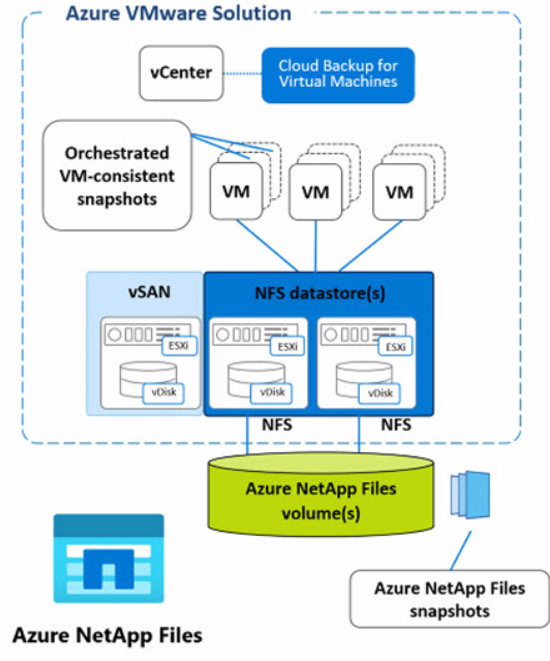
Functies voor cloudback-up voor virtuele machines:
- Eenvoudige implementatie met behulp van de Azure VMware Solution
run commandvanuit Azure Portal - Integratie met de vSphere-client voor eenvoudige bewerkingen
- VM-consistente momentopnamen voor snelle herstelpunten
- Snel herstel van VM's en VM-schijven (VMDK's) in Azure NetApp Files-gegevensarchieven
Cloudback-up voor virtuele machines installeren
U moet Cloud Backup voor virtuele machines installeren via Azure Portal als een invoegtoepassing.
Meld u aan bij uw Azure VMware Solution-privécloud.
Selecteer Opdracht>Pakketten>NetApp.CBS.AVS>Install-NetAppCBSA.
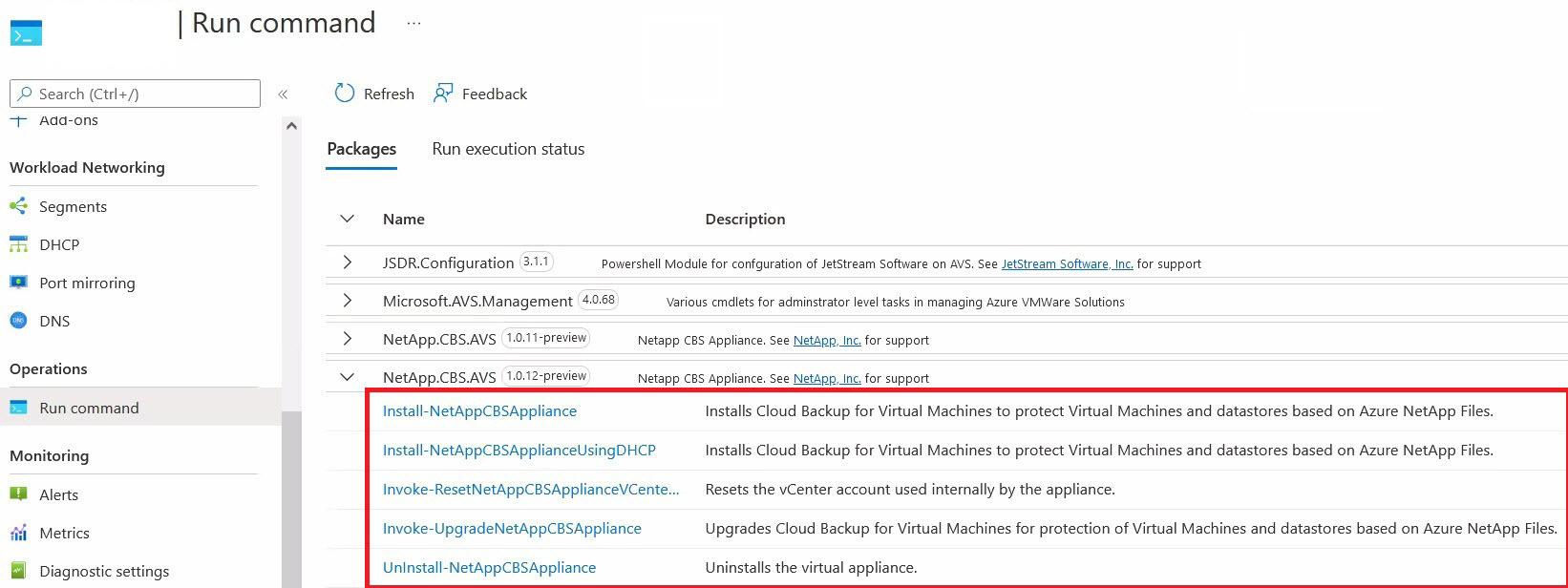
Geef de vereiste waarden op en selecteer Vervolgens Uitvoeren.
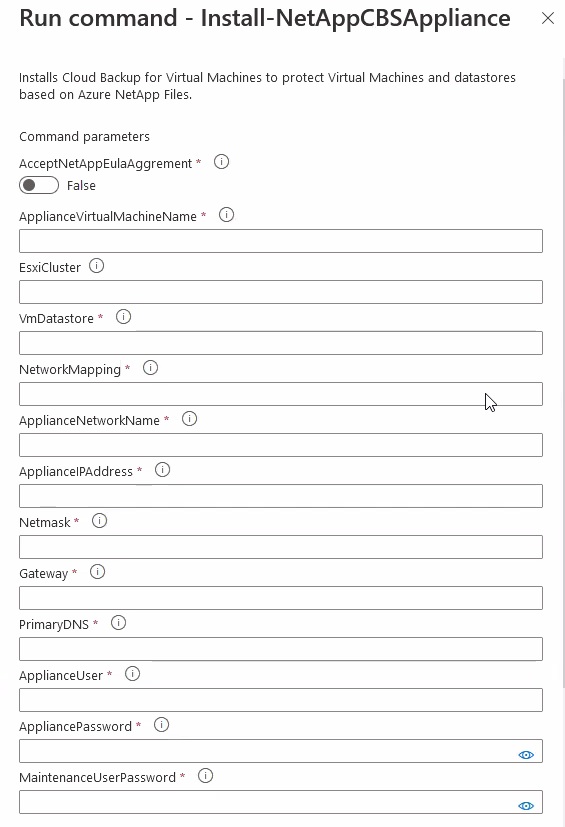
Veld Waarde ApplianceVirtualMachineName VM-naam voor het apparaat. EsxiCluster Doelclusternaam ESXi die moet worden gebruikt voor het implementeren van het apparaat. VmDatastore Het gegevensarchief dat voor het apparaat moet worden gebruikt. Netwerkkaartlegging Doelnetwerk dat moet worden gebruikt voor het apparaat. ApparaatNetwerkNaam De netwerknaam die moet worden gebruikt voor het apparaat. IP-adres van apparaat IPv4-adres dat moet worden gebruikt voor het apparaat. Netmasker Subnetmasker. Toegangspoort IP-adres van gateway. PrimaryDNS IP-adres van primaire DNS-server. Apparaatgebruiker Gebruikersaccount voor het hosten van API-services in het apparaat. ApparaatWachtwoord Wachtwoord van de gebruiker die API-services host op het apparaat. OnderhoudGebruikersWachtwoord Wachtwoord van de onderhoudsgebruiker van het apparaat. Aanbeveling
U kunt cloudback-up voor virtuele machines ook installeren met behulp van een DHCP (Dynamic Host Configuration Protocol) door het pakket
NetAppCBSApplianceUsingDHCPuit te voeren. Als u Cloud Backup voor virtuele machines installeert met DHCP, hoeft u niet de waarden op te geven voor de velden PrimaryDNS, Gateway, Netmask en ApplianceIPAddress. Deze waarden worden automatisch gegenereerd.Controleer meldingen of Uitvoeringsstatus in het tabblad om de voortgang te bekijken. Zie De opdracht Uitvoeren in Azure VMware Solution voor meer informatie over de status van de uitvoering.
Na een geslaagde uitvoering wordt de cloudback-up voor virtuele machines automatisch weergegeven in de VMware vSphere-client.
Cloudback-up voor virtuele machines upgraden
Voordat u de upgrade start, moet u het volgende doen:
- Maak een back-up van de MySQL-database van Cloud Backup voor virtuele machines.
- Maak met vSphere kopieën van VMware-momentopnamen van de cloudback-up-VM.
Een back-up maken van de MySQL-database
Start geen back-up van de MySQL-database wanneer een back-uptaak op aanvraag al wordt uitgevoerd.
Selecteer in de VMware vSphere-webclient de VIRTUELE machine waar de SnapCenter VMware-invoegtoepassing zich bevindt.
Klik met de rechtermuisknop op de virtuele machine. Selecteer Op het tabblad Samenvatting van het virtuele apparaat de optie Externe console starten of Webconsole starten om een onderhoudsconsolevenster te openen.
De standaardinstelling voor inloggen voor de SnapCenter VMware-onderhoudsconsole is:
Gebruikersnaam:
maintwachtwoord:admin123Voer in het hoofdmenu optie 1-Toepassingsconfiguratie in.
Voer in het menu Toepassingsconfiguratie optie 6-MySQL-back-up en herstel in.
Voer in het menu MySQL-back-up en herstelconfiguratie de optie 1-MySQL-back-up configureren in.
Voer bij de prompt de back-uplocatie voor de opslagplaats in, het aantal back-ups dat moet worden bewaard en het tijdstip waarop de back-up moet worden gestart. Alle invoer wordt opgeslagen wanneer u ze invoert. Wanneer het bewaarnummer voor back-ups is bereikt, worden oudere back-ups verwijderd wanneer nieuwe back-ups worden uitgevoerd.
Notitie
Back-ups van opslagplaatsen hebben de naam
"backup-<date>". Omdat de functie voor het terugzetten van de opslagplaats naar het voorvoegsel 'back-up' zoekt, moet u deze niet wijzigen.
Upgraden
Gebruik de volgende stappen om een uitvoeringsopdracht uit te voeren om de cloudback-up voor virtuele machines bij te werken naar de volgende beschikbare versie.
- Selecteer Voer opdracht uit>Pakketten>NetApp.CBS.AVS>Invoke-UpgradeNetAppCBSAppliance.
- Geef de vereiste waarden op en selecteer Uitvoeren.
- Controleer Notificaties of het deelvenster Uitvoeringsstatus om de voortgang te controleren.
Cloudback-up voor virtuele machines verwijderen
U kunt de opdracht uitvoeren om Cloud Backup voor virtuele machines te verwijderen.
Belangrijk
Voordat u de upgrade start, moet u het volgende doen:
- Maak een back-up van de MySQL-database van Cloud Backup voor virtuele machines.
- Zorg ervoor dat er geen andere VM's zijn geïnstalleerd in de VMware vSphere-tag:
AVS_ANF_CLOUD_ADMIN_VM_TAG. Alle VM's met deze tag worden verwijderd wanneer u deze verwijdert.
- Selecteer Opdracht uitvoeren>Pakketten>NetApp.CBS.AVS>Uninstall-NetAppCBSAppliance.
- Geef de vereiste waarden op en selecteer Uitvoeren.
- Controleer Meldingen of het Uitvoeringsstatusdeelvenster om de voortgang te controleren.
Wachtwoord voor vCenter-account wijzigen
Voer de volgende stappen uit om de opdracht uit te voeren om het wachtwoord van het vCenter-account opnieuw in te stellen:
- Selecteer Opdracht uitvoeren>Pakketten>NetApp.CBS.AVS>Invoke-ResetNetAppCBSApplianceVCenterPasswordA.
- Geef de vereiste waarden op en selecteer Vervolgens Uitvoeren.
- Controleer meldingen of het Run-uitvoeringsstatusdeelvenster om de voortgang te monitoren.