Notitie
Voor toegang tot deze pagina is autorisatie vereist. U kunt proberen u aan te melden of de directory te wijzigen.
Voor toegang tot deze pagina is autorisatie vereist. U kunt proberen de mappen te wijzigen.
Notitie
Azure Automation State Configuration wordt op 30 september 2027 buiten gebruik gesteld, stap voor die datum over naar Azure Machine Configuration. Zie de aankondiging blogpost voor meer informatie. De Azure Machine Configuration-service combineert functies van DSC-extensie, Azure Automation State Configuration en de meest aangevraagde functies uit feedback van klanten. Azure machineconfiguratie bevat ook ondersteuning voor hybride machines via Arc-servers.
Belangrijk
De navigatiekoppelingen toevoegen, opstellen en galerienavigatie worden verwijderd uit de portal op 31 maart 2025.
Let op
Azure Automation DSC voor Linux is op 30 september 2023 buiten gebruik gesteld. Zie de aankondiging voor meer informatie.
Dit artikel bevat een stapsgewijze handleiding voor het uitvoeren van de meest voorkomende taken met Azure Automation State Configuration, zoals:
- configuraties maken, importeren en compileren
- machines in staat stellen om te beheren
- rapporten weergeven
Zie het State Configuration-overzicht voor een overzicht van de State Configuration. Voor documentatie over Desired State Configuration (DSC) zie Windows PowerShell Desired State Configuration Overview.
Als u een voorbeeldomgeving wilt die al is geconfigureerd zonder de stappen te volgen die in dit artikel worden beschreven, kunt u de sjabloon voor Azure Automation Managed Node gebruiken. Met deze sjabloon wordt een volledige State Configuration (DSC)-omgeving ingesteld, waaronder een Azure virtuele machine die wordt beheerd door State Configuration (DSC).
Vereisten
Als u de voorbeelden in dit artikel wilt voltooien, moet u het volgende doen:
- Een Azure Automation-account. Voor meer informatie over een Automation-account en de bijbehorende vereisten, zie het overzicht van Automation Account authenticatie.
- Een Azure Resource Manager-VM (niet klassiek) met een ondersteund besturingssysteem. Zie Maak uw eerste Windows virtuele machine in de Azure-portal voor instructies voor het maken van een virtuele machine
Een DSC-configuratie maken
U maakt een eenvoudige DSC-configuratie die zorgt voor de aanwezigheid of afwezigheid van de Web-Server Windows-functie (IIS), afhankelijk van hoe u knooppunten toewijst.
Configuratienamen in Azure Automation mogen maximaal 100 tekens bevatten.
Start VS Code (of een teksteditor).
Typ de volgende tekst:
configuration TestConfig
{
    Node IsWebServer
    {
        WindowsFeature IIS
        {
            Ensure               = 'Present'
            Name                 = 'Web-Server'
            IncludeAllSubFeature = $true
        }
    }

    Node NotWebServer
    {
        WindowsFeature IIS
        {
            Ensure               = 'Absent'
            Name                 = 'Web-Server'
        }
    }
}
Sla het bestand op als TestConfig.ps1.
Deze configuratie roept één resource aan in elk knooppuntblok, de WindowsFeature-resource. Deze resource zorgt voor de aanwezigheid of afwezigheid van de functie Webserver .
Een configuratie importeren in Azure Automation
Vervolgens importeert u de configuratie in het Automation-account.
Meld u aan bij de Azure-portal.
Selecteer aan de linkerkant Alle resources en vervolgens de naam van uw Automation-account.
Selecteer op de pagina Automation-account de optie Statusconfiguratie (DSC) onder Configuratiebeheer.
Selecteer op de pagina Statusconfiguratie (DSC) het tabblad Configuraties en selecteer vervolgens Toevoegen.
Blader naar het
TestConfig.ps1bestand op uw computer in het deelvenster Configuratie importeren.
Selecteer OK.
Een configuratie weergeven in Azure Automation
Nadat u een configuratie hebt geïmporteerd, kunt u deze bekijken in de Azure-portal.
Meld u aan bij de Azure-portal.
Selecteer aan de linkerkant Alle resources en vervolgens de naam van uw Automation-account.
Selecteer op de pagina Automation-account de optie Statusconfiguratie (DSC) onder Configuratiebeheer.
Selecteer op de pagina Statusconfiguratie (DSC) het tabblad Configuraties en selecteer vervolgens de naam van de configuratie die u in de vorige procedure hebt geïmporteerd, TestConfig.
Selecteer in het deelvenster TestConfig-configuratie de optie Configuratiebron weergeven.

Er wordt een bronvenster testconfiguratie geopend met de PowerShell-code voor de configuratie.
Een configuratie compileren in Azure Automation
Voordat u een gewenste status op een knooppunt kunt toepassen, moet een DSC-configuratie die die status definieert, worden gecompileerd in een of meer knooppuntconfiguraties (MOF-document) en op de Automation DSC-pullserver worden geplaatst. Zie Compile configurations in Azure Automation State Configuration voor een gedetailleerde beschrijving van het compileren van configuraties in State Configuration (DSC). Zie DSC-configuraties voor meer informatie over het compileren van configuraties.
Meld u aan bij de Azure-portal.
Selecteer aan de linkerkant Alle resources en vervolgens de naam van uw Automation-account.
Selecteer op de pagina Automation-account de optie Statusconfiguratie (DSC) onder Configuratiebeheer.
Selecteer op de pagina Statusconfiguratie (DSC) het tabblad Configuraties en selecteer vervolgens de naam van de eerder geïmporteerde configuratie, TestConfig.
Als u de compilatietaak wilt starten, selecteert u Compileren in het deelvenster TestConfig-configuratie en selecteert u vervolgens Ja.

Notitie
Wanneer u een configuratie in Azure Automation compileert, worden alle gemaakte MOF-bestanden voor knooppuntconfiguratie automatisch geïmplementeerd op de pull-server.
Een compilatietaak weergeven
Nadat u een compilatie hebt gestart, kunt u deze bekijken in de tegel Compilatietaken op de pagina Configuratie . De tegel Compilatieopdrachten toont momenteel uitgevoerde, voltooide en mislukte opdrachten. Wanneer u een deelvenster compilatietaak opent, ziet u informatie over die taak, inclusief eventuele fouten of waarschuwingen die zijn opgetreden, invoerparameters die in de configuratie worden gebruikt en compilatielogboeken.
Meld u aan bij de Azure-portal.
Selecteer aan de linkerkant Alle resources en vervolgens de naam van uw Automation-account.
Selecteer op de pagina Automation-account de optie Statusconfiguratie (DSC) onder Configuratiebeheer.
Selecteer op de pagina Statusconfiguratie (DSC) het tabblad Configuraties en selecteer vervolgens de naam van de eerder geïmporteerde configuratie, TestConfig.
Selecteer onder Compilatietaken de compilatietaak die u wilt weergeven. Er wordt een deelvenster Compilatietaak geopend, gelabeld met de datum waarop de compilatietaak is gestart.

Als u meer informatie over de taak wilt zien, selecteert u een tegel in het deelvenster Compilatietaak.
Knooppuntconfiguraties weergeven
Als een compilatietaak is voltooid, worden een of meer nieuwe knooppuntconfiguraties gemaakt. Een knooppuntconfiguratie is een MOF-document dat u implementeert op de pull-server. U kunt de knooppuntconfiguraties in uw Automation-account bekijken op de pagina State Configuration (DSC). Een knooppuntconfiguratie heeft een naam met het formulier ConfigurationName.NodeName.
Meld u aan bij de Azure-portal.
Selecteer aan de linkerkant Alle resources en vervolgens de naam van uw Automation-account.
Selecteer op de pagina Automation-account de optie Statusconfiguratie (DSC) onder Configuratiebeheer.
Selecteer op de pagina Statusconfiguratie (DSC) het tabblad Gecompileerde configuraties .

Een Azure Resource Manager-VM inschakelen voor beheer met State Configuration
U kunt State Configuration gebruiken om Azure VM's (zowel klassieke als Resource Manager), on-premises VM's, Linux-machines, AWS-VM's en on-premises fysieke machines te beheren. In dit artikel leert u hoe u alleen Azure Resource Manager VM's inschakelt. Zie Enable machines for management by Azure Automation State Configuration voor meer informatie over het inschakelen van andere typen machines.
Meld u aan bij de Azure-portal.
Selecteer aan de linkerkant Alle resources en vervolgens de naam van uw Automation-account.
Selecteer op de pagina Automation-account de optie Statusconfiguratie (DSC) onder Configuratiebeheer.
Selecteer op de pagina Statusconfiguratie (DSC) het tabblad Knooppunten en selecteer vervolgens + Toevoegen.

Selecteer uw VIRTUELE machine in het deelvenster Virtual Machines.
Selecteer + Verbinding maken in het detailvenster van de virtuele machine.
Belangrijk
De VM moet een Azure Resource Manager VM zijn waarop een ondersteund besturingssysteem wordt uitgevoerd.
Selecteer op de pagina Registratie de naam van de knooppuntconfiguratie die moet worden toegepast op de VIRTUELE machine in het veld Naam van knooppuntconfiguratie . Het opgeven van een naam op dit moment is optioneel. U kunt de configuratie van het toegewezen knooppunt wijzigen nadat u het knooppunt hebt ingeschakeld.
Controleer Herstart Knooppunt indien nodig en selecteer OK.

De knooppuntconfiguratie die u hebt opgegeven, wordt toegepast op de VIRTUELE machine met intervallen die zijn opgegeven door de waarde die is opgegeven voor de frequentie van de configuratiemodus. De VM controleert op updates van de knooppuntconfiguratie met intervallen die zijn opgegeven met de waarde Vernieuwingsfrequentie . Zie
Configuring the Local Configuration Manager (Lokaal Configuration Manager
Azure start het proces voor het inschakelen van de virtuele machine. Wanneer u klaar bent, wordt de VM weergegeven op het tabblad Knooppunten van de pagina State Configuration (DSC) in het Automation-account.
De lijst met beheerde knooppunten weergeven
Het tabblad Knooppunten van de pagina State Configuration (DSC) bevat een lijst met alle computers die zijn ingeschakeld voor beheer in uw Automation-account.
- Meld u aan bij de Azure-portal.
- Selecteer aan de linkerkant Alle resources en vervolgens de naam van uw Automation-account.
- Selecteer op de pagina Automation-account de optie Statusconfiguratie (DSC) onder Configuratiebeheer.
- Selecteer op de pagina Statusconfiguratie (DSC) het tabblad Knooppunten .
Statuswaarden van DSC-knooppunten
Het DSC-knooppunt kan een van de volgende zes waarden als volgt aannemen:
- Mislukt : deze status wordt weergegeven wanneer er een fout optreedt tijdens het toepassen van een of meer configuraties op een knooppunt.
- Niet compatibel : deze status wordt weergegeven wanneer drift op een knooppunt plaatsvindt en er een nauwe beoordeling nodig is.
- Reageert niet . Deze status wordt weergegeven wanneer een knooppunt langer dan 24 uur niet is ingecheckt.
- In behandeling - deze status wordt weergegeven wanneer een knooppunt een nieuwe configuratie heeft die moet worden toegepast en de pull-server wacht tot het knooppunt zich aanmeldt.
- Wordt uitgevoerd : deze status wordt weergegeven wanneer een knooppunt configuratie toepast en de pull-server wacht op de status.
- Compatibel : deze status wordt weergegeven wanneer een knooppunt een geldige configuratie heeft en er momenteel geen drift optreedt.
Notitie
- RefreshFrequencyMins : hiermee wordt de frequentie gedefinieerd van het knooppunt dat contact maakt met de agentservice en kan worden geleverd als onderdeel van onboarding naar DSC. Het duurt maximaal 10080 minuten.
- Het knooppunt wordt gemarkeerd als Niet reageren als het knooppunt gedurende 1440 minuten (1 dag) geen contact opneemt met de agentservice. Het is raadzaam om de waarde
RefreshFrequencyMins op 1440 minuten in te stellen, anders zou het knooppunt met een valseonresponsieve status weergegeven kunnen worden.
Rapporten voor beheerde knooppunten weergeven
Telkens wanneer State Configuration een consistentiecontrole uitvoert op een beheerd knooppunt, stuurt het knooppunt een statusrapport terug naar de pull-server. U kunt deze rapporten weergeven op de pagina voor dat knooppunt.
Meld u aan bij de Azure-portal.
Selecteer aan de linkerkant Alle resources en vervolgens de naam van uw Automation-account.
Selecteer op de pagina Automation-account de optie Statusconfiguratie (DSC) onder Configuratiebeheer.
Selecteer op de pagina Statusconfiguratie (DSC) het tabblad Knooppunten . Hier ziet u het overzicht van de configuratiestatus en de details voor elk knooppunt.

Op het tabblad Knooppunten, selecteer de knooppuntgegevens om de rapportage te openen. Selecteer het rapport dat u wilt bekijken.

U ziet de volgende statusinformatie voor de bijbehorende consistentiecontrole:
- De rapportstatus. Mogelijke waarden zijn:
-
Compliant- het knooppunt voldoet aan de controle. -
Failed- de configuratie heeft de controle niet doorstaan. -
Not Compliant- het knooppunt bevindt zich in deApplyandMonitor-modus en de machine is niet in de gewenste toestand.
-
- De begintijd voor de consistentiecontrole.
- De totale runtime voor de consistentiecontrole.
- Het soort consistentiecontrole.
- Eventuele fouten, inclusief de foutcode en het foutbericht.
- Eventuele DSC-resources die worden gebruikt in de configuratie en de status van elke resource (of het knooppunt de gewenste status voor die resource heeft). U kunt voor elke resource selecteren om meer gedetailleerde informatie voor die resource op te halen.
- De naam, het IP-adres en de configuratiemodus van het knooppunt.
U kunt ook Selecteer Onbewerkt rapport weergeven om de feitelijke gegevens te zien die door het knooppunt naar de server worden verzonden. Zie Een DSC-rapportserver gebruiken voor meer informatie over het gebruik van die gegevens.
Het kan enige tijd duren voordat het eerste rapport beschikbaar is, nadat een knooppunt is ingeschakeld of opnieuw is opgestart. Mogelijk moet u maximaal 30 minuten wachten nadat u een knooppunt hebt ingeschakeld of een knooppunt opnieuw hebt opgestart.
Een knooppunt opnieuw toewijzen aan een andere knooppuntconfiguratie
U kunt een knooppunt toewijzen om een andere knooppuntconfiguratie te gebruiken dan het knooppunt dat u aanvankelijk hebt toegewezen.
Meld u aan bij de Azure-portal.
Selecteer aan de linkerkant Alle resources en vervolgens de naam van uw Automation-account.
Selecteer op de pagina Automation-account de optie Statusconfiguratie (DSC) onder Configuratiebeheer.
Selecteer op de pagina Statusconfiguratie (DSC) het tabblad Knooppunten .
Selecteer op het tabblad Knooppunten de naam van het knooppunt dat u opnieuw wilt toewijzen.
Op de pagina voor dat knooppunt, selecteer Knooppuntconfiguratie toewijzen.
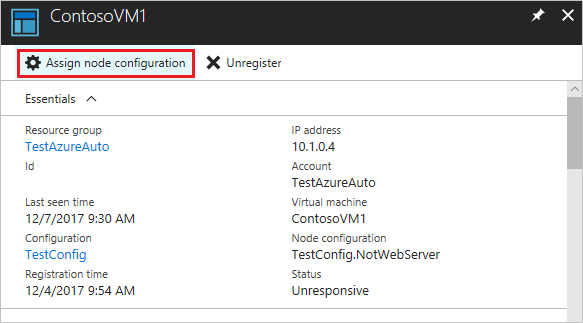
Selecteer op de pagina Knooppuntconfiguratie toewijzen de knooppuntconfiguratie waaraan u het knooppunt wilt toewijzen en selecteer vervolgens OK.

Registratie van een knooppunt ongedaan maken
U kunt een registratie verwijderen als u niet meer wilt dat State Configuration het nog beheert. Zie Hoe u een configuratie en knooppunt verwijdert uit Automation State Configuration.
Volgende stappen
- Zie Azure Automation State Configuration overzicht voor een overzicht.
- Zie Enable Azure Automation State Configuration voor informatie over het inschakelen van de functie voor VM's in uw omgeving.
- Zie Windows PowerShell Desired State Configuration Overview voor meer informatie over PowerShell DSC.
- Zie voor prijzinformatie Azure Automation State Configuration prijzen.
- Zie Az.Automation voor een PowerShell-cmdletreferentie.
- Zie Troubleshoot Azure Automation State Configuration issues voor het oplossen van problemen met betrekking tot Azure Automation State Configuration (DSC).