Merk
Tilgang til denne siden krever autorisasjon. Du kan prøve å logge på eller endre kataloger.
Tilgang til denne siden krever autorisasjon. Du kan prøve å endre kataloger.
Denne flerdelte referansen dekker konfigurasjonen og kjøringen av en standard testserie for Power Query-koblingsutviklere. Denne referansen er ment å gjøres sekvensielt for å sikre at miljøet er konfigurert for testing av den egendefinerte koblingen.
Notat
Denne artikkelen dekker testing ved hjelp av Visual Studio Code Test Explorer. Se
Så langt har du fullført følgende trinn:
- Konfigurere miljøet
- Lastet opp testdataene
- Lastet ned testserien
- Lærte ulike filformater og deres funksjonalitet
Du er endelig klar til å begynne å bekrefte utvidelseskoblingen med testserien. Denne delen fokuserer på å bruke den integrerte Test Explorer i Visual Studio Code, som gir et rikt brukergrensesnitt for å oppdage, kjøre og feilsøke tester. Under panseret bruker denne integreringen Visual Studio Code Testing API og utfører tester ved hjelp av PQTest-verktøyets run-compare-kommando (se PQTest run-compare documentation).
I denne delen:
- Konfigurere arbeidsområdet for Testutforsker
- Opprette og konfigurere filen for testinnstillinger
- Oppdag og kjør tester ved hjelp av brukergrensesnittet
- Vis testresultater og sammenlign utdata
Forutsetninger
Hvis du vil bruke testutforskerintegreringen, må du kontrollere at du har følgende forutsetninger:
Visual Studio Code: Versjon 1.100 eller nyere.
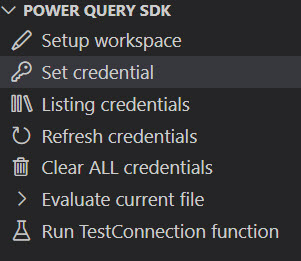
Power Query SDK-utvidelse: Kontroller at Power Query SDK-utvidelsen er installert og oppdatert til versjon 0.7.0 eller nyere. Koblingsprosjektet gjenkjennes av Power Query SDK som angitt av inndelingen Power Query SDK i Explorer-ruten som viser prosjektaktivitetene.
Konfigurasjon
Hvis du vil at testutforskeren skal kunne finne og kjøre testene, må du konfigurere én eller flere spesifikke testinnstillinger og innstillingene for Visual Studio Code arbeidsområdet.
1. Test innstillingsfil (.testsettings.json)
Filen .testsettings.json driver testoppdagelsen. Denne filen er funksjonelt identisk med innstillingsfilen (.settings) som ble introdusert i testformatspesifikasjonen, men bruker .testsettings.json utvidelsen for eksplisitt identifikasjon av testutforskeren.
Du kan opprette en ny .testsettings.json fil eller overføre en eksisterende innstillingsfil ved å gi den nytt navn for å bruke filtypen .testsettings.json . Plasser filen i prosjektet (for eksempel i Settings mappen) med den nødvendige konfigurasjonen.
Viktig: Baner som er angitt i .testsettings.json filen (for eksempel QueryFilePath, DiagnosticsPathosv.), forventes å være i forhold til plasseringen av selve innstillingsfilen.
Eksempel .testsettings.json:
{
  "QueryFilePath": "../TestSuites/contoso.query.pq",
  "ParameterQueryFilePath": "../ParameterQueries/contoso.parameterquery.pq",
  "DiagnosticsPath": "../Diagnostics",
  "FailOnMissingOutputFile": true
}
2. Konfigurer utvidelsen
Du må konfigurere Power Query SDK med plasseringen av testinnstillingene, koblingsfilfilen og PQTest-verktøyet.
Åpne innstillingene i Visual Studio Code.
- Innstillinger for arbeidsområde (for prosjektspesifikke baner): Åpne kommandopaletten (CTRL+SKIFT+P eller Cmd+SKIFT+P), skriv inn Innstillinger: Åpne innstillinger for arbeidsområde (JSON) og velg det.
- Brukerinnstillinger (for globale baner): Åpne kommandopaletten, skriv inn innstillinger: Åpne brukerinnstillinger (JSON) og velg den.
Legg til følgende konfigurasjoner:
-
powerquery.sdk.tools.location: Den absolutte banen til PQTest-installasjonsmappen (som inneholderPQTest.exe). Denne innstillingen kan defineres i bruker- eller arbeidsområdeinnstillingene .- Eksempel:
"C:\\Users\\<username>\\.vscode\\extensions\\powerquery.vscode-powerquery-sdk-<version>\\.nuget\\Microsoft.PowerQuery.SdkTools.<version>\\tools"
- Eksempel:
-
powerquery.sdk.test.settingsFiles: Listen over testinnstillinger som skal oppdages. Godtar én filbane, en katalogbane (for å oppdage alle.testsettings.jsonfiler i), eller en matrise med fil-/katalogbaner. (Arbeidsområdeinnstilling ) -
powerquery.sdk.test.ExtensionPaths: Listen over koblingsutvidelsesfiler (.mez) som skal testes. Godtar én filbane eller en matrise med baner. Hvis den ikke er angitt, brukerpowerquery.sdk.defaultExtensionSDK (som støtter én bane). (Arbeidsområdeinnstilling )
-
Eksempel .vscode/settings.json:
{
  "powerquery.sdk.tools.location": "C:\\Users\\<username>\\.vscode\\extensions\\powerquery.vscode-powerquery-sdk-0.7.0-win32-x64\\.nuget\\Microsoft.PowerQuery.SdkTools.2.150.3\\tools",
  "powerquery.sdk.test.settingsFiles": [
    "${workspaceFolder}/Tests/Settings/MyConnector.testsettings.json"
  ],
  "powerquery.sdk.test.ExtensionPaths": [
    "${workspaceFolder}/bin/AnyCPU/Debug/MyConnector.mez"
  ]
}
Tips
Du kan bruke variabler som ${workspaceFolder} å lage baner i forhold til prosjektroten. Relative baner i løses i settings.json forhold til roten for arbeidsområdet.
3. Konfigurere legitimasjon
Hvis koblingen krever godkjenning, må du lagre gyldig legitimasjon før du kjører tester. SDK for Power Query inneholder en oppgave for å administrere legitimasjon direkte fra brukergrensesnittet for Visual Studio Code.
Hvis du vil ha detaljerte instruksjoner, kan du se delen Settlegitimasjon i Power Query SDK-oversikten.
Testoppdagelse
Når du er konfigurert, kan du oppdage testene i Testutforsker-visningen.
Åpne Testingvisning i Visual Studio Code (velg begerikonet i aktivitetsfeltet).
Du bør se testinnstillingene som er oppført.
Utvid nodene for å se de oppdagede testene. Hierarkiet gjenspeiler mappestrukturen.

Oppdatere tester
Hvis du legger til nye tester, kan du av en eller annen grunn endre innstillingene eller testsøket:
Oppdater alle tester: Velg Oppdater alle tester-knappen (sirkelpilikon) øverst i Testutforsker-ruten for å gjenoppdage tester for alle innstillingsfiler.

Oppdater tester som refereres av en testinnstillingsfil: Hold pekeren over en bestemt testinnstillingsfil, og velg Oppdater tester-knappen (sirkelpilikonet) for å gjenoppdage tester for akkurat den filen.

Kjøretester
Du kan kjøre tester på ulike nivåer av detaljnivå direkte fra brukergrensesnittet:
Kjør alle: Velg Kjør tester (avspillingsikonet) øverst i ruten.

Kjør gruppe/mappe: Hold pekeren over en mappe eller et innstillingselement, og velg Kjør test-knappen .

Kjør individuell test: Hold pekeren over et bestemt testelement, og velg Kjør test-knappen .
Notat
Hvis du kjører et innstillingselement som ennå ikke er oppdaget, oppdager utvidelsen automatisk testene før du kjører dem.
Når tester kjøres, oppdateres statusikonene i sanntid for å vise fremdrift (kjører, bestått eller mislyktes).
Vise resultater og feilsøking
Testresultater-ruten (som er plassert i nederste panel som standard) viser rå testresultatene fra PQTest eller eventuelle feilmeldinger. Den viser også den siste kjøreloggen, som viser beståtte og mislykkede tester.
Diff-visning for feil
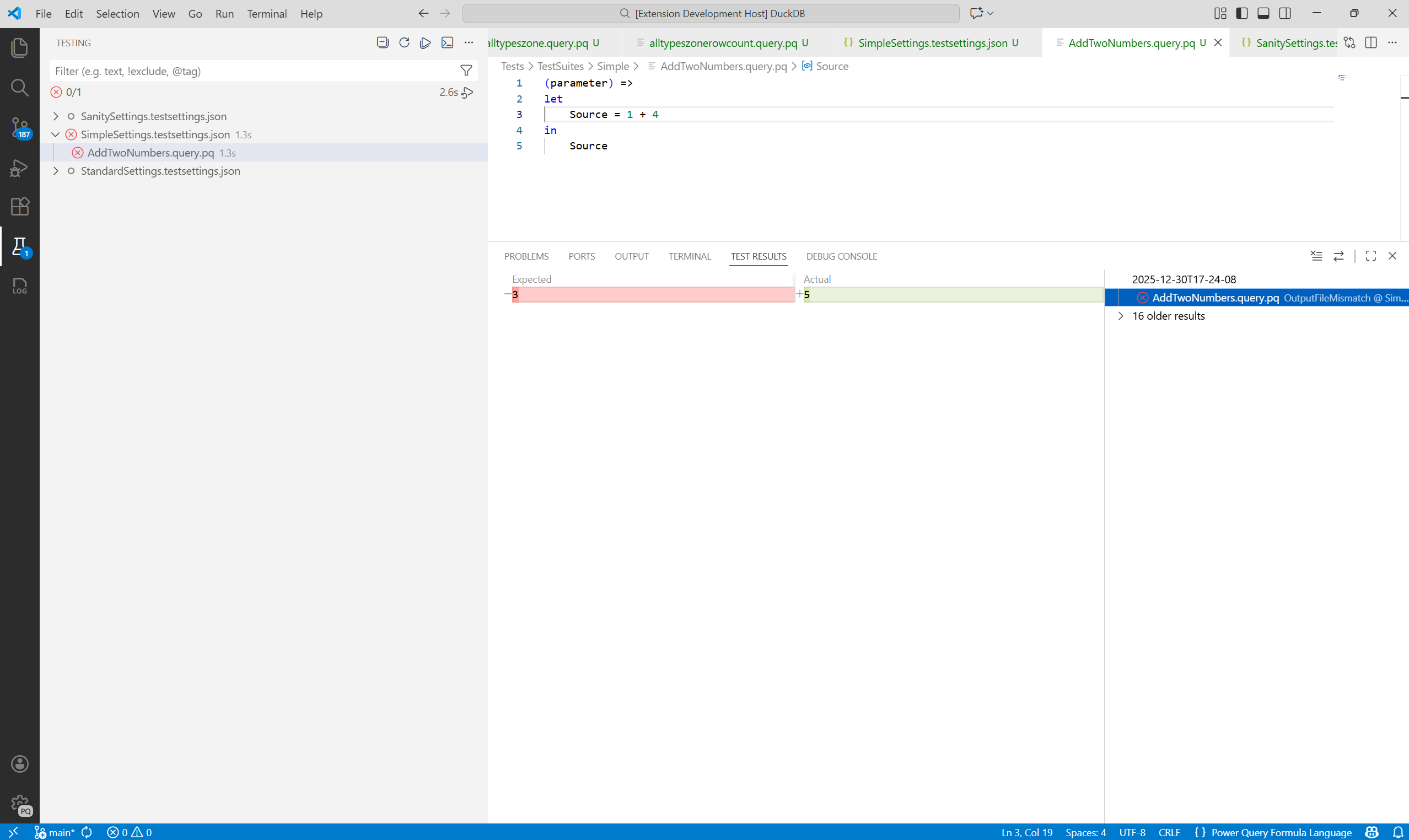
Hvis en test mislykkes fordi utdataene ikke samsvarer med det forventede resultatet, gir Testutforsker en innebygd diff-visning. Velg feilen i Testresultater-ruten for å se en side-ved-side-sammenligning av faktisk kontraforventet utdata.
Diagnostikk for spørringsdelegering
Hvis testkonfigurasjonen aktiverer validering av spørringsdelegering (ved å angi en DiagnosticsPath), sammenligner utvidelsen også de genererte diagnosene med den forventede grunnlinjen.
Hvis en test mislykkes på grunn av en diagnostikkkonflikt, kan du vise diffen mellom faktiske og forventede diagnosefiler ved å velge feilen i testresultatruten.

Vis forventede utdata
Du kan raskt vise den forventede utdatafilen (.pqout) for enhver test. Velg ikonet Vis forventet testutdata (utklippstavle) som vises når du holder pekeren over en test, eller høyreklikk testelementet, og velg Vis forventede testutdata fra hurtigmenyen. Denne handlingen åpner den tilsvarende .pqout filen i redigeringsprogrammet.

Feilsøking
Hvis det oppstår problemer, kan du kontrollere Power Query SDK utdatakanal for logger. Det kan hjelpe deg med å bekrefte at PQTest run-compare kommandoen kjøres og identifisere uventet virkemåte.
Vanlige problemer
-
PQTest.exe ikke funnet: Kontroller at
powerquery.sdk.tools.locationinnstillingen peker til den riktige absolutte banen til PQTest-installasjonsmappen. -
Det ble oppdaget ugyldige QueryFilePath- eller No-tester: Kontroller at banene i testinnstillingsfilen er riktige.
QueryFilePathskal peke til en gyldig.query.pqfil eller en katalog som inneholder dem. Husk at relative baner i er i.testsettings.jsonforhold til selve innstillingsfilen. - Utvidelse av en innstillingsfil gjør ingenting: Hvis utvidelse av en node i Testutforsker ikke viser noen tester, kan du prøve å bruke kommandoen Oppdater tester (oppdater ikonet linjebundet med innstillingselementet) for å utløse søk på nytt.
Konklusjon
Denne delen viste deg hvordan du bruker Visual Studio Code TestUtforsker til effektivt å oppdage, kjøre og feilsøke koblingstestene. Denne brukergrensesnittdrevne tilnærmingen tilbyr et strømlinjeformet alternativ til kommandolinjeverktøyene.
I den neste delen lærer du hvordan du legger til dine egne egendefinerte tester i rammeverket.