Merk
Tilgang til denne siden krever autorisasjon. Du kan prøve å logge på eller endre kataloger.
Tilgang til denne siden krever autorisasjon. Du kan prøve å endre kataloger.
Tips
Power BI Dataflow Gen1 er nå i en legacy-tilstand og vil ikke få investering i nye funksjoner. I stedet for å konfigurere Power Automate-flyter for retry-logikk, integreres Dataflow Gen2 direkte med Data Factory-pipelines, som tilbyr innebygde retry-policyer, planlegging og betinget utførelse. For å lære om oppgradering av eksisterende dataflyter, se Oppgradering fra Dataflow Gen1 til Dataflow Gen2.
I tilfelle du vil prøve en dataflyt på nytt automatisk når oppdateringen feiler, er Power Automate Connector sannsynligvis veien å gå. I denne veiledningen veileder vi deg steg for steg i oppsettet av din Power Automate-flyt.
For automatisk å prøve en dataflyt på nytt ved feil:
Naviger til Power Automate.
Velg Lag>automatisert skyflyt.
Skriv inn et flytnavn, og søk deretter etter koblingen Når en dataflytoppdatering fullfører . Velg denne kontakten fra listen, og velg deretter Opprette.
Tilpass kontakten. Skriv inn følgende informasjon i din dataflyt:
- Gruppetype: Velg Miljø hvis du kobler til Power Apps og Arbeidsområde hvis du kobler til Power BI.
- Gruppe: Velg Power Apps-miljøet eller Power BI-arbeidsområdet dataflyten din er i.
- Dataflow: Velg dataflowen din etter navn.
Velg Nytt steg for å legge til en handling i flyten din.
Søk etter Condition-kontakten , og velg den.
Tilpass tilstandskontakten . Angi følgende informasjon:
- I den første cellen, legg til Oppdateringsstatus fra dataflyt-koblingen.
- La den andre cellen være lik .
- I den tredje cellen, skriv inn Mislykket.

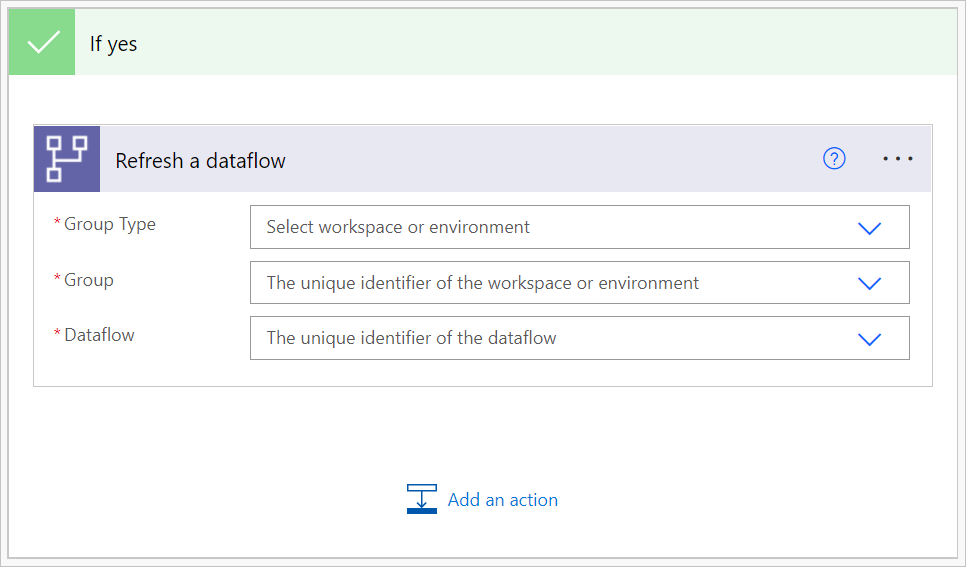
I Hvis Ja-seksjonen , velg Legg til en handling.
Søk etter Refresh a dataflow-koblingen , og velg den.
Tilpass kontakten:
- Gruppetype: Velg Miljø hvis du kobler til Power Apps og Arbeidsområde hvis du kobler til Power BI.
- Gruppe: Velg Power Apps-miljøet eller Power BI-arbeidsområdet dataflyten din er i.
- Dataflyt: Velg samme dataflyt som valgt i steg 4.