Merk
Tilgang til denne siden krever autorisasjon. Du kan prøve å logge på eller endre kataloger.
Tilgang til denne siden krever autorisasjon. Du kan prøve å endre kataloger.
Datatyper i Power Query brukes til å klassifisere verdier for å få et mer strukturert datasett. Datatyper defineres på feltnivå – verdier i et felt er satt til å samsvare til datatypen for feltet.
Datatypen for en kolonne vises på venstre side av kolonneoverskriften med et ikon som symboliserer datatypen.

Obs!
Power Query gir et sett med kontekstuelle transformasjoner og alternativer basert på kolonnens datatype. Når du for eksempel velger en kolonne med en datatype dato, får du transformasjoner og alternativer som gjelder for den bestemte datatypen. Disse transformasjonene og valgmulighetene skjer gjennom hele Power Query-grensesnittet, for eksempel på fanene Transform og Legg til kolonne og smartfilteralternativene.
De vanligste datatypene som brukes i Power Query er listet opp i tabellen nedenfor. Selv om det er utenfor rammen av denne artikkelen, kan du finne en liste over de mest brukte datatypene i artikkelen Power Query M Typer og typekonvertering. Det finnes også en komplett liste over datatyper i artikkelen Power Query M-formelspråket Types.
| Datatype | Ikon | Bekrivelse |
|---|---|---|
| Tekst | 
|
En Unicode-tegndatastreng. Kan være strenger, tall eller datoer representert i et tekstformat. Maksimal strenglengde er 268 435 456 Unicode-tegn (der hvert Unicode-tegn er 2 byte) eller 536 870 912 byte. |
| sann/usann | 
|
En boolsk verdi av enten Sann eller Usann. |
| desimaltall | 
|
Representerer et 64-biters (åtte byte) flyttall. Det er den vanligste talltypen, og tilsvarer tall som du vanligvis tenker på dem. Selv om den er utformet for å håndtere tall med brøkverdier, håndterer den også heltall. Typen Desimaltall kan håndtere negative verdier fra –1,79E +308 til og med –2,23E –308, 0 og positive verdier fra 2,23E –308 til 1,79E + 308. Tall som 34, 34,01 og 34,000367063 er for eksempel gyldige desimaltall. Den største presisjonen som kan representeres i en desimaltalltype, er 15 sifre. Desimalskilletegnet kan forekomme hvor som helst i tallet. Desimaltalltypen tilsvarer hvordan Excel lagrer tallene sine. Et binært flyttalltall kan ikke representere alle tall innenfor det støttede området med 100% nøyaktighet. Dermed kan det oppstå mindre forskjeller i presisjon når det representerer bestemte desimaltall. |
| fast desimaltall | 
|
Denne datatypen kalles også valutatypen, og har en fast plassering for desimalskilletegnet. Desimalskilletegnet har alltid fire sifre til høyre og gir 19 sifre av gjeldende betydning. Den største verdien den kan representere, er 922 337 203 685 477 5807 (positiv eller negativ). I motsetning til desimaltall er typen Fast desimaltall alltid nøyaktig og er derfor nyttig i tilfeller der impresisjon av flyttalls notasjon kan føre til feil. |
| Heltall | 
|
Representerer en 64-biters heltallsverdi (åtte byte). Fordi det er et heltall, har det ingen sifre til høyre for desimaltegnet. Den gir 19 sifre. positive eller negative heltall mellom –9 223 372 036 854 775 807 (–2^63+1) og 9 223 372 036 854 775 806 (2^63–2). Den kan representere størst mulig presisjon av de ulike numeriske datatypene. Som med typen Fast desimaltall kan heltallstypen være nyttig i tilfeller der du må kontrollere avrunding. |
| Prosent | 
|
Grunnleggende det samme som en desimaltalltype, men det har en maske for å formatere verdiene i kolonnen som en prosentandel i Power Query-redigering-vinduet. |
| dato/klokkeslett | 
|
Representerer både en dato- og klokkeslettverdi. Under dekslene lagres Dato/klokkeslett-verdien som en desimaltalltype, slik at du faktisk kan konvertere mellom de to. Klokkeslettdelen av en dato lagres som en brøk til hele multipler på 1/300 sekunder (3,33 ms). Datoer mellom årene 1900 og 9999 støttes. |
| Dato | 
|
Representerer bare en dato (ingen tidsdel). Når den konverteres til modellen, er en dato den samme som en dato/klokkeslett-verdi med null for brøkverdien. |
| Time | 
|
Representerer bare klokkeslett (ingen datodel). Når den konverteres til modellen, er en tidsverdi den samme som en dato/klokkeslett-verdi uten sifre til venstre for desimaltegnet. |
| dato/klokkeslett/tidssone | 
|
Representerer en UTC-dato/klokkeslett med en tidssoneforskyvning. Den konverteres til dato/klokkeslett når den lastes inn i modellen. |
| Varighet | 
|
Representerer en tidsperiode som konverteres til en desimaltalltype når den lastes inn i modellen. Som en desimaltalltype kan den legges til eller trekkes fra et Dato/klokkeslett-felt med riktige resultater. Fordi det er en desimaltalltype, kan du enkelt bruke den i visualiseringer som viser størrelse. |
| binære | 
|
Binærdatatypen kan brukes til å representere andre data med et binært format. |
| Enhver | 
|
Datatypen Alle er statusen som gis til en kolonne som ikke har en eksplisitt datatypedefinisjon. Alle er datatypen som klassifiserer alle verdier. Vi anbefaler at du alltid eksplisitt definerer kolonnedatatypene for spørringene fra ustrukturerte kilder. Unngå også å ha noen kolonner med datatypen Alle som utdata fra spørringen. |
Datatypegjenkjenning
Datatyperegistrering skjer automatisk når du kobler til:
Strukturerte datakilder som databaser leser Power Query tabellskjemaet fra datakilden og viser automatisk dataene ved å bruke riktig datatype for hver kolonne.
Ustrukturerte kilder som Excel, CSV og tekstfiler, oppdager Power Query automatisk datatyper ved å inspisere verdiene i tabellen. Som standard er automatisk datatypedeteksjon aktivert i Power Query for ustrukturerte kilder.
Du kan også bruke kommandoen Identifiser datatype i En hvilken som helst kolonne-gruppen på fanen Transformer for automatisk å oppdage datatypene for kolonnene i tabellen.

Slik definerer du en kolonnedatatype
Du kan definere eller endre datatypen for en kolonne på fire steder:
På Hjem-fanen , i Transform-gruppen , i nedtrekksmenyen for Datatype .

På Transform-fanen , i kolonnegruppen Hvilken som helst, i nedtrekksmenyen for Datatype .
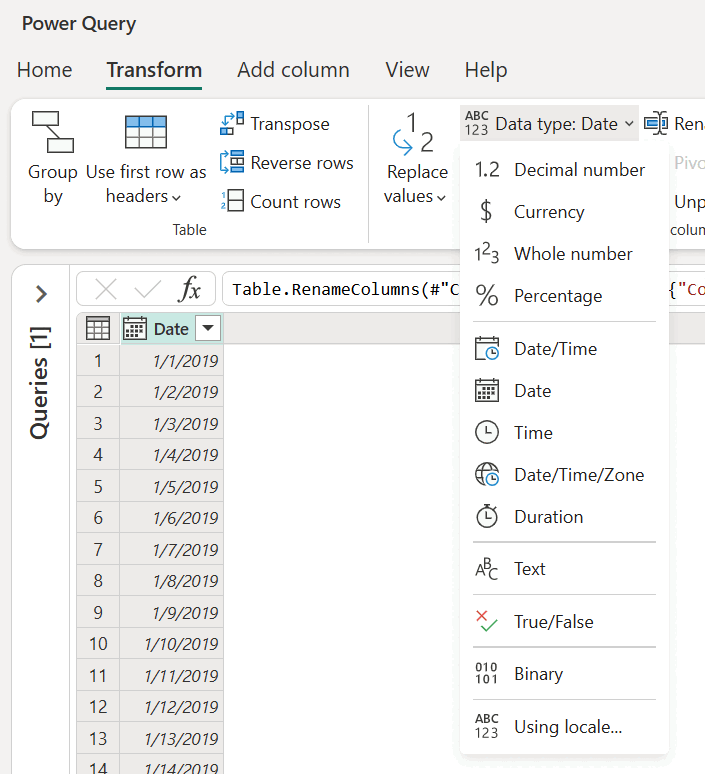
Ved å velge ikonet på venstre side av kolonneoverskriften.

Under Endre typepå hurtigmenyen for kolonnen.


Automatisk gjenkjenning av kolonnedatatype og -overskrifter
Denne innstillingen er spesielt for ustrukturerte kilder. Det hjelper deg ved automatisk å undersøke og oppdage kolonnetyper og overskrifter basert på de første 200 radene i tabellen. Når denne innstillingen er aktivert, legger Power Query automatisk til to trinn i forespørselen din:
- Hev kolonneoverskrifter: Hever den første raden i tabellen til å være kolonneoverskriften.
- Endret type: Konverterer verdiene fra datatypen Alle til en datatype basert på inspeksjonen av verdiene fra hver kolonne.
Denne innstillingen er som standard aktivert. For å deaktivere eller aktivere denne innstillingen, følg trinnene som gjelder for din Power Query-opplevelse.
For å konfigurere automatisk datatypedeteksjon i Power Query Online
På fanen Home, velg Options, og velg deretter Data load under Project alternativene. Merk av for Identifiser kolonnetyper og overskrifter automatisk for ustrukturerte kilder .

For å konfigurere automatisk datatypedeteksjon i Power Query Desktop
Du kan definere denne oppførselen både globalt og per fil i vinduet Options (i Power Query-editoren, på fanen File, velg Options and settings>Options).
global: Velg Datainnlastingi ruten til venstre under global. I ruten til høyre under Typeregistreringkan du velge en hvilken som helst av tre typeregistreringskonfigurasjoner som brukes på alle nye filer som er opprettet i programmet:
- Finn alltid kolonnetyper og overskrifter for ustrukturerte kilder
- Oppdage kolonnetyper og overskrifter for ustrukturerte kilder i henhold til hver fils innstilling
- Oppdager aldri kolonnetyper og overskrifter for ustrukturerte kilder

Gjeldende fil: Velg Datainnlastingi ruten til venstre under Gjeldende fil. Velg om du vil aktivere eller deaktivere typegjenkjenning for gjeldende fil, i ruten til høyre under Typeregistrering.


Nasjonal innstilling for dokument eller prosjekt
Power Query håndterer to distinkte komponenter som styrer hvordan ting ser ut og tolkes:
- Lokalisering: komponenten som forteller Power Query på hvilket språk den skal vises.
- Globalisering: komponenten som håndterer formateringen av verdiene, i tillegg til tolkningen av tekstverdier.
nasjonal innstilling er én enkelt verdi som inneholder både lokaliserings- og globaliseringskomponentene. Nasjonale innstillinger brukes til å tolke tekstverdier og konvertere dem til andre datatyper. For eksempel betyr lokaliteten engelsk (USA) at lokalisering er på USA engelsk, og globalisering, eller formatet på verdien, er basert på standardene som brukes i USA.
Når Power Query definerer en kolonnedatatype eller konverterer fra én datatype til en annen, må den tolke verdiene som skal konverteres før den kan transformere dem til en annen datatype.
I Power Query Online er denne tolkningen definert i Project-alternativene, under Regionale innstillinger.

I Power Query Desktop gjenkjenner Power Query automatisk operativsystemets regionale format og bruker det til å tolke verdiene for datatypekonvertering. Hvis du vil overstyre denne nasjonale konfigurasjonen, åpner du spørringen Alternativer-vinduet, og velger Regionale innstillingeri ruten til venstre under Gjeldende fil. Herfra kan du endre den nasjonale innstillingen til innstillingen du vil bruke.


Denne nasjonale innstillingen er viktig for å tolke tekstverdier til en bestemt datatype. For eksempel, tenk deg at du har satt lokalet ditt til engelsk (USA), men en kolonne i en av CSV-filene dine har datoer formatert i Storbritannia-formatet for dag/måned/år.

Når du prøver å angi datatypen for Date-kolonnen som skal Date, får du feilverdier.
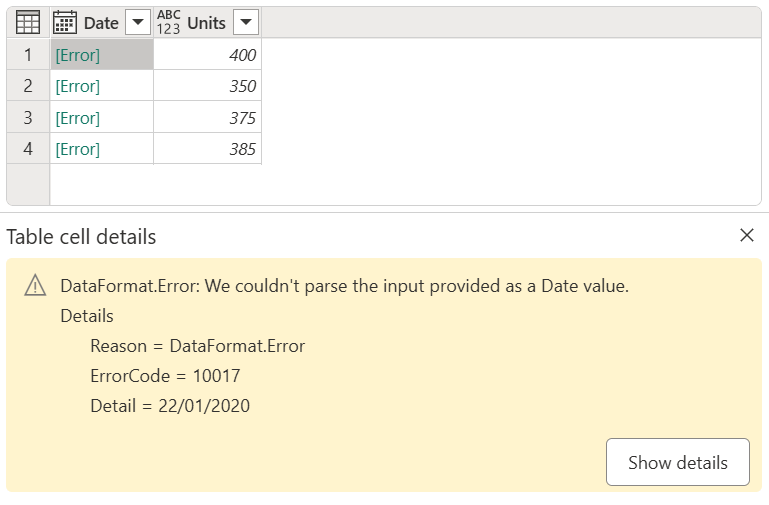
Disse feilene oppstår fordi stedet som brukes prøver å tolke datoen i det engelske (USA) formatet, som er måned/dag/år. Fordi det ikke er noen måned 22 i kalenderen, forårsaker det en feil.
I stedet for å velge datatypen Dato, kan du høyreklikke kolonneoverskriften, velge Endre type, og deretter velge Bruke nasjonal innstilling.

I dialogboksen Endre kolonnetype med nasjonal innstilling velger du datatypen du vil angi, men du velger også hvilken nasjonal innstilling du vil bruke, som i dette tilfellet må være engelsk (Storbritannia).

Når du bruker dette lokalet, kan Power Query tolke verdiene korrekt og konvertere disse verdiene til riktig datatype.
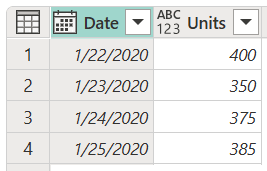
Hvis du vil bekrefte endelige datoverdier
Globaliseringsverdien driver formateringen av datoverdiene. Hvis du er i tvil om verdien som vises i Power Query, kan du verifisere konverteringen av datoverdiene ved å legge til nye kolonner for dag, måned og år fra verdien. Hvis du vil legge til disse nye kolonnene, velger du kolonnen Dato og går til fanen Legg til kolonne på båndet. I dato- og klokkeslettkolonnen-gruppen vises alternativene for en datokolonne.

Herfra kan du trekke ut deler av datoverdien, for eksempel årstallet, månedsnummeret, dagnummeret eller enda flere kolonner som er trukket ut fra kolonnen Dato.

Ved å bruke disse kolonnene kan du bekrefte at datoverdien konverteres riktig.
Datatypekonverteringsmatrise
Følgende matrise er utformet for å gi deg en rask titt på muligheten for datatypekonvertering av en verdi fra én datatype til en annen.
Obs!
Konvertering i denne matrisen starter med den opprinnelige datatypen i datatyper kolonnen. Hvert resultat av en konvertering til den nye typen vises i den opprinnelige datatypens rad.
| Datatyper |
|
|
|
|
|
|
|
|
|
|
|
|---|---|---|---|---|---|---|---|---|---|---|---|
|
desimaltall |
— | 
|
|

|
|
|

|

|
|
|
|
|
valuta |
|
— |
|
|
|
|
|
|
|
|
|
|
heltall |
|
|
— |
|
|
|
|
|
|
|
|
|
prosent |
|
|
|
— |
|
|
|
|
|
|
|
|
dato/klokkeslett |
|
|
|
|
— |
|
|
|
|
|
|
|
dato |
|
|
|
|
|
— |
|
|
|
|
|
|
tid |
|
|
|
|
|
|
— |
|
|
|
|
|
dato/klokkeslett/tidssone |
|
|
|
|
|
|
|
— |
|
|
|
|
varighet |
|
|
|
|
|
|
|
|
— |
|
|
|
tekst |
|
|
|
|
|
|
|
|
|
— |
|
|
Sann/Usann |
|
|
|
|
|
|
|
|
|
|
— |
| Ikon | Bekrivelse |
|---|---|
|
|
Mulig |
|
|
Ikke mulig |
|
|
Mulig, men det legger til verdier i den opprinnelige verdien |
|
|
Mulig, men den avkorter den opprinnelige verdien |
Typer i Power Query M
Du kan finne en liste over de mest brukte datatypene i artikkelen Power Query M Types and type conversion. Det finnes også en komplett liste over datatyper i artikkelen Power Query M-formelspråket Types.