Merk
Tilgang til denne siden krever autorisasjon. Du kan prøve å logge på eller endre kataloger.
Tilgang til denne siden krever autorisasjon. Du kan prøve å endre kataloger.
Note
Denne koblingen eies og leveres av Databricks.
Summary
| Item | Description |
|---|---|
| Utgivelsestilstand | Generell tilgjengelighet |
| Products | Power BI (Semantiske modeller) Power BI (dataflyter) Stoff (Dataflyt gen2) |
| Godkjenningstyper som støttes | Azure Active Directory Personlig tilgangstoken Brukernavn / passord |
Note
Azure Databricks-kontakten for Power BI støtter nå Arrow Database Connectivity (ADBC)-driveren. Denne funksjonen er tilgjengelig i forhåndsversjon. Finn ut mer her.
Nettverksforutsetninger
For private nettverk må du implementere følgende nettverksinnstillinger:
-
*.blob.core.windows.net**.store.core.windows.netog må være åpen i nettverksmiljøet ditt. - Denne listen over nedlastinger og tilbakekallinger av sertifikater må også legges til i tillatelseslisten din.
- Hvis brannmurstøtte er aktivert på Databricks-arbeidsplassens lagringskonto, må du konfigurere enten en virtuell nettverksdatagateway eller en lokal datagateway for å tillate privat tilgang til lagringskontoen. Dette sikrer at Fabric Power BI service kan fortsette å få tilgang til arbeidsområdets lagringskonto, og at CloudFetch fortsetter å fungere korrekt. Alternativt kan du deaktivere CloudFetch med konfigurasjonen
EnableQueryResultDownload=0.
Funksjoner som støttes
- Import
- DirectQuery (Power BI semantiske modeller)
Koble til Databricks (AWS, Azure eller GCP) fra Power Query Desktop
For å koble til Databricks fra Power Query Desktop, ta følgende steg:
I Get Data-opplevelsen, søk etter Databricks for å velge Databricks-koblingen, Azure Databricks. Bruk Azure Databricks-koblingen for all Databricks SQL Warehouse-data med mindre du har fått beskjed om noe annet av Databricks-representanten din.

Angi serververtsnavnet og HTTP-banen for Databricks SQL Warehouse. Se Konfigurere ODBC- og JDBC-driverne for Databricks for instruksjoner om hvordan du slår opp serververtsnavnet og HTTP-banen. Skriv inn denne informasjonen tilsvarende. Du kan eventuelt angi en standardkatalog og/eller database under Avanserte alternativer. Velg OK for å fortsette.
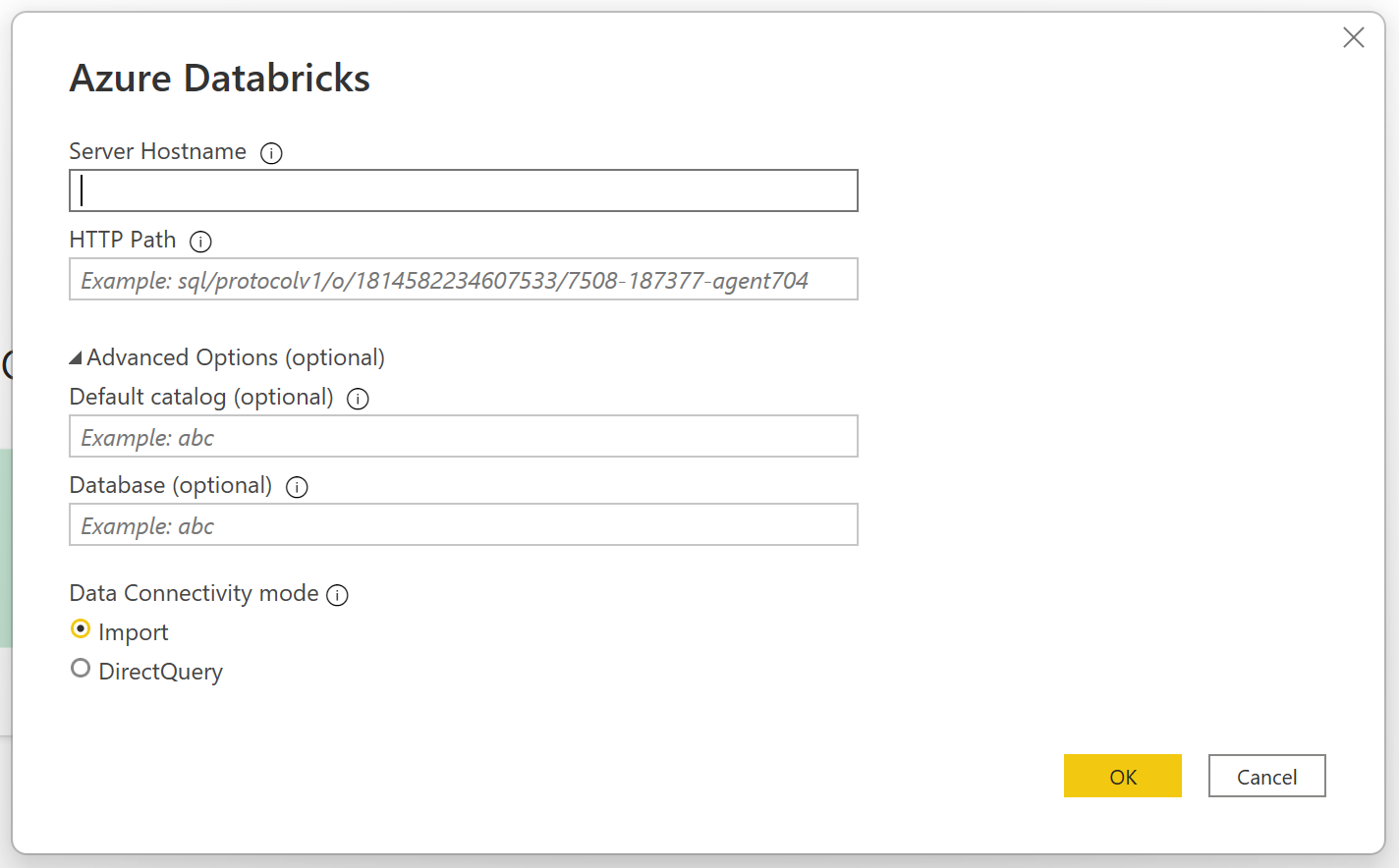
Angi legitimasjonen for å godkjenne med Databricks SQL Warehouse. Det finnes tre alternativer for legitimasjon:
Klientlegitimasjon for Databricks. Se Databricks OAuth M2M for instruksjoner om generering av OAuth M2M-klientlegitimasjon for Databricks.
Personal Access Token (brukbar for AWS, Azure eller GCP). Se Personlige tilgangstokener for instruksjoner om generering av et personlig tilgangstoken (PAT).
Azure Active Directory (kun brukbar for Azure). Logg på organisasjonskontoen ved hjelp av popup-vinduet i nettleseren.

Note
Når du har lagt inn legitimasjonen din for et bestemt Databricks SQL Warehouse, cacher Power BI Desktop og gjenbruker de samme legitimasjonene i påfølgende tilkoblingsforsøk. Du kan endre denne legitimasjonen ved å gå til Filalternativer > og innstillinger > for datakildeinnstillinger. Mer informasjon: Endre godkjenningsmetoden
Når du har koblet til, viser Navigator dataene som er tilgjengelige for deg i klyngen. Du kan velge enten Transform Data for å transformere dataene ved hjelp av Power Query eller Load for å laste dataene i Power Query Desktop.

Koble til Databricks-data fra Power Query Online
For å koble til Databricks fra Power Query Online, ta følgende steg:
Velg alternativet Azure Databricks i hent data-opplevelsen. Ulike apper har ulike måter å få tilgang til Power Query Online for å få dataerfaring. For mer informasjon om hvordan du kommer til Power Query Online og får dataopplevelse fra appen din, gå til Hvor du kan få data.
Kortliste de tilgjengelige Databricks-koblingene med søkeboksen. Bruk Azure Databricks-koblingen for all Databricks SQL Warehouse-data med mindre du har fått beskjed om noe annet av Databricks-representanten din.

Angi serververtsnavnet og HTTP-banen for Databricks SQL Warehouse. Se Konfigurere ODBC- og JDBC-driverne for Databricks for instruksjoner om hvordan du slår opp serververtsnavnet og HTTP-banen. Du kan eventuelt angi en standardkatalog og/eller database under Avanserte alternativer.

Angi legitimasjonen for å godkjenne med Databricks SQL Warehouse. Det finnes tre alternativer for legitimasjon:
- Brukernavn/passord (kan brukes for AWS eller GCP). Dette alternativet er ikke tilgjengelig hvis organisasjonen/kontoen bruker 2FA/MFA.
- Kontonøkkel (brukbar for AWS, Azure eller GCP). Se Personlige tilgangstokener for instruksjoner om generering av et personlig tilgangstoken (PAT).
- Azure Active Directory (kun brukbar for Azure). Logg på organisasjonskontoen ved hjelp av popup-vinduet i nettleseren.
Når du har koblet til, vises Navigator og viser dataene som er tilgjengelige på serveren. Velg dataene i navigatøren. Velg deretter Next for å transformere dataene i Power Query.

Koblingsimplementering for tilkoblingsdriver for pildatabase (forhåndsversjon)
Du kan bruke driveren Arrow Database Connectivity (ADBC) for Azure Databricks-kontakten i Power BI. Etter hvert som vi fortsetter å forbedre og legge til nye funksjoner i denne koblingen, anbefaler vi at du oppgraderer til den nyeste versjonen for å prøve den ut og sende inn tilbakemeldinger om produktet.
Note
Siden februar 2026 vil nye tilkoblinger opprettet i Power BI Desktop eller Power BI Service automatisk bruke Arrow Database Connectivity (ADBC)-driveren som standard. Eksisterende tilkoblinger vil fortsette å bruke ODBC med mindre du manuelt oppdaterer dem til ADBC.
Slik bytter du til ADBC-driveren:
- Åpne ønsket dashbord i Power BI.
- Velg Transformer data.
- Velg Advanced Editor i Query valgseksjonen.
- Angi
Implementation="2.0"for ADBC.let Source = Databricks.Catalogs("adb-<workspace-id>.<random-number>.azuredatabricks.net", "/sql/1.0/warehouses/<sql-warehouse-id>", [Catalog=null, Database=null, EnableAutomaticProxyDiscovery=null, Implementation="2.0"]), powerbi_Database = Source{[Name="powerbi",Kind="Database"]}[Data], default_Schema = powerbi_Database{[Name="default",Kind="Schema"]}[Data], dashboard_data_Table = default_Schema{[Name="dashboard_data",Kind="Table"]}[Data] in dashboard_data_Table
Begrensninger og hensyn
- Azure Databricks-kontakten støtter webproxy. Automatiske proxy-innstillinger som er definert i PAC-filer, støttes imidlertid ikke.
- I Azure Databricks-koblingen støttes ikke
Databricks.Query-datakilden i kombinasjon med Power BI semantiske modellens DirectQuery-modus.