Merk
Tilgang til denne siden krever autorisasjon. Du kan prøve å logge på eller endre kataloger.
Tilgang til denne siden krever autorisasjon. Du kan prøve å endre kataloger.
Funksjonen for Dataverse-sporing av endringer er utformet for å dekke policyene for ekstern og internt overvåking, samsvar, sikkerhet og styring som er felles for mange bedrifter. Dataverse-sporing av endringer logger endringer som gjøres i kundeoppføringer i et miljø med en Dataverse-database. Dataverse-sporing av endringer logger også brukertilgang via en app eller via SDK i et miljø.
Dataverse-sporing av endringer støttes for alle egendefinerte og de fleste tilpassbare tabeller og kolonner. Revisjonslogger lagres i Dataverse og bruker logglagringskapasitet. Logger for sporing av endringer kan vises i kategorien Logg for sporing av endringer for én enkelt oppføring og i visningen Sammendrag for sporing av endringer for alle operasjoner som er sporing av endringer i et enkelt miljø. Overvåkingslogger kan også hentes ved hjelp av web-API eller SDK for Microsoft .NET. Logger for sporing av endringer opprettes når det er endringer i oppføringen i en tabell der sporing av endringer er aktivert. Logger for sporing av endringer for oppdateringer opprettes når en ny verdi er forskjellig fra den gamle verdien i en kolonne.
Notat
Bruken av enhetsrelatert terminologi avhenger av protokollen eller klassebiblioteket som brukes. Se Terminologien brukes avhengig av protokoll eller teknologi .
Overvåkingslogger kan vises med en forsinkelse i overvåkingsloggfanen for en post og i overvåkingssammendragsvisningen . Dette skyldes at logger for sporing av endringer lagres i Dataverse-logglageret og ikke lenger i databaselagringen.
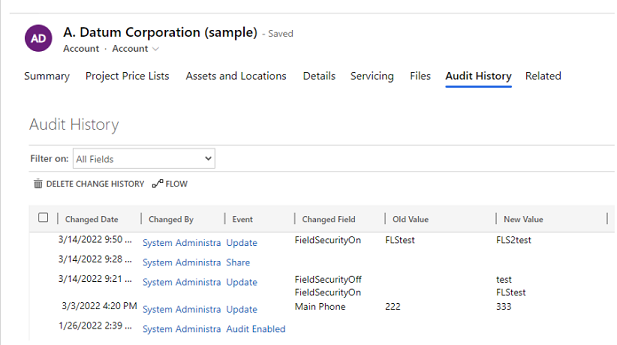
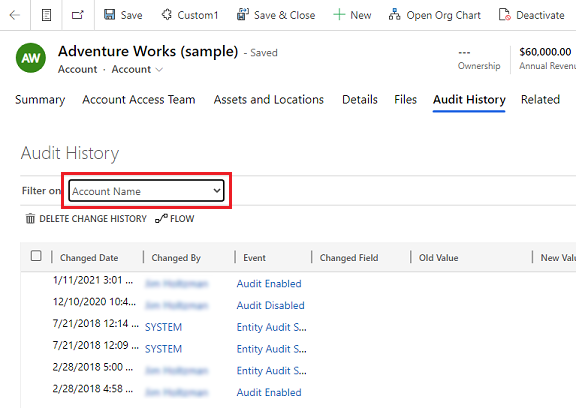
Logg for sporing av endringer for én enkelt oppføring
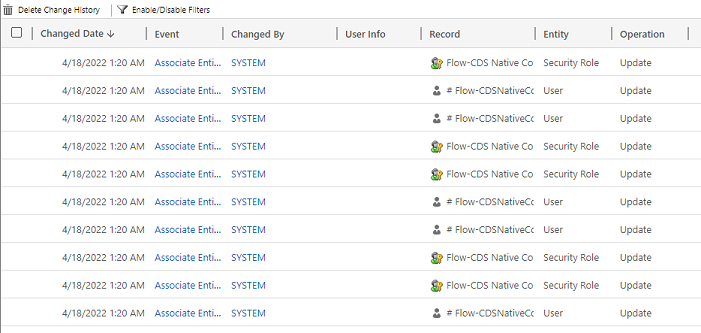
Sammendragsvisning for sporing av endringer (alle logger for sporing av endringer)
Overvåkingslogger hjelper administratorer og andre brukere med de nødvendige rettighetene til å svare på spørsmål som:
- Hvem opprettet eller oppdaterte en oppføring, og når?
- Hvilke felt i en oppføring ble oppdatert?
- Hva var den forrige feltverdien før den ble oppdatert?
- Hvilken bruker systemet og når?
- Hvem slettet en oppføring?
Følgende operasjoner kan overvåkes:
- Sporing av endringer på tabell-, kolonne- og organisasjonsnivå. Eksempler på dette kan være aktivering av sporing av endringer for et miljø eller en tabell.
- Oppretting, oppdatering og sletting av oppføringer.
- Endringer i deletillatelser for en oppføring.
- N:N-tilknytning eller oppheving av oppføringer.
- Endringer i sikkerhetsroller.
- Sletting av sporingslogger
- For endringer i enhetsfelt som kan lokaliseres, for eksempel Produktnavn for enhet eller beskrivelsesfelt, vises IDen for nasjonal innstilling (LCID) i sporingsoppføringen.
Sporing av endringer støttes ikke for tabell- eller kolonnedefinisjonsendringer eller under godkjenning. Revisjon støtter ikke henteoperasjoner eller eksportoperasjoner. Aktivitetsloggføring for Dataverse og modelldrevne apper kan slås på i tillegg til Dataverse-sporing av endringer for henting av loggdataoperasjoner og eksportoperasjoner.
Listen nedenfor viser tabellene som ikke kan tilpasses, og som ikke kan spores for endringer. Denne listen ble innhentet ved testing for en CanModifyAuditSettings-kolonneverdi av usann i hver tabells definisjon:
- ActivityPointer
- Merknad
- Masseoperasjon
- Kalender
- CalendarRule
- Kunderolle i mulighetsvurdering
- Rabatt
- RabattType
- Hendelsesløsning
- KbArticle
- Kommenter til kunnskapsbaseartikkel
- KbArticleTemplate
- Varsel
- OpportunityClose
- Lukk Bestilling
- ProduktPriseNivå
- QuoteClose
- RecurrenceRule
- Ressurs
- ResourceGroup
- ResourceGroupExpansion
- ResourceSpec
- Salgsdokumentasjonselement
- Salgsprosessinstans
- Tjeneste
- Emne
- Mal
- UoM
- UoMSchedule
- Workflow
- WorkflowLog
Konfigurere sporing av endringer for et miljø
Sporing av endringer kan konfigureres på tre nivåer: et miljø, en tabell og en kolonne. Overvåking må aktiveres på miljønivå først. Hvis du vil logge dataendringer i en tabell, må sporing av endringer være aktivert for tabellen og kolonnen.
Hvis du vil aktivere overvåking av brukertilgang (loggtilgang) eller aktivitetslogging (leselogger), må overvåking være aktivert på miljønivå. Alternativet for å aktivere logging av aktiviteter er bare synlig når minimumskravene for Office-lisenser er oppfylt.
Notat
Brukertilgang eller aktivitetslogging sendes bare til Purview for produksjonsmiljøer.
Du må ha en systemansvarlig eller systemtilpasserrolle eller tilsvarende tillatelser for å aktivere eller deaktivere overvåking.
Overvåking kan konfigureres manuelt via administrasjonssenteret for Power Platform og Power Apps-portalen. Auditering kan også konfigureres ved hjelp av programmering. Finn ut mer på Oversikt over sporing av endringer.
For å oppfylle de eksterne og interne policyene for overvåking, samsvar, sikkerhet og styring som er felles for mange virksomheter, aktiveres overvåking for følgende tabeller automatisk når du aktiverer sporing av endringer via Samsvar-siden. Du må være tilordnet power platform- eller Dynamics 365-administratorrollen for å aktivere eller deaktivere overvåking via samsvarssiden .
Du kan overvåke andre tabeller, der det er aktuelt, men vær oppmerksom på at overvåking er aktivert som standard for enkelte kjernetabeller.
| Kategori | Tabell |
|---|---|
| Vanlige enheter | systembruker |
| Vanlige enheter | rolle |
| Vanlige enheter | rapport |
| Vanlige enheter | goalrollupquery |
| Vanlige enheter | måleverdi |
| Vanlige enheter | mål |
| Vanlige enheter | bulkoperation |
| Vanlige enheter | liste |
| Vanlige enheter | salgsdokumentasjon |
| Vanlige enheter | produkt |
| Vanlige enheter | emne |
| Vanlige enheter | kontakt |
| Vanlige enheter | konto |
| Vanlige enheter | activitypointer |
| Sales | mulighetssalgsprosess |
| Sales | leadtoopportunitysalesprocess |
| Sales | faktura |
| Sales | salgsordre |
| Sales | tilbud |
| Sales | konkurrent |
| Sales | mulighet |
| Marketing | kampanje |
| Kundeservice | oversettelsesprosess |
| Kundeservice | utløpt prosess |
| Kundeservice | newprocess |
| Kundeservice | phonetocaseprocess |
| Kundeservice | tjeneste |
| Kundeservice | kontrakt |
| Kundeservice | kbarticle |
| Kundeservice | kunnskapsartikkel |
| Kundeservice | queueitem |
| Kundeservice | hendelse |
| Kundeservice | socialprofile |
| Sikkerhet | løsning |
| Sikkerhet | enhet |
| Sikkerhet | team |
| Sikkerhet | plassering |
| Sikkerhet | organisasjon |
| Sikkerhet | feltsikkerhetsprofil |
| Sikkerhet | forretningsenhet |
Aktiver sporing av endringer
Fremgangsmåten nedenfor beskriver hvordan du aktiverer sporing av endringer for et miljø. Denne oppgaven krever systemansvarlig eller systemtilpasserrollen eller tilsvarende tillatelser.
- Logg på Power Platform-administrasjonssenteret.
- VelgSikkerhetssamsvar> fra menyen til venstre.
- Velg Revisjon-flisen.
- Velg miljøet du vil aktivere sporing av endring for.
- Velg Konfigurer sporing av endringer. Velg Aktiver overvåking i dialogboksen Overvåking.
- Se gjennom listen over dataverse data og Dynamics 365 apper-enheter.
- Se gjennom og oppdater oppbevaringen av hendelsesloggen ved å velge rullegardinmenyen.
- Velg perioden som oppfyller dataoppbevaringspolicyen.
Notat
Når oppbevaringsperioden for sporing av endringer er satt til Alltid, slettes aldri logger. Når oppbevaringsperioden for sporing av endringer er angitt til en annen verdi, slettes logger kontinuerlig med start når en overvåkingsoppføring overskrider tiden som er definert i oppbevaringspolicyen.
Anta for eksempel at oppbevaringspolicyen er satt til 30 dager. Overvåkingsposter som ble opprettet for 30 dager og ett sekund siden, begynner å bli slettet i bakgrunnen.
Hver revisjonslogg stemples med den aktive gjeldende oppbevaringsperioden. Endring av oppbevaringsperioden her endrer ikke oppbevaringsperioden for eksisterende oppføringer. Den nye oppbevaringsperioden blir brukt på alle nye oppføringer som er opprettet etter at oppbevaringspolicyen ble endret. Anta for eksempel at oppbevaringsperioden endres fra 30 dager til 90 dager. Revisjonslogger som ble opprettet før endringen, blir slettet i bakgrunnen etter 30 dager. Revisjonslogger som ble opprettet etter endringen ble gjort, slettes automatisk i bakgrunnen etter 90 dager.
Tabellen nedenfor beskriver innstillingene for oppbevaringspolicy som er tilgjengelige når du aktiverer overvåking for et miljø:
| Innstilling | Description |
|---|---|
| Angi oppbevaringspolicy for disse loggene | Standard: Alltid |
| Angi en egendefinert oppbevaringspolicy | Maksimum: 24 855 dager. Synlig hvis du velger Egendefinert i forrige innstilling. |
Viktig!
Oppbevaringsperioden for overvåking er ikke tilgjengelig for Dynamics 365 Customer Engagement (lokalt) eller for miljøer som er kryptert med kundens egen krypteringsnøkkel.
Starte/stoppe sporing av endringer for et miljø og angi oppbevaringspolicy
Denne oppgaven krever systemansvarlig eller systemtilpasserrollen eller tilsvarende tillatelser. Tabellen nedenfor beskriver innstillingene som er tilgjengelige for sporing av endringer for et miljø:
| Innstilling | Description |
|---|---|
| Start sporing av endringer | Start eller stopp revisjon. |
| Loggfør tilgang | Loggfør hver gang du åpner systemet, vanligvis ved å logge på. |
| Les logger | Logger sendes til Microsoft Purview samsvarsportalen. |
- Logg på Power Platform-administrasjonssenteret.
- Velg Administrer i navigasjonsruten.
- I Administrer-ruten, velg Miljøer. Velg deretter et miljø.
- Velg Innstillinger>Overvåking og logger>Overvåkingsinnstillinger.
- Du kan angi en oppbevaringsperiode for hvor lenge logger for sporing av endringer skal beholdes i et miljø. Velg tidsperioden for å beholde loggene under Behold disse loggene for.
- Velg Lagre.
Notat
Vi anbefaler at du bruker alternativet Overvåking av sikkerhetssiden til å angi oppbevaringspolicyen. Dette gir deg fleksibiliteten til å kunne bruke oppbevaringspolicyen på eksisterende logger.
Finn ut mer i Konfigurer organisasjonsinnstillinger.
Aktivere sporing av endringer for en bestemt app i en webapp
Denne oppgaven krever systemansvarlig eller systemtilpasserrollen eller tilsvarende tillatelser.
Med denne funksjonen kan du raskt aktivere sporing av endringer for flere tabeller (enheter) samtidig. Gruppering av tabeller tilsvarer et Dynamics 365-program, for eksempel salgstabeller tilsvarer Salgshub-appen.
I webappen går du til Innstillinger>Avanserte innstillinger.
Velg System>Administrasjon.
Velg fanen Sporing av endringer.
Velg tabellen (enhetene) du vil spore. Hvis du vil starte eller stoppe overvåking på bestemte tabeller, merker du av for eller fjerner merket for følgende:
- Fellesenheter. Sporer vanlige enheter som forretningsforbindelse, kontakt, mål, produkt og bruker.
- Salgsenheter. Sporer salgsrelaterte enheter, som konkurrent, salgsmulighet, faktura, ordre og tilbud.
- Markedsføringsenheter. Registrerer aktiviteten for kampanjetabell.
- Kundeserviceenheter. Sporer aktivitet for sak, kontrakt, kø og servicetabell.
Velg OK.
Konfigurer overvåking for én eller flere tabeller og kolonner i Power Apps
Denne oppgaven krever systemansvarlig eller systemtilpasserrollen eller tilsvarende tillatelser.
Logg på Power Apps ved hjelp av systemansvarlig eller systemtilpasserlegitimasjon.
Velg miljøet du vil konfigurere sporing av endring for.
Notat
Vi anbefaler at du administrerer konfigurasjonen for sporing av endringer som en del av en løsning. Dette gjør det enkelt å finne tilpassingene, bruke ditt eget publiserte prefiks for løsning og eksportere løsningen for utrulling til andre miljøer. Hvis du vil lære mer om løsninger, kan du se Importere en løsning for tilpasning. Når du bruker en løsning, legger du til alle tabellene du vil konfigurere for sporing av endringer, i løsningen, og deretter utfører du trinn 3–8 før du lagrer og publiserer løsningen.
Velg Dataverse>Tabeller.
Velg en tabell.
Velg kontakt tabellen.
Velg Rediger på kommandolinjen.
På kommandolinjen velger du Rediger tabellegenskaper.
Utvid Avanserte alternativer.
Merk av for Sporing av endringer i dataene.
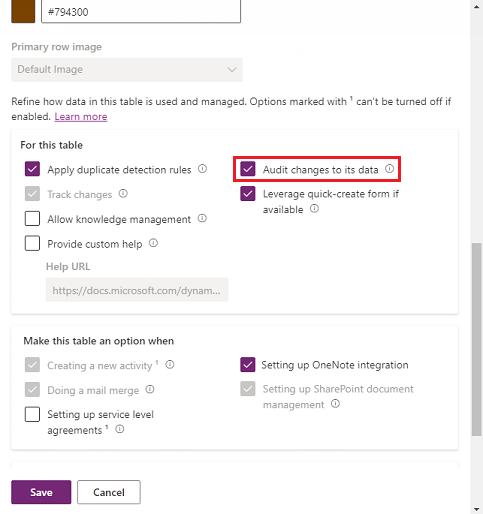
Velg Lagre.
Velg <- Tilbake på kommandolinjen.
Velg Kolonner under Skjema.

Velg en kolonne du vil aktivere for sporing av endringer, og utvid deretter Avanserte alternativer.
Velg Mobiltelefon kolonnen.
Merk av for Aktiver sporing.
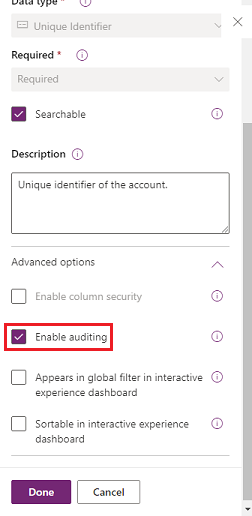
Velg Lagre.
Gjenta trinn 3–10 for alle tabeller og kolonner du vil redigere.
Aktiver eller deaktiver sporing av endringer for tabeller og kolonner
Systemansvarlige eller -tilpassere kan endre standard overvåkingsinnstillinger for tabeller og bestemte kolonner i en tabell.
Aktiver eller deaktiver sporing av endring for en tabell
Logg på Power Apps ved hjelp av systemansvarlig eller systemtilpasserlegitimasjon.
Velg miljøet du vil konfigurere sporing av endring for.
Notat
Vi anbefaler at du administrerer konfigurasjonen for sporing av endringer som en del av en løsning. Dette gjør det enkelt å finne tilpassingene, bruke ditt eget publiserte prefiks for løsning og eksportere løsningen for utrulling til andre miljøer. Få mer informasjon om løsninger i Bruk en løsning til å tilpasse. Når du bruker en løsning, legger du til alle tabellene du vil konfigurere for overvåking i løsningen, og utfører deretter trinn 3–8 før du lagrer og publiserer løsningen.
Velg Dataverse>Tabeller.
Velg en tabell.
Velg kontakt tabellen.
Velg Rediger på kommandolinjen.
På kommandolinjen velger du Rediger tabellegenskaper.
Utvid Avanserte alternativer.
Merk av for Sporing av endringer i dataene for å aktivere sporing av endringer for tabellen.
-eller-
Fjern merket for Sporing av endringer i dataene for å deaktivere sporing av endringer for tabellen.
Velg Lagre.
Hvis du har aktivert leseloggene i innstillingene for sporing av endringer i miljøet, må du aktivere sporing av enkeltoppføring. Logg en oppføring når den åpnes og revisjon av flere oppføringer. Logg alle oppføringer som vises på en åpnet side for overvåkingsinnstillinger for å se leseloggene for sporing av endringer fra denne tabellen. Finn ut mer på Aktivitetslogging.
Publisere tilpassingen. Hvis du vil publisere for én tabell, velger du tabellen, for eksempel konto, og velg deretter Publiser på verktøylinjen.
Aktivere eller deaktivere sporing av endringer for en bestemt kolonne i en tabell
- Velg Kolonner under tabellen du vil aktivere sporing av endringer med bestemte kolonner for.
- Hvis du vil aktivere eller deaktivere overvåking for én kolonne, åpner du kolonnen og utvider avanserte alternativer i generelt-delen , og deretter velger eller fjerner du merket for Aktiver overvåking .
- Velg Lagre.
- Publisere tilpassingen. Hvis du vil publisere for én tabell, velger du tabellen, for eksempel konto, og velg deretter Publiser på verktøylinjen.
Finn ut mer i Dataverse-utviklerveiledning : Konfigurere sporing av endringer > Konfigurere tabeller og kolonner.
Notat
Når overvåking er deaktivert for en kolonne, sendes verdiene før og etter som en *til Purview-aktivitetslogging.
Aktivere eller deaktivere overvåking for Valg-datatypens opprinnelige etikett
Som standard vises den gjeldende etikettbeskrivelsen av datatypen Valg i overvåkingsloggene. La oss for eksempel si at du har en valgkolonne for farge , og etikettbeskrivelsen kan være rød, hvit og blå. Når en bruker velger rødt og oppdaterer oppføringen, viser overvåkingsoppføringen at rødt ble valgt. Hvis etikettbeskrivelsen senere endres til rosa i valgdatatypen, vises overvåkingsoppføringen rosa.
Hvis du vil vise den opprinnelige etiketten som brukeren valgte i overvåkingsloggene, kan du angi denne overvåkingsinnstillingen {"StoreLabelNameforPicklistAudits":sann} til sann. Finn ut hvordan du aktiverer overvåkingsinnstillinger.
Notat
Når StoreLabelNameforPicklistAudits er satt til sann, kan den nye brukeropplevelsen for å se revisjonsrapportene finnes i Revisjonsoppsummeringsvisningen. Overvåkingsloggen i modelldrevet app fortsetter å vise virkemåten som standard .
Bruke revisjonslogg i en modelldrevet app
Logg for sporing av endringer er en nyttig ressurs som brukere kan bruke til å forstå oppdateringshistorikken for én enkelt oppføring. Den svarer på spørsmål som «Når ble denne posten opprettet og av hvem?», «Hvem endret et bestemt felt og hva var den forrige verdien?», eller «Hvem delte posten med en annen bruker?»
Brukere må ha rettigheten Vis logg for sporing av endringer for å se loggen for sporing av endringer for en oppføring.
Velg en oppføring i et modelldrevet app.
Velg fanen Relatert og velg Revisjonshistorikk.

Velg et felt i Filtrer på for å filtrere resultatene etter et felt der du vil se endringsloggen.
Bruke Sammendragsvisning for sporing av endringer
Overvåkingssammendragsvisningen er en omfattende liste over alle overvåkingslogger i et miljø. Ved å filtrere etter ulike kolonner kan brukere av overvåkingssammendragsvisningen forstå hva som skjedde i miljøet over tid. Det hjelper å svare på spørsmål som «Hvilke handlinger utførte en bruker og når?», «Hvem slettet en bestemt post?», eller «Hvem endret en brukers rolle?»
Brukere må ha rettigheten Vis sammendrag for overvåking for å se visning av overvåkingssammendrag .
Du kan komme til Revisjonssammendrag-siden på to måter:
Fra miljøets Apper-meny velger du Miljøinnstillinger-appen Power Platform .
Velg Innstillinger-ikonet på banneret i appen, velg Avanserte innstillinger, og velg deretterSammendragsvisning for overvåking av>>.
Notat
Kolonnefilteret Oppføring fungerer ikke og blir fjernet i fremtiden. Filteralternativene Er lik og Er ikke lik for kolonnefilteret Enhet viser ingen tabellverdier. Hvis du vil filtrere etter enhet, kan du bruke alternativet Inneholder og angi tabellnavnet.
Slett logger for sporing av endringer
Velg Slett logger på revisjonskortet.
Velg Vis logger for sporing av endringer.

Bruk alternativet Aktiver/deaktiverFiltre til å begrense listen over sporing av endringer som er nødvendig for å besvare spørsmålet ditt. Du kan bruke flere filtre samtidig.

Notat
Sortering er bare mulig i kolonnen Endret dato.
Eksport av revisjonslogger støttes ikke for øyeblikket. Bruk web-API eller SDK for .NET til å hente overvåkingsdata fra miljøet. Se Hente og slette historikken for reviderte dataendringer.
Store attributtverdier, for eksempel Email.description eller Merknad, er begrenset til 5 kB eller omtrent 5000 tegn. En avkortet attributtverdi gjenkjennes av tre prikker på slutten av teksten– for eksempel «lorem ipsum, lorem ip... ".
Finn ut mer i Dataverse-utviklerveiledning: Hente historikken for endringer av data som spores.
Slette endringshistorikken for en oppføring
Dataverse-sporing av endringer støtter sletting av én enkelt oppføringer i hele loggen for sporing av endringer. Denne funksjonen er nyttig når du svarer på en kundes forespørsel om å slette dataene deres.
Brukere må ha rettigheten Slett endringshistorikk for overvåkingsoppføring for å utføre denne handlingen.
Slettingen av loggen for sporing av endringer for en oppføring kan utføres i et modelldrevet programs historikk for sporing av endringer og i miljøets Vis sammendrag av sporing av endringer.
Slette endringsloggen i revisjonsloggen for en oppføring.
Velg en oppføring i et modelldrevet app.
Velg Relatert-fanen, og velg deretter Revisjonshistorikk.
Velg Alle felt i Filtrer på, og velg deretter Slett endringslogg for å slette alle logger som gjelder den valgte posten.

Velg Slett for å bekrefte.
Slett endringsloggen for en post i revisjonssammendragsvisningen
Velg Slett logger på revisjonskortet.
Velg Vis logger for sporing av endringer.
Velg en rad i loggen for sporing av endringer, og velg deretter Slett endringslogg for å slette alle logger som gjelder den valgte oppføringen.

Velg Slett for å bekrefte.
Redusere logglagring: Slette logger for sporing av endringer – eldre prosess
Når du aktiverer Dataverse-sporing av endringer, oppretter appene dine logger for sporing av endringer for å lagre endringer i oppføringer og brukertilgang. Du kan slette loggene for sporing av endringer når de ikke lenger trengs for å frigjøre loggkapasitetsplass.
Advarsel!
Når du sletter en logg for sporing av endringer, kan du ikke lenger vise historikken for sporing av endringer for perioden som loggen dekker.
- Øverst til høyre i en app velger du Innstillinger>Avanserte innstillinger>Innstillinger>Overvåking.
- Velg Behandling av overvåkingslogg , og velg deretter Vis overvåkingslogger.
- Velg den eldste overvåkingsloggen, og velg deretter Slett logger.
- Velg OK for å bekrefte.
Notat
Du kan bare slette den eldste loggen for sporing av endringer som finnes på systemet. Hvis du vil slette flere logger for sporing av endringer, fortsetter du å slette den eldste loggen for sporing av endringer til du har slettet nok logger.
Redusere logglagring: Slette logger for sporing av endringer – ny prosess
Når du aktiverer Dataverse-sporing av endringer, oppretter appene dine logger for sporing av endringer for å lagre endringer i oppføringer og brukertilgang. Du kan slette loggene for sporing av endringer når de ikke lenger trengs for å frigjøre loggkapasitetsplass.
Tabellen nedenfor beskriver alternativene som er tilgjengelige for å slette logger for sporing av endringer.
| Slett logger | Description | Systemjobbnavn |
|---|---|---|
| Etter tabell | Velg én eller flere tabeller du vil slette logger for sporing av endringer for. Som standard vises alle tabeller i miljøet, uansett om de inneholder overvåkingsdata eller ikke. | Slett logger for [antall] tabeller. |
| Tilgangslogger, etter personer og systemer | Slett alle tilgangslogger. Dermed slettes alle logger for alle brukere og systemer. | Slett tilgangslogger. |
| Alle logger til og med den valgte datoen | Slett logger inkludert den valgte datoen. | Slett alle logger frem til og med [tidsstempel]. |
Advarsel!
Når du sletter logger for sporing av endringer, kan du ikke lenger vise historikken for tabeller, brukertilgang som dekkes av revisjonsloggen.
For Enhetlig grensesnitt velger du Innstillinger>Avanserte innstillinger>øverst til høyre.
Logg på administrasjonssenteret Power Platform , og velg deretter et miljø.
Velg Administrer i navigasjonsruten.
I Administrer-ruten, velg Miljøer. Velg deretter et miljø.
Under Sporing av endringer velger du Slett logger for sporing av endringer.
Velg hvordan du vil velge logger som skal slettes.
Velg Slett , og bekreft deretter.
Notat
Revisjonslogger slettes i en asynkron bakgrunnsjobb i systemet. Varigheten av slettingen avhenger av antall overvåkingsposter som skal slettes. Gjeldende sats er ca. 100 millioner oppføringer per dag, eller ca. 4 millioner oppføringer per time.
Hvis du vil overvåke statusen for slettingsjobber for sporing av endringer, kan du se neste del.
Overvåk systemjobber
Hvis du vil ha informasjon om hvordan du overvåker systemjobber, kan du gå til Overvåke systemjobber.
Overvåke statusen for slettingsjobber i revisjonsloggene
Hvis du vil overvåke statusen for slettingsjobber for sporing av endringer, kan du bruke visningen Massesletting i administrasjonssenteret for Power Platform.
- Logg på Power Platform-administrasjonssenteret.
- Velg Administrer i navigasjonsruten.
- I Administrer-ruten, velg Miljøer. Velg deretter et miljø.
- Velg Innstillinger>Databehandling>Massesletting.
- Velg navnet på systemjobben for å åpne detaljer om slettejobben.
Få tilgang til overvåkingsdata ved hjelp av Azure Synapse Link for Dataverse
Du kan bruke Azure Synapse Link for Dataverse til å koble overvåkingstabellen og opprette rapporter ved hjelp av Power BI for å møte dine eksterne og interne revisjons-, samsvars- og styringsbehov. Mer informasjon: Access-overvåkingsdata ved hjelp av Azure Synapse Link for Dataverse og Power BI