Merk
Tilgang til denne siden krever autorisasjon. Du kan prøve å logge på eller endre kataloger.
Tilgang til denne siden krever autorisasjon. Du kan prøve å endre kataloger.
Med Microsoft Power Automate kan du opprette automatiserte prosesser mellom favorittprogrammer og tjenester. Muligheten til å kjøre flyter fra kundeengasjementsapper (Dynamics 365 Sales, Dynamics 365 Customer Service, Dynamics 365 Field Service, Dynamics 365 Marketing og Dynamics 365 Project Service Automation), for eksempel Dynamics 365 Sales og Customer Service, gjør det enkelt for brukerne å kombinere et bredt spekter av tjenester som kan startes fra Dynamics 365-apper, for eksempel meldinger, sosialt engasjement og dokumentrutingstjenester.
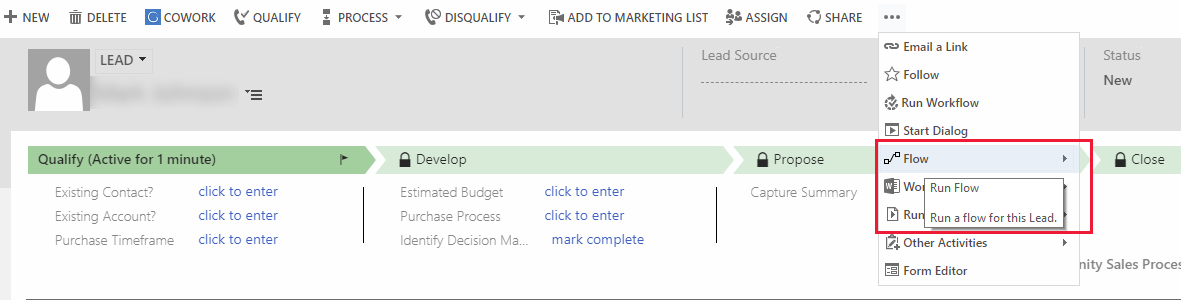
Miljøer bruker samme miljø som miljøet befinner seg i. Hvis du vil ha mer informasjon om Power Automate-miljøer, kan du se Bruk miljøer i Power Automate
Integreringsfunksjonen for Power Automate er ikke tilgjengelig i følgende tjeneste eller geografiske områder.
- Microsoft Power Apps for USAs offentlige sektor
- Tyskland
Når Power Automate-integrasjonsfunksjonen er aktivert, legges følgende rettigheter til i delen Diverse i fanen Tilpassing for sikkerhetsroller.
- Navn: prvFlow
- Navn: prvFlow
Forhåndskrav
En Power Automate-tilkobling for kundeengasjementsapper (anbefalt). Mer informasjon: Koblinger
En eller flere flyter som er opprettet i Power Automate-miljøet, for bruk med kundeengasjementsapper. Mer informasjon: Opprette en flyt ved hjelp av Customer Engagement-apper
Handling kreves: Aktiver Power Automate i organisasjonen
Som standard kan alle sikkerhetsroller la brukere kjøre flyter på oppføringene som de har tilgang til.
Viktig
Betinget tilgang og godkjenning med flere faktorer kan kreve at du bruker bestemte endringer. Denne delen beskriver scenarioer som kan kreve handlingen.
Når integreringsalternativet for Power Automate er aktivert, kan det ikke deaktiveres.
Hvis du bruker betinget tilgangspolicyer for å begrense tilgangen til Power Automate og sine funksjoner, må følgende apper inkluderes i policypåføringen for skyapper:
- Microsoft PowerApps
- Microsoft Flow
For øyeblikket er det ikke nok å ha betinget tilgang til Bare Microsoft Flow. Lær hvordan du konfigurerer policyer for betinget tilgang i følgende artikler:
Hvis organisasjonen bruker policyer for betinget tilgang som krever godkjenning med flere faktorer (MFA), må du kontrollere at policyene dine bruker konsekvente MFA-krav for både innebyggingsprogrammet (for eksempel SharePoint, Microsoft Teams eller Excel) og Microsoft Flow Service (Program-ID:
7df0a125-d3be-4c96-aa54-591f83ff541c).Flow Service er API-en som vertsprogrammer kaller opp når brukere viser eller kjører flyter fra innebygde overflater. Hvis MFA-kravene er forskjellige mellom vertsprogrammet og Microsoft Flow-tjenesten, mislykkes tokenutvekslingen, og brukerne ser en godkjenningsfeil når de prøver å få tilgang til flyter fra SharePoint, Teams eller Excel.
Den enkleste tilnærmingen er å målrette mot alle skyapper i policyen for betinget tilgang, eller eksplisitt legge til Microsoft Flow-tjenesten sammen med vertsprogrammene. Hvis du vil ha mer informasjon, kan du se Betinget tilgang og godkjenning med flere faktorer i Power Automate.
Bemerkning
Microsoft Flow Portal (Power Automate Maker-portalen) er inkludert i Office 365-programmålet i Betinget tilgang, men Microsoft Flow Service (API-en) er ikke det. Hvis policyen bare er rettet mot Office 365-appen, må du også eksplisitt legge til Microsoft Flow Service for å sikre konsekvent MFA-håndhevelse for innebygde flytopplevelser.
Hvis du vil aktivere eller deaktivere Power Automate-integrasjon i organisasjonen, kan du følge denne fremgangsmåten.
Logg deg på administrasjonssenteret for Power Platform.
Velg Behandle i navigasjonsruten.
I Administrer-ruten, velg Miljøer.
På Miljøer-siden velger du et miljø.
Velg Innstillinger>Produkt>Virkemåte.
Under Vis virkemåte velger du Vis Power Automate i skjemaer og på nettstedskartet for å aktivere eller deaktivere Power Automate. Når den er aktivert, kan ikke denne innstillingen deaktiveres.
Velg Lagre.
Tips
Power Automate-menyen viser bare flyter som begynner med Microsoft Dataverse-utløseren Når en oppføring velges, og inneholder minst én utløser eller handling som henviser til oppføringen.