Merk
Tilgang til denne siden krever autorisasjon. Du kan prøve å logge på eller endre kataloger.
Tilgang til denne siden krever autorisasjon. Du kan prøve å endre kataloger.
GJELDER FOR: Power Bi-tjeneste
  Power BI Report Builder Power BI Desktop
Denne artikkelen veileder deg gjennom publisering av en paginert rapport og holde den synkronisert med git-arbeidsområdet. Utviklere kan bruke utviklingsprosesser, verktøy og anbefalte fremgangsmåter.
Forutsetning
For å integrere Git med Microsoft Fabric-arbeidsområdet ditt, må du sette opp følgende forutsetninger for både Fabric og Git.
Forutsetninger for stoff
Hvis du vil ha tilgang til Git-integreringsfunksjonen, trenger du en Fabric-kapasitet. En stoffkapasitet kreves for å bruke alle støttede stoffelementer. Hvis du ikke har en ennå, kan du registrere deg for en gratis prøveversjon. Kunder som allerede har en Power BI Premium-kapasitet, kan bruke den kapasiteten, men husk at visse Power BI-SKU-er kun støtter Power BI varer.
I tillegg må følgende leierbrytere være aktivert fra administrasjonsportalen:
- Brukere kan lage Fabric-objekter – kreves i tilfelle bruk av Fabric-artefakter
- Brukere kan synkronisere arbeidsområdeelementer med Git-repositoriene sine
- Opprett arbeidsområder (bare hvis du vil forgrene til et nytt arbeidsområde.)
- Brukere kan synkronisere arbeidsområdeelementer med GitHub repositorier: Kun for GitHub brukere
Disse bryterne kan aktiveres av leieradministrator, kapasitetsadministrator eller arbeidsområdeadministrator, avhengig av organisasjonens innstillinger.
Git-forutsetninger
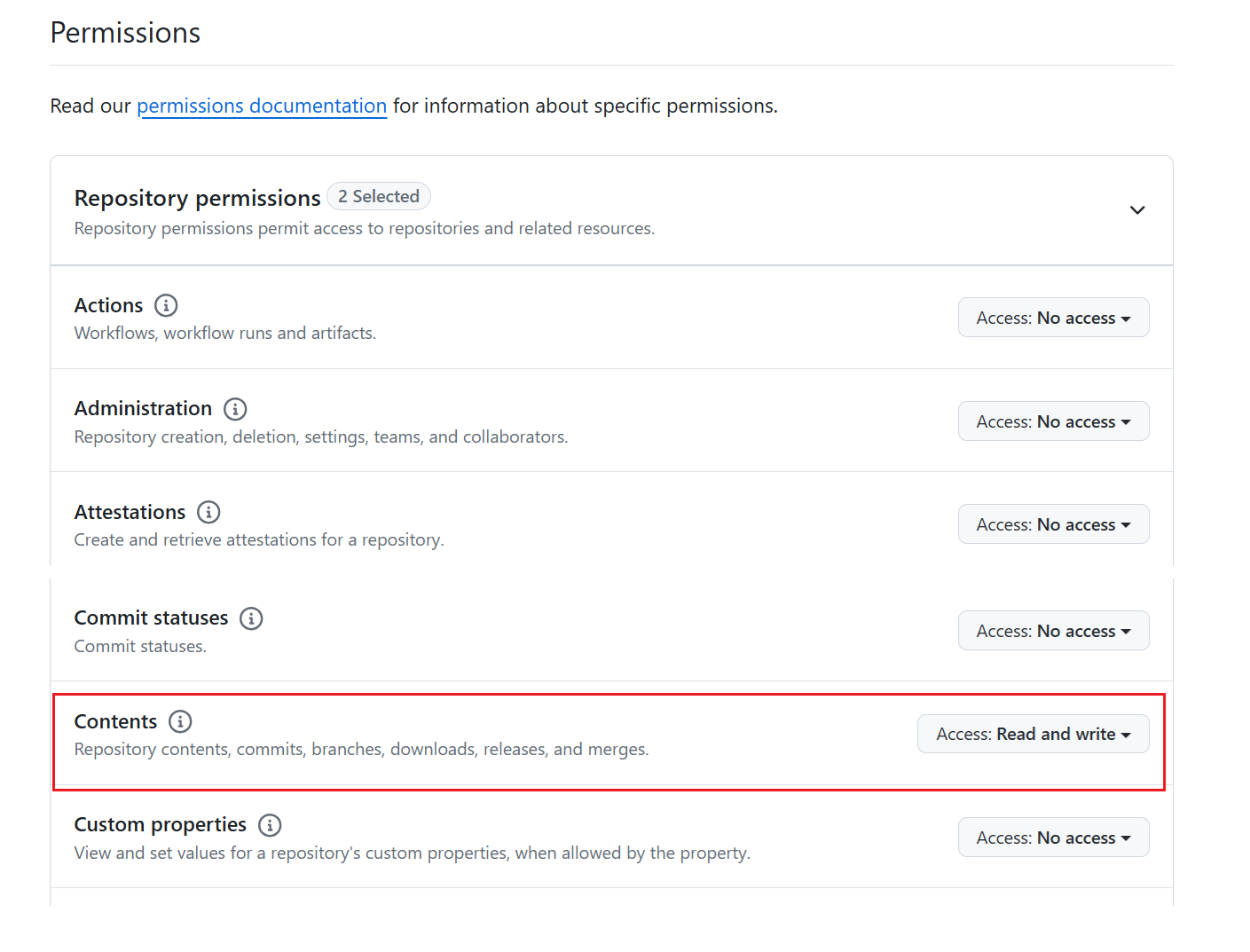
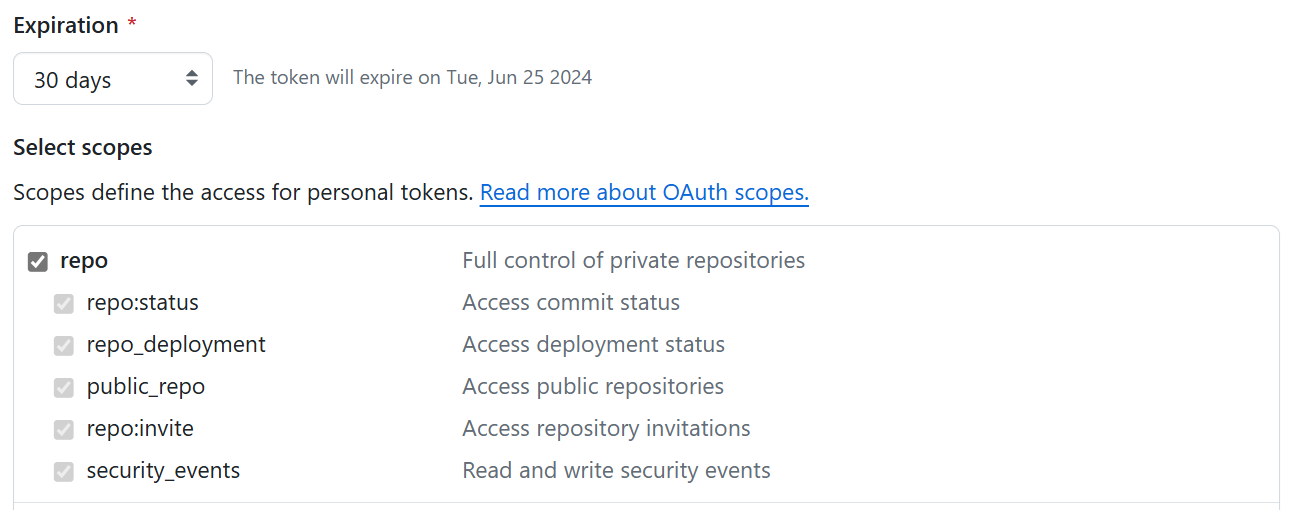
Git-integrasjon støttes for øyeblikket for Azure DevOps og GitHub. For å bruke Git-integrasjon med Fabric-arbeidsområdet ditt, trenger du følgende i enten Azure DevOps eller GitHub:
- En aktiv Azure DevOps-konto registrert på samme Fabric-bruker (støttes selv om Azure DevOps organisasjon befinner seg i en annen leietaker enn Fabric-tenant). Opprett en gratis konto.
- Tilgang til et eksisterende repositorium.
Les om integrasjonen av Git med Microsoft Fabric på Introduksjon til git-integrasjon.
Power BI-forutsetninger
Se seksjonen Prerequisites i Få tilgang til den paginerte rapporteditoren i Power Bi-tjeneste.
Legg til en paginert rapport på GitHub
Koble arbeidsområdet ditt til git-repositoriet ditt ved å følge instruksjonene i Connect a workspace to a Azure repo.
Skjermbilde av informasjonen som skal kobles til arbeidsområdet.
Merk
Hvis grenen er ny, blir du bedt om å opprette og synkronisere.
Last opp RDL-filen til arbeidsområdet på tjenesten. OneDrive og SharePoint støttes ikke ennå.
Skjermbilde av Last opp-knappen.
Når du har lastet opp filen, skal du se rapporten og Git-statusen Uncommitted og Source-kontrollen.
Skjermbilde av status.
Velg kildekontroll. Velg filen og utføringen i kildekontrollruten.
Skjermbilde av Utføring.
Når du har fullført filen, endres Git-statusen til Synkroniser.
Skjermbilde av Git Synced.
En mappe vises i git-repositoriet som inneholder RDL - og to .json-filer . Du må kanskje oppdatere repositoriet.
Skjermbilde av Git-repositoriet.
Rediger en paginert rapport som er lagret på GitHub
- Åpne .rdl-filen fra det lokale git-repositoriet i Power BI Report Builder.
- Gjør de ønskede endringene.
- Utfør og skyv endringene til det eksterne repositoriet.
- Opprett en pr til hovedgrenen.
- Når den er godkjent, slås PR-en sammen til hovedgrenen.
- Bruk de reviderte endringene på det aktuelle arbeidsområdet fra hovedgrenen.
Hensyn og begrensninger
Publiser/last opp den paginerte rapporten til tjenesten, og bruk deretter git. Paginerte rapporter gjengis ikke hvis du begynner med filene i git.
Når du sletter en paginert rapport fra git, sletter du hele mappen og ikke bare RDL-rapporten.
Det fungerer ikke å gi nytt navn til en paginert rapport i git. Men å gi .rdl nytt navn på Power Bi-tjeneste fungerer. Hvis du vil gi nytt navn til den paginerte rapporten, må du slette den paginerte rapporten fra git, slette hele mappen og gjenopprette mappen med RDL med det nye navnet.
Den paginerte rapporten forblir koblet til det opprinnelige datasettet når du flytter den til et annet arbeidsområde. Hvis du flytter en paginert rapport til et annet arbeidsområde, oppdater datasettet i Power BI Report Builder og publiserer den paginerte rapporten på nytt til Power Bi-tjeneste.
Relatert innhold
- Innføring i git-integrasjon