Merk
Tilgang til denne siden krever autorisasjon. Du kan prøve å logge på eller endre kataloger.
Tilgang til denne siden krever autorisasjon. Du kan prøve å endre kataloger.
Microsoft Power BI har nye muligheter for å hjelpe deg med å gjøre dataene dine klare for naturlige språkopplevelser med Copilot.
For å få best mulig resultat fra Copilot i Power BI, bruk en semantisk modell som følger beste praksis. Du må imidlertid ofte gi mer hjelp for å forberede modellen din fullt ut for optimale interaksjoner med AI.
Bruk disse verktøyfunksjonene for å hjelpe deg med å forberede dataene dine for AI. Disse funksjonene lar deg gi mer kontekst om modellen din, hjelpe med å veilede Copilot til riktig data i modellen, og bidra til å øke kvaliteten på Copilot utdata.
Merk deg
Du kan nå authorPrep data for AI funksjoner både i Power Bi-tjeneste og Power BI Desktop. Brukere kan consume disse funksjonene overalt hvor Copilot finnes.
Nye verktøyfunksjoner som hjelper deg med å klargjøre dataene dine for kunstig intelligens
Du kan nå bruke tre nøkkelfunksjoner for å klargjøre dataene dine for AI. Denne forberedelsen gir Copilot konteksten den trenger for å redusere tvetydighet, forbedre relevans og nøyaktighet, og gjøre brukerinteraksjoner med Copilot mer flytende og intuitive.
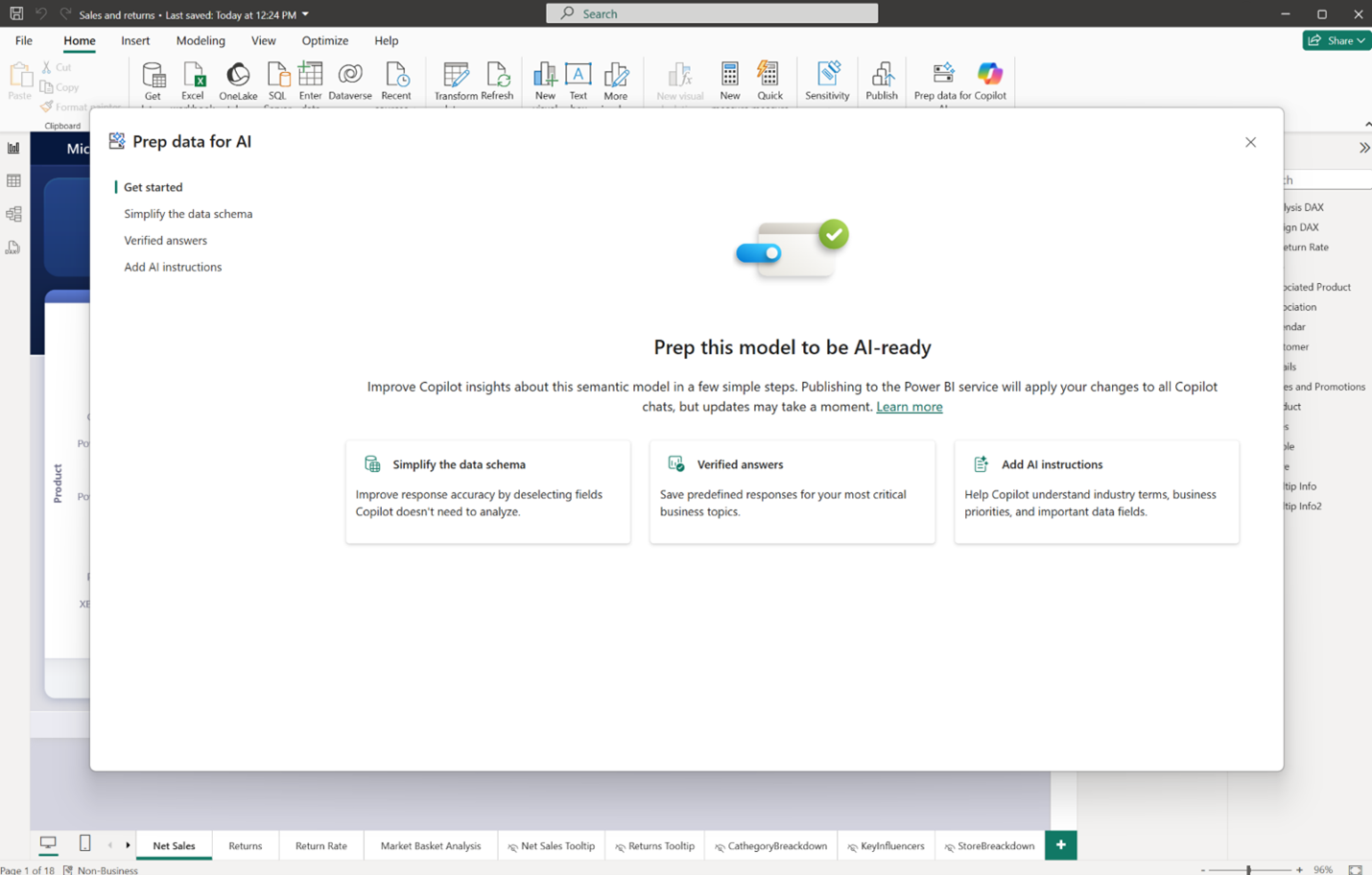
Fordeler med å klargjøre dataene dine for kunstig intelligens
Når du klargjør dataene for kunstig intelligens, skaper du grunnlaget for jordede og kontekstbevisste opplevelser med kunstig intelligens av høy kvalitet. Når data er ustrukturerte eller tvetydige, kan AI-systemer slite med å tolke dem riktig. Utgangene kan være generiske, unøyaktige eller til og med misvisende.
Når du investerer i dataforberedelse, hjelper du AI-systemer med å forstå din unike forretningskontekst, prioritere riktig informasjon og levere svar som er konsekvente, pålitelige og i tråd med målene dine. Dataforberedelse forbedrer ikke bare brukernes tillit, men akselererer også innføring og innvirkning på tvers av organisasjonen.
Merk deg
Funksjoner som hjelper deg med å klargjøre dataene dine for kunstig intelligens, kan ikke sikre bestemte utdata hver gang. AI-atferd er ikke-deterministisk. Copilot gir ikke alltid nøyaktig samme respons, selv med samme input.
Funksjoner som hjelper deg med å klargjøre dataene dine for kunstig intelligens
Power BI Desktop
For å få tilgang til funksjonene i Power BI Desktop, følg disse trinnene:
- Velg knappen Prep data for AI på hjembåndet i Power BI Desktop. Når du velger denne knappen, åpnes en samlet opplevelse med tre funksjoner som hjelper deg med å forberede dataene dine for Copilot.
- Hvis du vil angi et bekreftet svar, velger du et visualobjekt.
- Velg menyen ... og velg deretter Sett verifisert svar.
Nå kan du angi utløseruttrykk som bruker det valgte visualobjektet til å returnere et svar.

Alle oppdateringer lagres på den semantiske modellen, ikke rapporten.
Power Bi-tjeneste
For å lage et AI-dataskjema og AI-instruksjoner i Power Bi-tjeneste, følg disse stegene:
- Velg den semantiske modellen som skal klargjøres for AI.
- Velg knappen Klargjør data for kunstig intelligens på båndet.
- Bruk de tilgjengelige funksjonene, og velg deretter Bruk når du er fornøyd med oppdateringene.
Merk deg
Det kan ta tid før endringene du har gjort påvirker Copilot resultater. Hvis klargjøringsdata for AI-funksjoner ikke trer i kraft umiddelbart, venter du noen minutter og prøver på nytt.
For å sette eller lage et verifisert svar i Power Bi-tjeneste, oppfyll først følgende krav:
- Du er i et Copilot-aktivert arbeidsområde.
- Du har redigeringstillatelse på den semantiske modellen rapporten er bygget på.
- Du er på en rapportside.
- Du er i redigeringsmodus.
- Visualobjektet er valgt.
Angi et bekreftet svar
- Hvis du vil angi et bekreftet svar, velger du et visualobjekt.
- Velg menyen ... og velg deretter Sett opp et verifisert svar.
Nå kan du angi utløseruttrykk som bruker det valgte visualobjektet til å returnere et svar. Alle bekreftede svar lagres i den semantiske modellen.

Du kan administrere bekreftede svar ved å velge knappen Klargjør data for kunstig intelligens på båndet på siden for semantisk modell.

Test verktøyendringene dine Copilot
Bruk kompetansevelgeren
Etter at du har forberedt dataene dine for AI, bruk rapportpanelet Copilot i Desktop for å teste hva sluttbrukerne dine ser. Ferdighetsøkeren gir deg større kontroll over hvordan Copilot svarer. Ved å bruke ferdighetsvelgeren kan du velge spesifikke Copilot funksjoner som aktiveres.
For øyeblikket inneholder kompetansevelgeren tre funksjoner:
- Svar på spørsmål om dataene: Bruker Copilot for å svare på spørsmål basert på en gitt semantisk modell.
- Analyser rapportvisuals: Gjør det mulig for Copilot å tolke og svare på spørsmål om visuelle elementer i en rapport.
- Opprett nye rapportsider: La oss Copilot generere nye rapportsider basert på dine prompts.
Forfattere kan simulere ulike miljøer og teste hvordan endringene deres påvirker Copilot-opplevelsen ved å velge hvilke funksjoner som skal aktiveres.
- I Standalone Copilot experience (Home), velg Svar på spørsmål om dataene.
- I Report Copilot Pane - Read Mode, velg Svar på spørsmål om dataene og Analyser rapportvisuals.
- I Report Copilot Pane - Edit Mode, aktiver alle tre funksjonene.
Power BI Desktop aktiverer alle tre ferdighetene som standard. Du kan umiddelbart få tilgang til hele spekteret av Copilot funksjonalitet. For å tilpasse ferdighetene for økten din, velg Velg ferdigheter fra nedtrekksmenyen i chatteboksen Copilot, og velg deretter kombinasjonen som passer dine behov.
Test de klargjorte dataene for AI-funksjoner
Bruk rapportpanelet Copilot i Power BI Desktop for å teste endringer du gjør gjennom dialogen Prep data for AI. Lag en iterativ og grundig testprosess. Hver gang du oppdaterer en av funksjonene, kan du se de siste oppdateringene ved å oppdatere rapportpanelet Copilot. Bare lukk og åpne den igjen.
Du kan feilsøke endringer via Få tilgang til nedlastingsdiagnosen på ... -menyen i rapportruten. Du kan også analysere funksjonen Hvordan Copilot kom fram til denne (HCAAT), som er inkludert i svarene fra din semantiske modell.
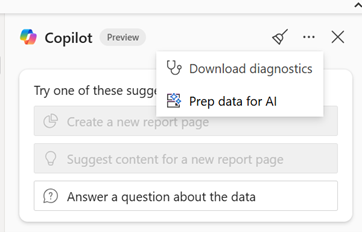
Etter at du har testet og bekreftet dine Prep-data for AI forbedringer, kan du publisere rapporten din til Power Bi-tjeneste for bred bruk.
Merk modellen din som godkjent for Copilot
Etter at du har forberedt din semantiske modell for AI og den er klar for bruk, kan du merke modellen din som Godkjent for Copilot ved å følge disse stegene:
Merk deg
Denne innstillingen het tidligere prepped for AI men har blitt omdøpt til godkjent for Copilot for bedre klarhet.
- Gå til Power Bi-tjeneste og finn din semantiske modell.
- Velg Innstillinger-ikonet øverst til venstre.
- Utvid seksjonen Godkjent for Copilot.
- Velg boksen Godkjent for Copilot, og velg deretter knappen Anvend.

Når du markerer din semantiske modell som godkjent for Copilot, anvender ikke den frittstående Copilotagenten noen friksjonsbehandling på svarene fra den modellen. I tillegg vil rapporter som bruker den semantiske modellen bli vurdert som godkjent for Copilot.
Merk deg
Når du markerer en semantisk modell som godkjent for Copilot, bør friksjonsbehandlingen i frittstående Copilot for tilknyttede rapporter fjernes.
I de fleste tilfeller gjenspeiles endringene fullt ut innen en time, men det kan ta opptil 24 timer hvis modellen har mange rapporter vedlagt. Hvis du vil tvinge frem en oppdatering av en bestemt rapport, kan du fremskynde prosessen ved å lagre en liten endring manuelt i en rapport.
Det finnes for øyeblikket ingen måte å markere en rapport, et dashbord eller en app godkjent for Copilot.
Forfattere kan også slå på en admin-innstilling for å kun vise godkjente elementer i den frittstående Copilot experience.
Slå av forhåndsvisningsfunksjonene i Desktop
Du kan også fjerne muligheten til å lage Prep-data for AI funksjoner i Power BI Desktop.
- Velg Fil>Alternativer og innstillinger>Alternativer>Forhåndsvisningsfunksjoner>Klargjør data for AI.
- Fjern merket for Klargjør data for AI .
Når du starter Skrivebordet på nytt, ser du ikke lenger Knappen Forbered data for kunstig intelligens .
Hensyn og begrensninger
- Du må aktivere Power BI Q& A på din semantiske modell.
- Du kan lage alle Prep-data for AI funksjoner i Power BI Desktop og Power Bi-tjeneste.
- Brukere kan konsumere alle Prep-data for AI funksjoner overalt hvor Copilot i Power BI er tilgjengelig.
- Power BI Desktop støtter kun Prep data for AI funksjoner med følgende tilkoblingstyper:
- Importer
- DirectQuery
- Sammensatt (lokal)
- Alle modelltyper kan bruke Prep-data for AI funksjoner innenfor Power Bi-tjeneste.
- Når du lukker dialogen, lagrer modellen alle Prep-data for AI-funksjoner .
- Du kan teste alle Prep-data for AI funksjoner på rapportpanelet Copilot før du publiserer til tjenesten.
- Du kan feilsøke klargjøringsdata for AI-funksjoner . Bruk HCAAT-funksjonaliteten og bruk funksjonen Download diagnostics fra ... menyen på Copilot-panelet i Power BI Desktop. Denne handlingen sikrer at klargjøringsdata for AI-funksjoner brukes. Inkluder diagnosefilen når du oppretter støtteforespørsler.
- Vi oppfordrer til bruk av HCAAT, som er inkludert i svar som kommer fra en semantisk modell. Når du bruker HCAAT, kan du se hva Copilot brukte for å komme frem til et svar.
- Etter at du har lagret endringer i dialogen Prep data for AI, oppdater Copilot-panelet ved å lukke og åpne det igjen slik at endringene trer i kraft.
- AI-instruksjoner og AI-dataskjemaer lagres i LSDL, og du kan redigere dem etter behov.
- I sjeldne tilfeller kan Copilot kapabiliteter gå ut på tid, noe som resulterer i en feil fordi den ikke klarer å hente LSDL.
- Når du gjør LSDL- eller verktøyredigeringer via Git- eller utrullingssamlebånd, må du være oppmerksom på følgende krav:
- Importer modeller: Du må oppdatere modellen i Power Bi-tjeneste for å synkronisere LSDL- eller verktøyendringene etter utrulling.
- DirectQuery-modeller: Du må oppdatere modellen i Power Bi-tjeneste for å synkronisere LSDL- eller verktøyendringene etter utrulling, men bare én gang om dagen.
- Direct Lake-modeller: Du må oppdatere modellen i Power Bi-tjeneste for å synkronisere LSDL- eller verktøyendringene etter utrulling, men bare én gang om dagen.
- Den frittstående Copilot-opplevelsen er ennå ikke tilgjengelig i følgende regioner: Spania Sentral, Qatar, India-Vest og Mexico.